
群控系统安装调试教程( 二 )
快捷方式设置
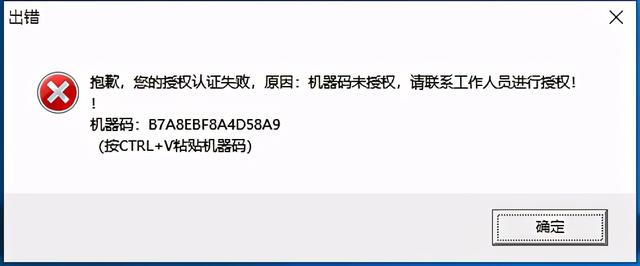
当打开程序以后 , 会弹出一个错误的对话框 , 提示未授权 , 上面会有一个机器码 。 将这个机器码发给我 , 经过授权以后 , 系统就能正常运行了 。 (重点提示一下 , 这个机器码一定要保证好 , 将来主控电脑如果要换的话 , 必须出示这个机器码 , 官方好重新授权!)
 文章插图
文章插图
机器码界面
完成授权后 , 打开管理系统 , 在最下面会提示系统的授权数:V后面如果是30 , 授权就是30控 , 60、100同理 。
 文章插图
文章插图
系统授权数查看
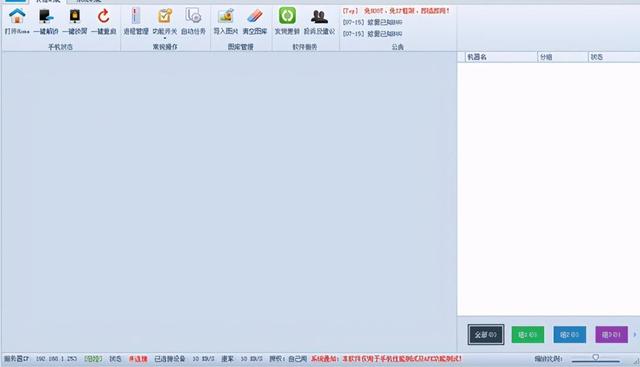
到这里呢 , 主控电脑软件部分也就结束了 。 最后看一下软件的主界面吧:
 文章插图
文章插图
群控系统主界面
接下来就是手机的设置了 , 新拿回来的手机需要手动安装两个APP并进行一下调试 。 在手机没有调试好之前 , 一定不要把手机接到集线器上 , 这样容易导致手机不停重启 。
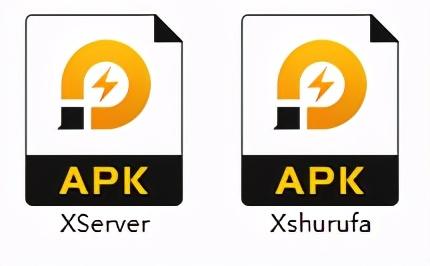
首先将手机连接到电脑上 , 有两个APK文件 。 需要装到手机上 , 一个叫Xserver , 一个是咱们群控专用的输入法 。 Xserver是群控软件的手机端 , 在后台运行 。 是没有操作界面的 。 输入法是用来在电脑上输入文字到手机上的 。
 文章插图
文章插图
这两个APP是需要手动安装到手机上的
安装完这两个APP以后 , 下一步就是打开手机的USB调试 。
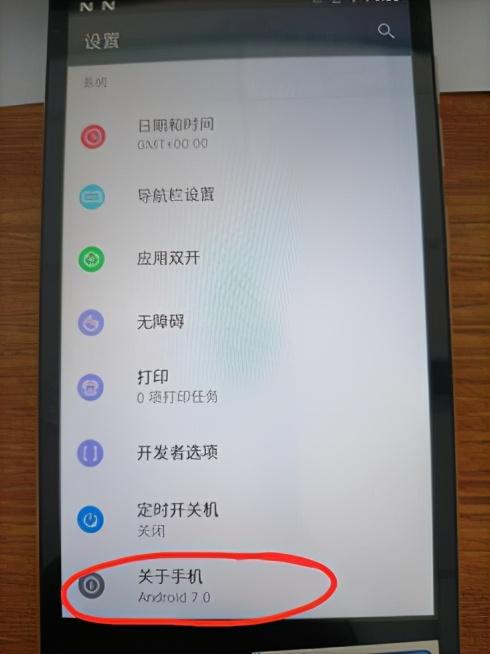
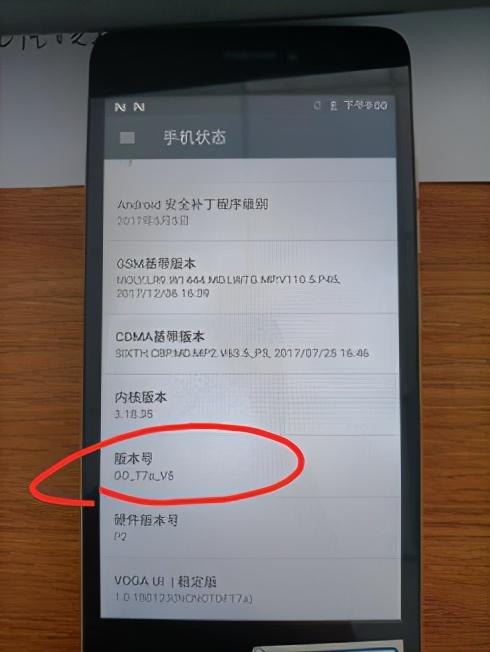
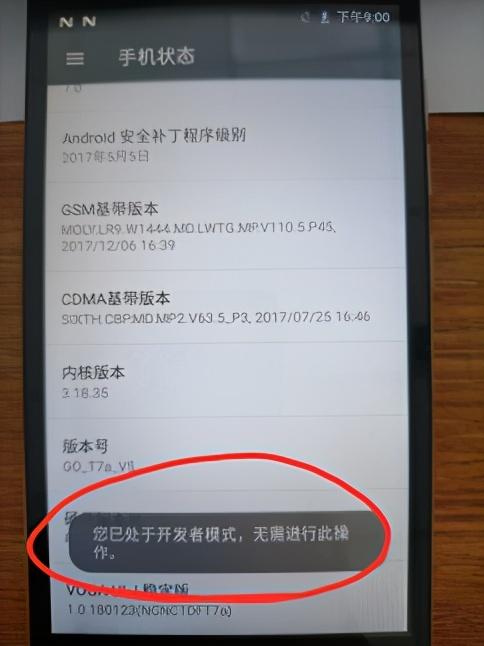
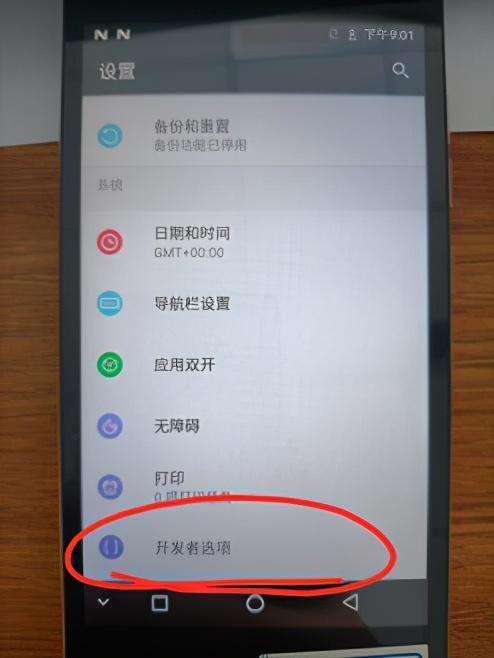
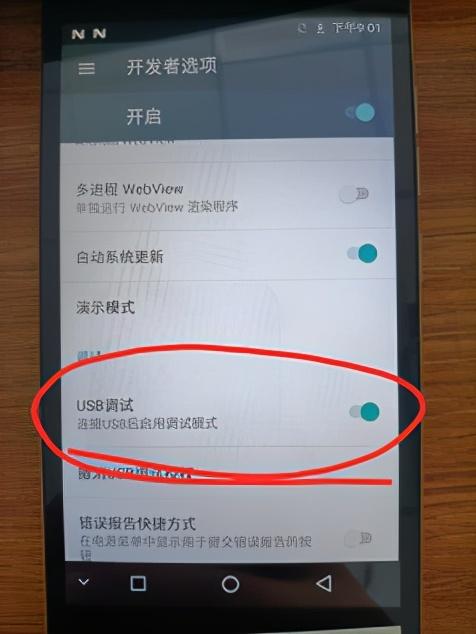
打开手机设置---找到“关于手机”----点击版本号(连续点击6到7次左右)----显示“您已进入开发者模式”---返回---找到开发者选项打开---找到USB调试打开(注意部分小米手机在打开开发者选项后会出现小米账号登录 , 进行登录)如图所示
 文章插图
文章插图
找到关于手机
 文章插图
文章插图
点击版本号多次
 文章插图
文章插图
提示已处理开发者模式
 文章插图
文章插图
返回后就会提示开发者选项了
 文章插图
文章插图
打开USB调试
打开USB调试以后 , 再找找以下以个开关:
开发者选项->模拟点击打开(没有就不用开,一般小米手机都要打开)
开发者选项->USB安装打开(没有就不用开 , 一般小米手机都要打开)
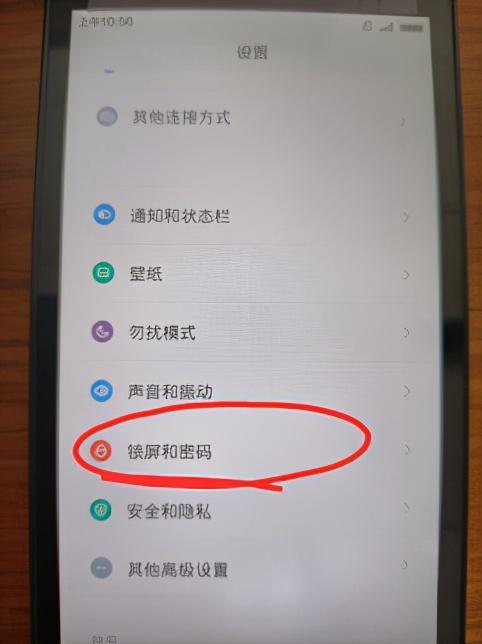
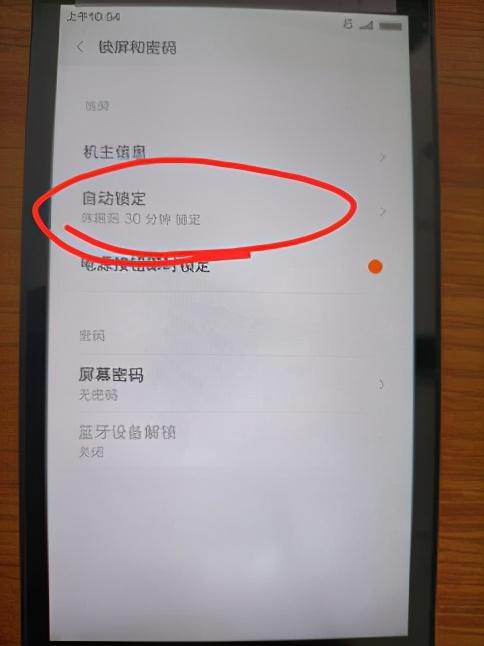
找到锁屏---将手机锁屏取消(下图以小米手机为例)
 文章插图
文章插图
 文章插图
文章插图
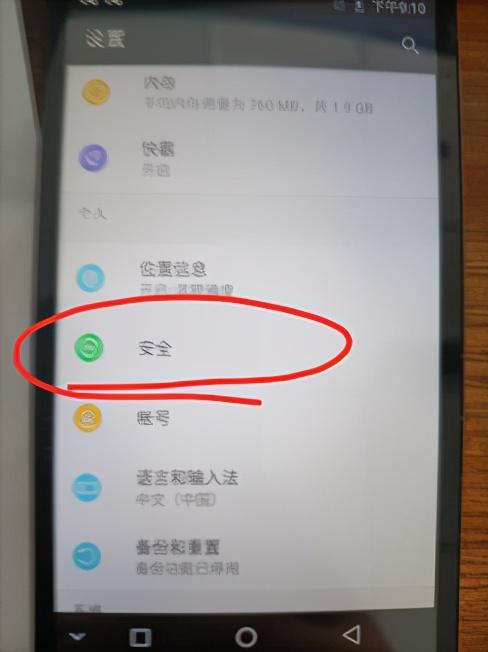
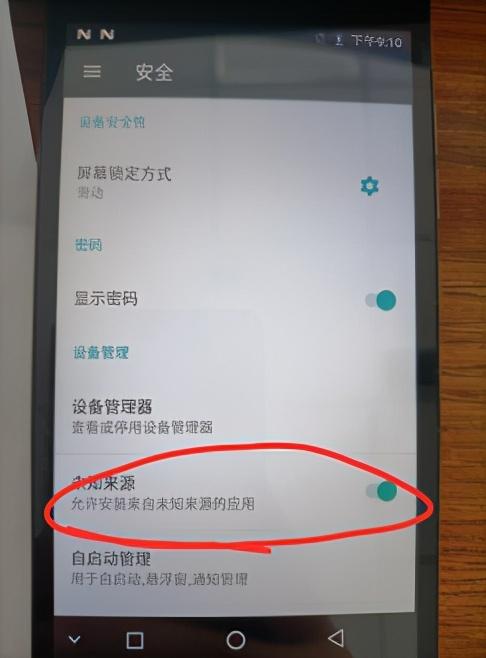
手机安全中心->未知来源打开(这个是方便从电脑批量安装APP)
 文章插图
文章插图
 文章插图
文章插图
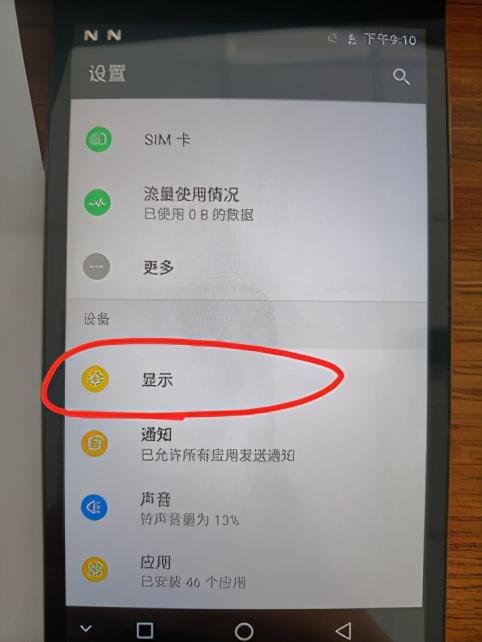
手机显示—>休眠时间设置最长(防止手机自动休眠)
 文章插图
文章插图
- vivo一款新机现身跑分网!运存和系统信息通通曝光
- 短短几个月,安装包从200M涨到354M,微信越来越臃肿了?
- 人瑞人才(06919):未来3年系统平台将发力智能化,打造职业生态链平台
- 便捷安装、功能强大的手机稳定器 大疆OM 4
- 消费者报告 | 美团充电宝电量不足也扣费,是质量问题还是系统缺陷?
- 谷歌修复Pixel 5系统音量问题 快门音效不再吵
- Axiomtek推出AIE100-903-FL-NX AI Edge系统 可在恶劣环境下运行
- 官宣!11款vivo系机型开始公测最新系统OriginOS
- 鸿蒙OS大一统需产业合力
- 率先适配华为鸿蒙系统 扫描全能王助力“万物互联”