
再也不用扫描仪了,苹果手机按下这个按钮,所有纸稿秒变电子档
现在几乎人手一部手机 , 手机上有一些实用的小功能 , 很多人可能还不知道 。
今天我要介绍的这个功能特别实用 , 一键按下 , 就可以将所有纸稿变成电子档 。
这样以后再也不用扫描仪了 , 操作非常简单 , 下面我就带大家演示一遍 。
 文章插图
文章插图
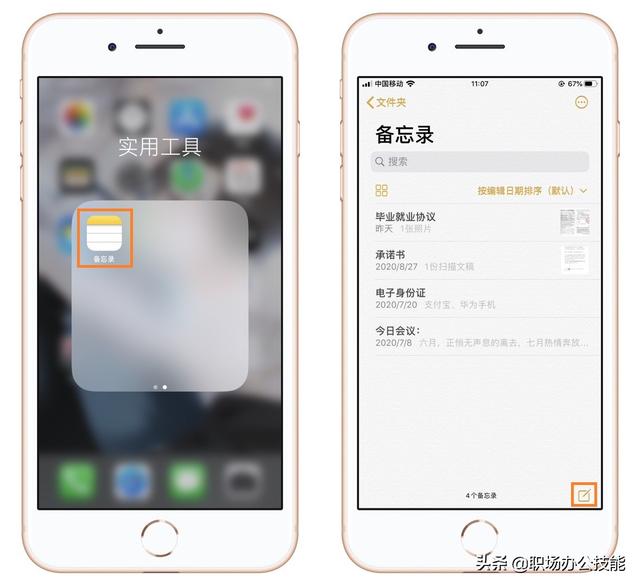
一、备忘录文稿扫描在我们的苹果手机上会自带一个备忘录 , 相信很多人平时都是用它来记录笔记 , 但我经常用它扫描文件 , 首先点击右下角的编辑按钮 。
 文章插图
文章插图
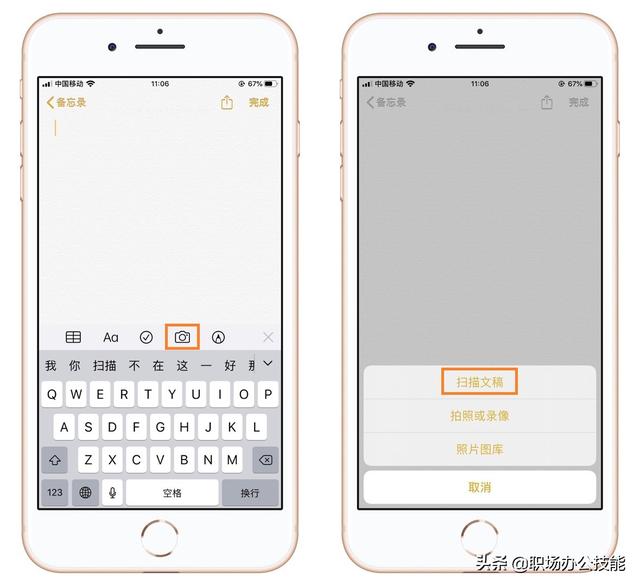
进入后打开键盘 , 上方有5个按钮:第一个是添加表格、第二个是设置字体样式、第三是添加待办、第四个是添加图片、第五个是涂鸦功能 。
如果想要扫描文件 , 那么就点击第四个相机图标 , 随后在屏幕底部会出现三个选项 , 可以看到这里有个【扫描文稿】功能 , 点击使用它 。
 文章插图
文章插图
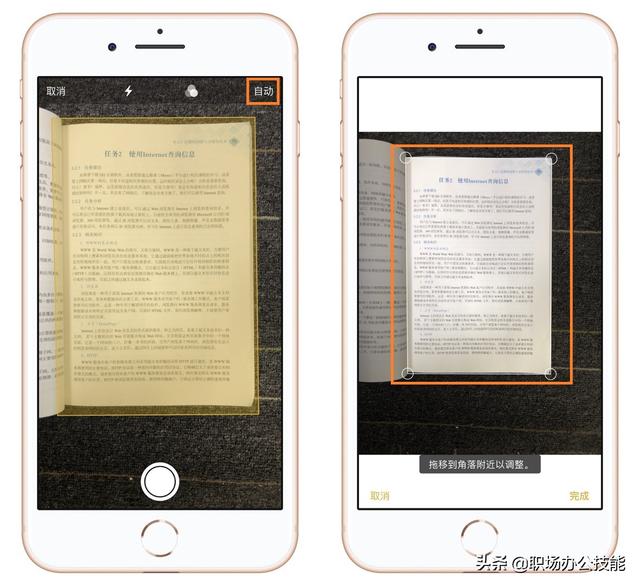
接着会打开相机 , 可以点击右上角的【自动】 , 只需要将纸稿放在镜头前就会自动扫描识别 , 也可以手动拍照 , 然后调整文稿识别范围 。
 文章插图
文章插图
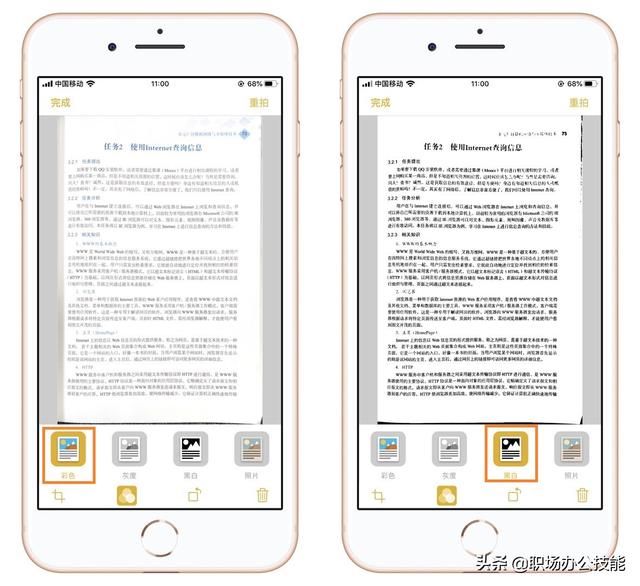
扫描出来的文稿就是这个样子 , 它有4种形态可以选择 , 第一个是彩色、第二个是灰度、第三个是黑白、第四个是照片 , 根据需求去选择 。
 文章插图
文章插图
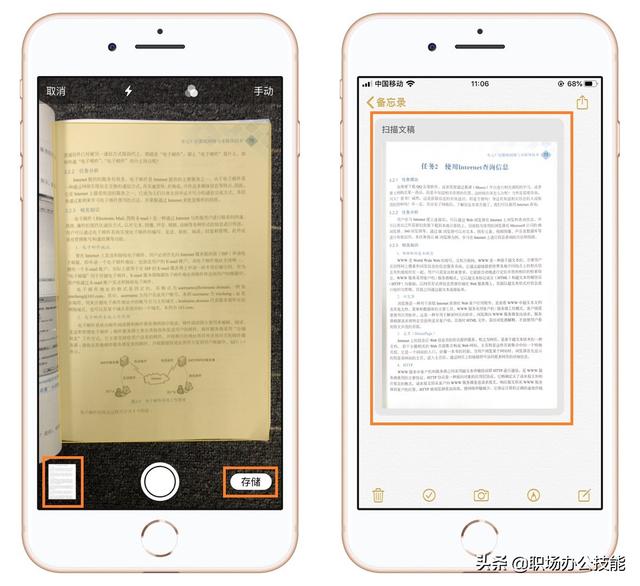
纸稿扫描出来以后 , 会暂存在左下方 , 此时你也可以继续扫描文件 , 扫描完成后 , 点击右下角的【储存】 , 这样文稿就保存在备忘录中 。
 文章插图
文章插图
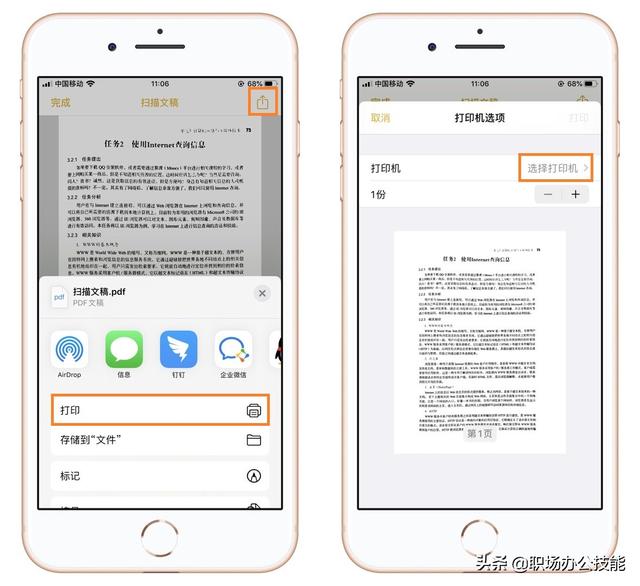
下面我们打开这份电子文稿 , 然后再点击右上角的分享按钮 , 可以选择【打印】 , 将手机连接打印机 , 选择打印份数 , 就可以打印出来了 。
 文章插图
文章插图
这时候有些朋友就会疑惑了 , 这和拍照有什么区别呢?其实区别还真大:
- 用相机拍出来的是图片格式 , 四周会有黑边 。
- 用备忘录扫描出来的是PDF格式 , 更加清晰 。
- PDF可以直接打印出来 , 图片是不能打印的 。
 文章插图
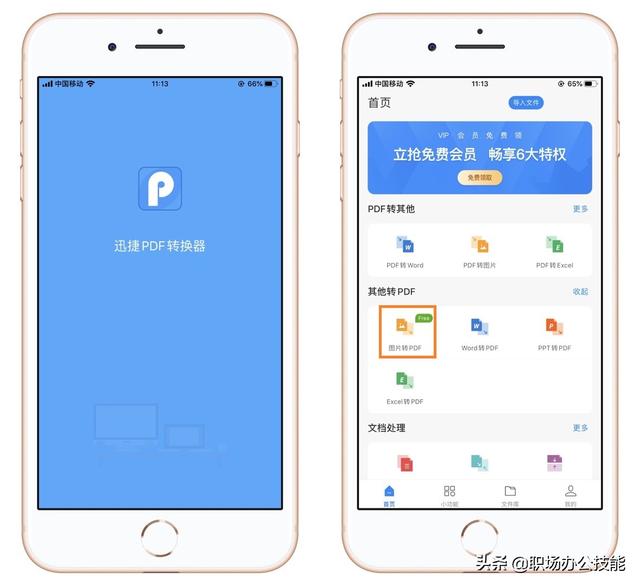
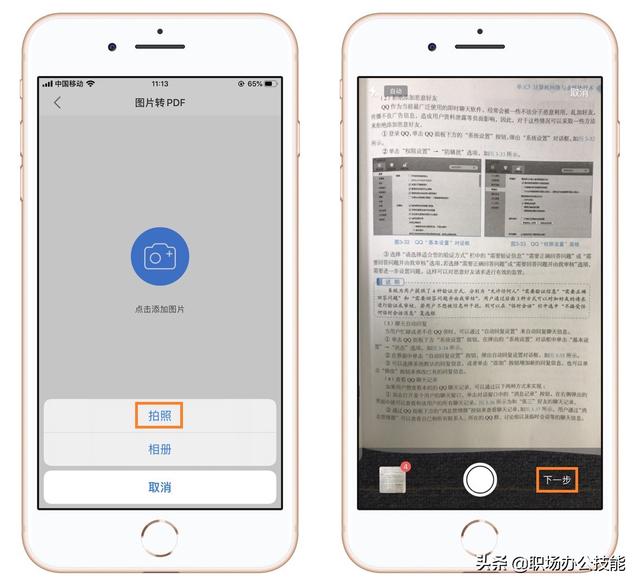
文章插图选择使用这个功能 , 然后点击添加图片 , 可以直接拍照 , 或者从相册中添加图片 。 就以拍照为例 , 经过连续拍下纸稿后 , 再点击【下一步】 。
 文章插图
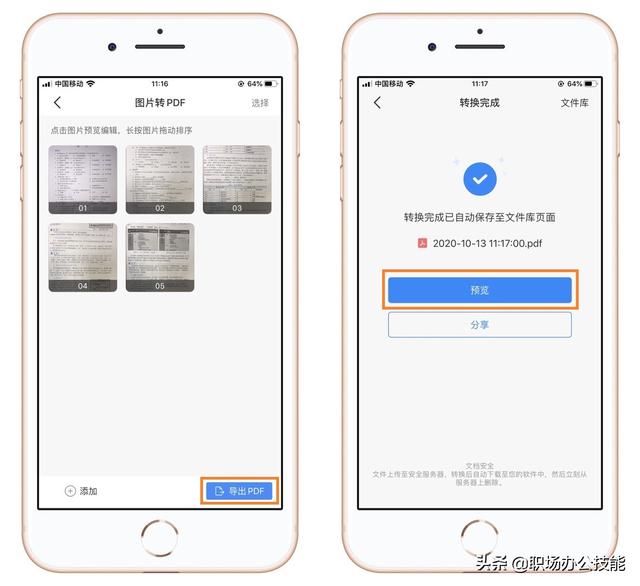
文章插图现在我们预览这些文稿 , 每一张图片都支持编辑裁剪 , 接着点击【导出PDF】 , 等待几秒后 , 即可将图片全部换成PDF文件 , 然后点击【预览】 。
 文章插图
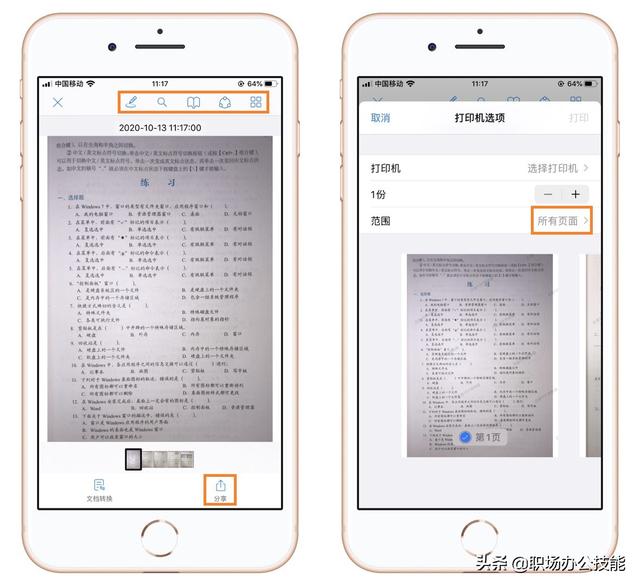
文章插图这个工具自带PDF阅读功能 , 可以查看PDF文件 , 支持添加书签、标注 , 使用画笔工具等 , 点击底部的【分享】按钮 , 可以打印所有PDF文件 。
 文章插图
文章插图
- 拜拜扫描仪!微信打开这个功能,文档表格扫一扫秒变电子档
- 回宿舍再也不用带钥匙了 西电大二学生自制宿舍指纹锁
- 手机|手机号不用了你以为停机就行?看完吓出一身冷汗……
- 开会再也不用手写,微信打开这个设置,会议纪要一键生成
- 为什么苹果用户哪怕买二手机,都不用安卓?三点原因太真实
- 华为最新黑科技专利:能直接修复屏幕划痕,手机再也不用贴膜了
- 原来华为手机隐藏扫描仪,3种方法,纸质档几秒电子化,一学就会
- 曝iPhone 13全系标配激光雷达扫描仪 真就十三香?
- 华为手机长按屏幕2秒,打开隐藏扫描仪功能,你们用过吗?
- 再也不用久坐办公了,远离亚健康,乐歌E5电动升降桌体验