
文章图片
文章图片
文章图片
文章图片
文章图片
文章图片
文章图片
文章图片
文章图片
Win10系统在启动之后 , 就开始运行大量预装的基本服务 , 有一些服务功能可能至今你都没有使用过 , 例如Cortana小娜、Windows Search 。
像这些系统服务 , 想必大家平时也用不上 , 开启着也是占用系统大量资源 , 时间久了就会使win10变慢 。
还有一个大多数用户都想关闭的“自动更新”服务 , 不少小伙伴也是拿它没有办法 , 每次自动更新时都占用了电脑大量的内存和网络 。
所以 , 电脑安装了win10后 , 不妨禁用一些多余的系统服务 , 以提高计算机性能 。
一、关闭windows自动更新关闭win10自动更新的步骤比较繁杂 , 要是想真正实现彻底关闭这个功能 , 就需要这个方法进行 。
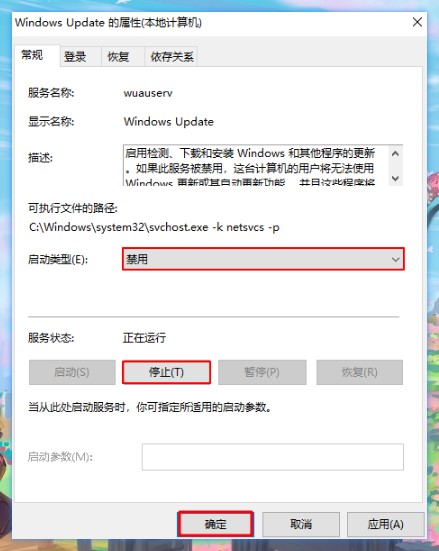
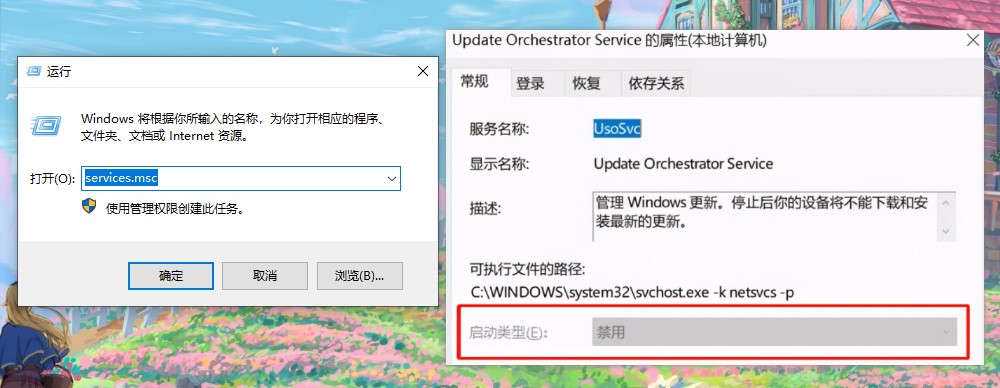
按下win+r组合快捷键 , 在运行窗口输入“services.msc” , 打开服务 。 在里面找到并双击打开“windows update” 。
先将启动项改为“禁用” , 再点击下面的“停止”-“确定” 。
切换到“恢复”选项卡 , 将第1次失败改为“无操作” , 第2次失败改为“无操作” , 后续失败改为“无操作” , 之后确认 。
这样还没有完全关闭自动更新 , 接下来要在注册表中设置一下 。
在运行窗口输入\"regedit\"回车 , 打开组策略编辑器 。
找到并打开以下路径的文件夹:
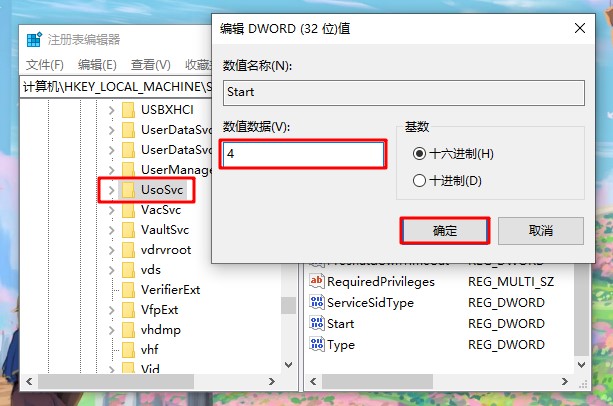
“HKEY_LOCAL_MACHINE/SYSTEM/CurrentControlSet/Services/UsoSvc”
将右侧“Start”文件的数值改为4 。
之后修改“FailureActions”的二进制数据 , 将0010 , 0018开头的 , 往右边数第5个 , 把之前的01改为00 。
接下来是关闭更新关联策略计划 , 在服务中双击打开“Windows Update Medic Service” , 将启动项改为“禁用” , 服务状态点“停止”-“确认” 。
再打开组策略编辑器 , 依次打开计算机配置-管理模板-windows组件-windows更新 , 在右侧找到“配置自动更新” , 设置为“已禁用” , 保存应用 。
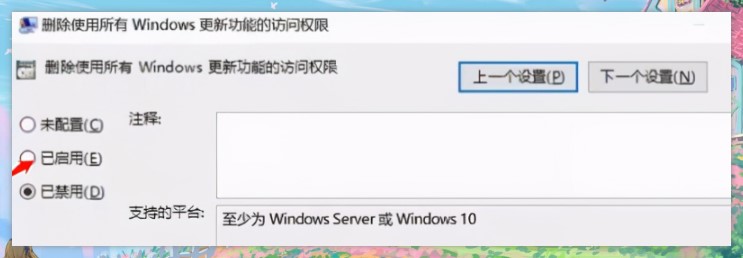
并继续在右侧找到“删除使用所有windows更新功能和访问权限” , 将其设置为“已启用” 。
现在是最后一步了 , 在运行窗口中输入\"taskschd.msc\"打开任务计划程序 。 在左边依次点击Microsoft - Windows –WindowsUpdate , 把里面展示的所有项目都设置为禁用即可 。
二、禁用Cortana小娜Win10专业版/企业版用户 , 使用组策略完全禁用Cortana功能:
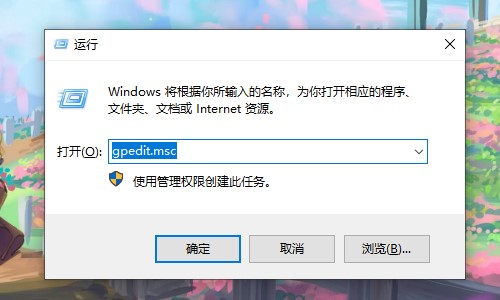
按下Win+r调出运行 , 输入“gpedit.msc”回车打开组策略编辑器 , 依次打开计算机配置-管理模板-Windows 组件-搜索 。
在右侧面板中找到“允许使用 Cortana” , 将其设置为“已禁用” 。
Win10家庭版用户 , 直接通过注册表来完全禁用Cortana功能:
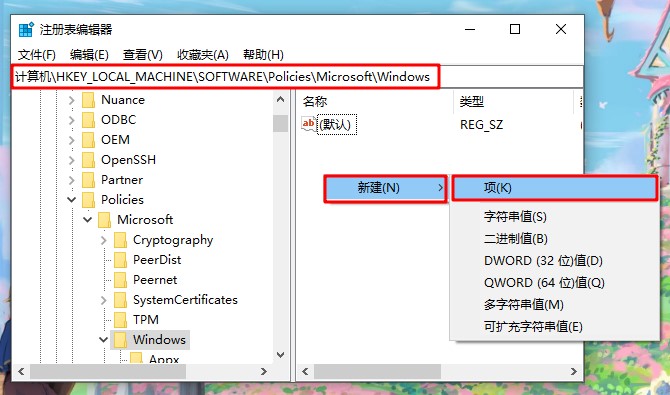
在注册表编辑器中 , 定位到以下路径:
HKEY_LOCAL_MACHINE\\SOFTWARE\\Policies\\Microsoft\\Windows
新建一个名为Windows Search的项 。
右键点击Windows Search项 , 新建名为 AllowCortana 的 DWORD(32-位)值 , 并将其值设置为 0 即可 。
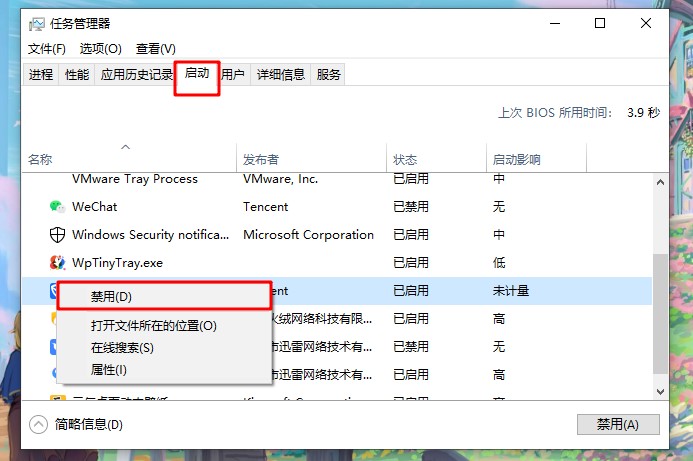
三、减少随机启动程序使用CTRL + Shift + Esc组合快捷键 , 打开“任务管理器” 。 选择“启动” , 右键单击不必要的随机启动程序 , 选择“停止” 。
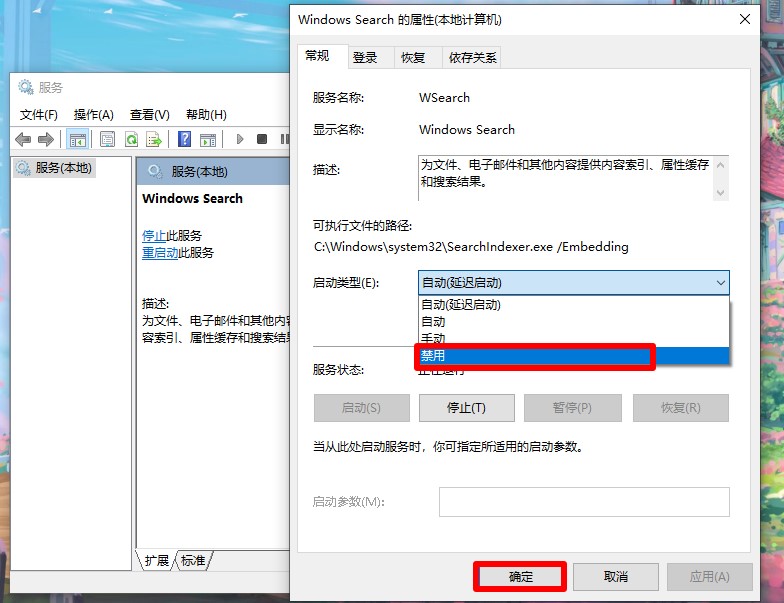
四、关闭Windows SearchWindows Search作用是实现文件的快速搜索 , 方便用户搜索硬盘中的资料 。
- 删除|电脑老是自动安装软件,有时还自动跳出广告对话框,必须要根治!
- 英伟达|Linux下使用KVM虚拟机安装华为OpenEuler系统
- 原创|别花冤枉钱,我教你怎么样给电脑装系统,安装版与Ghost都不难!
- 小米科技|干货来了!Windows11系统要怎么装?两种方法都可以实现安装!
- 苹果|终于!Win 11可直接安装 Android 应用了,傻瓜式教程在这
- 编程|Ubuntu里太极编程语言的安装介绍和初探
- Win10|仅1.2G的 win10深度精简版,比win7流畅,老旧机型首选!
- 显卡|“为什么电脑不能安装两个或多个CPU?”评论炸锅了
- 地址栏|Win10/Win11 学院:如何高效地使用搜索引擎
- Windows11|win11操作系统与win10:差距无法接受