
设置|Axure教程:中继器如何加载显示图片
编辑导语:在原型设计中,很多场景会应用到“中继器”这个元件。那么中继器如何加载显示图片的操作?很多新手都会无从下手。本文作者详细讲解了中继器加载显示图片的方法,供你学习。
文章插图
一、元件准备二、元件设置下面分步骤讲解各个元件的设置。
1. 设置表格列头【 设置|Axure教程:中继器如何加载显示图片】把表格设置成5列(无边框),每列的文字编辑分别为:学号、姓名、性别、头像、民族。如下图所示:
2. 设置中继器拖拽一个中继器起名为:列表内容。把原有的一列新增到5列,并分别起名:xuehao、xingming、xingbie、touxiang、minzu。并设置宽、高都为:100。如下图所示: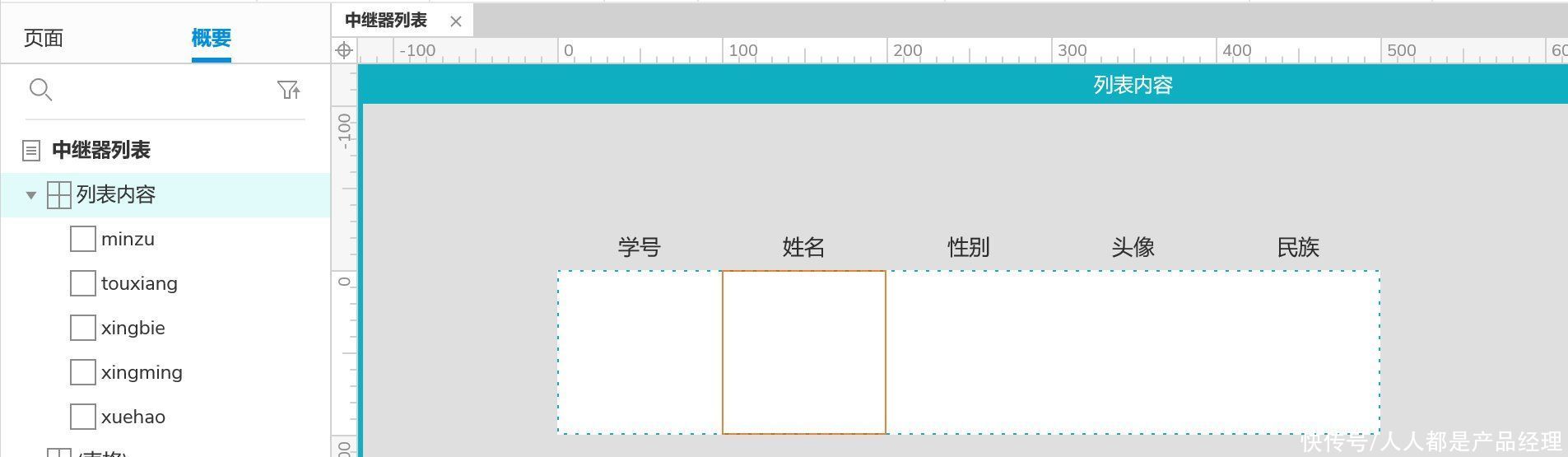
文章插图
3. 图片设置(重点)拖拽一个图片起名:touxiang。放入“头像”列中,设置宽、高都为85。如下图所示: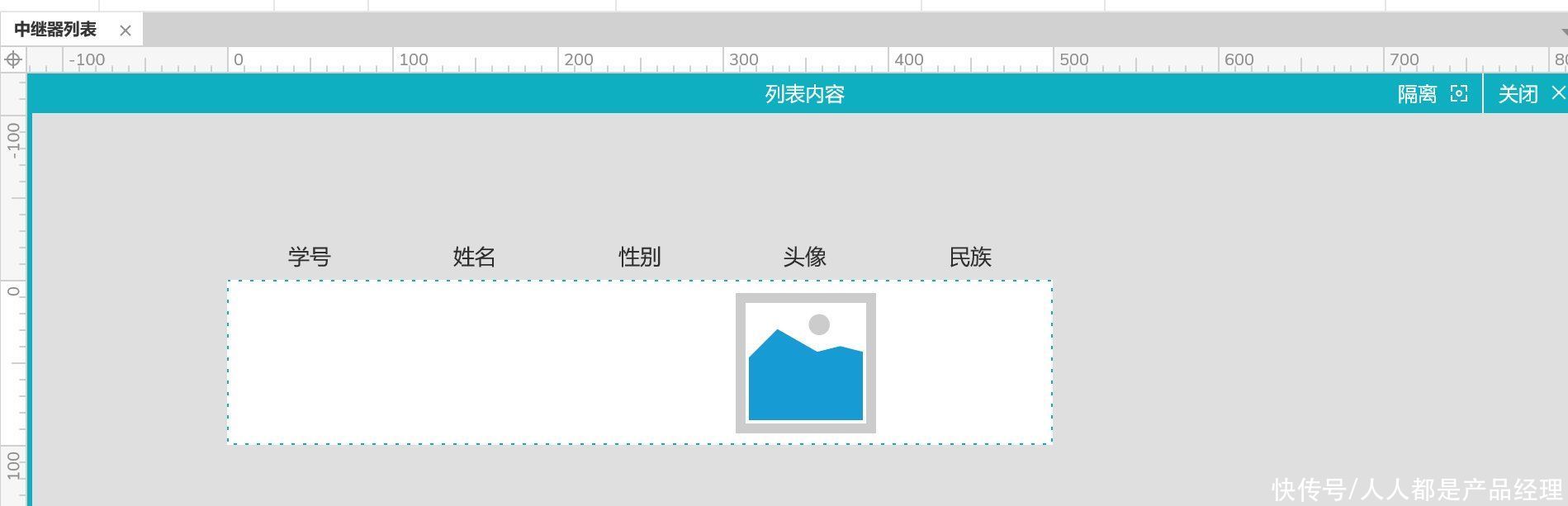
文章插图
4. 中继器填充内容对除了“头像”外的其他列填写内容。如下图所示: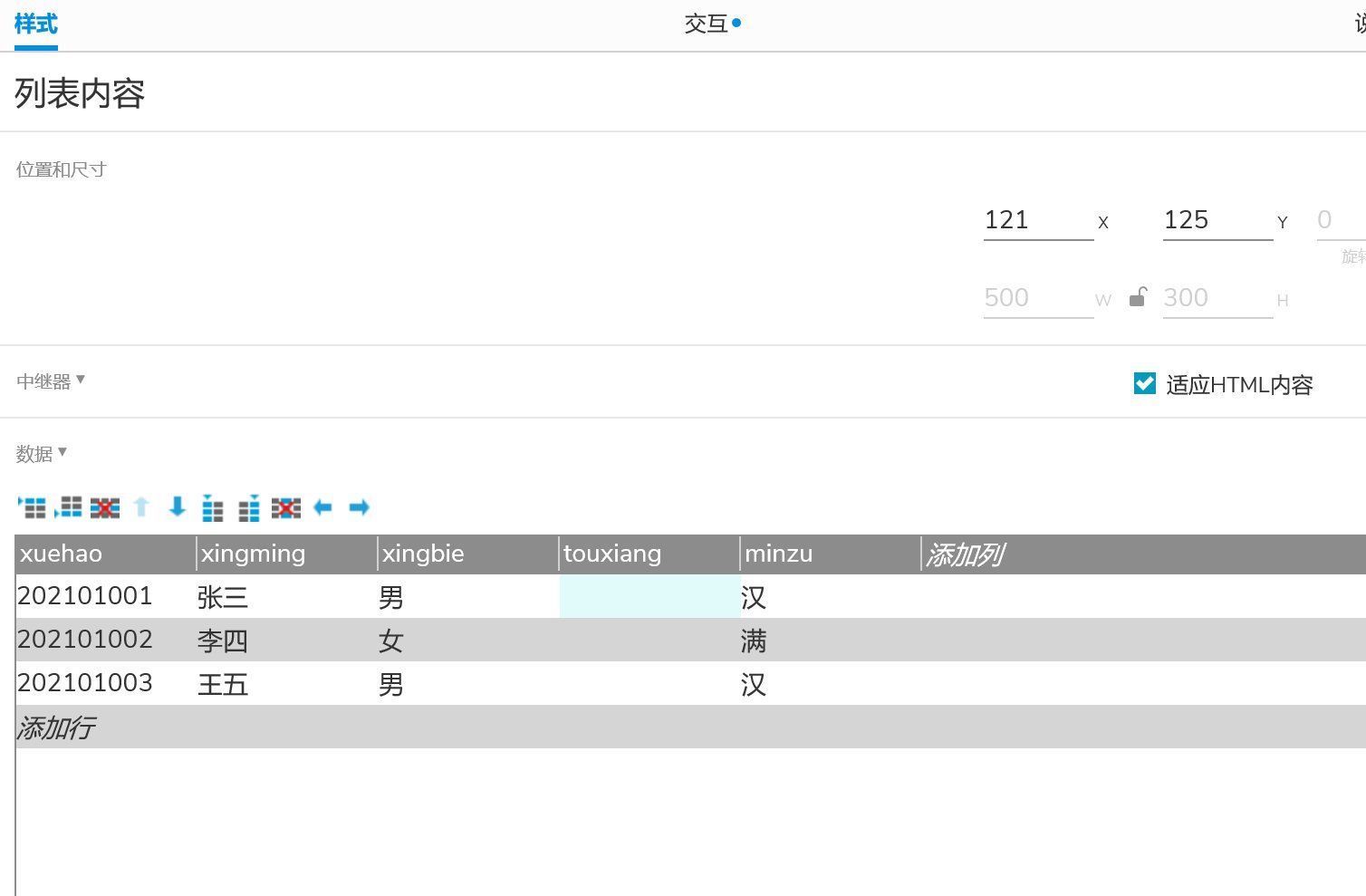
文章插图
对“头像”列进行设置。首先选中一个单元格右键,选择“导入图片”,并选择准备好的本地图片。设置好的效果如下图所示: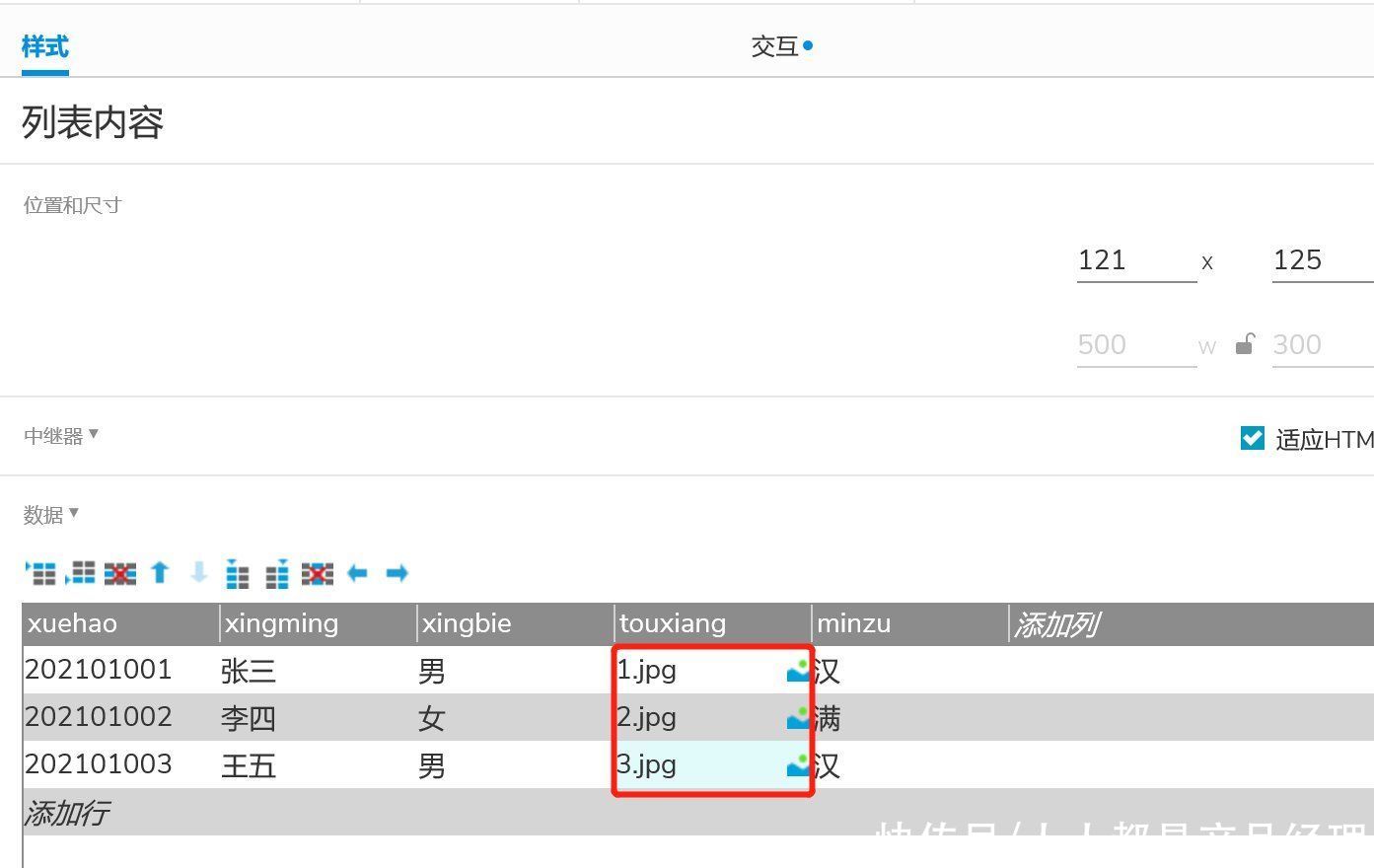
文章插图
三、交互设置1. 文本交互把学号、姓名、性别、民族这4列,加载时设置文本,每列值选择对应的函数。设置后的效果如下图所示:
文章插图
2. 图片交互把头像这列,加载时设置图片,并选中图片“touxiang”,设置DEFAULT图片:选中“值”,选择函数:[[Item.touxiang]]。设置后的效果如下图所示: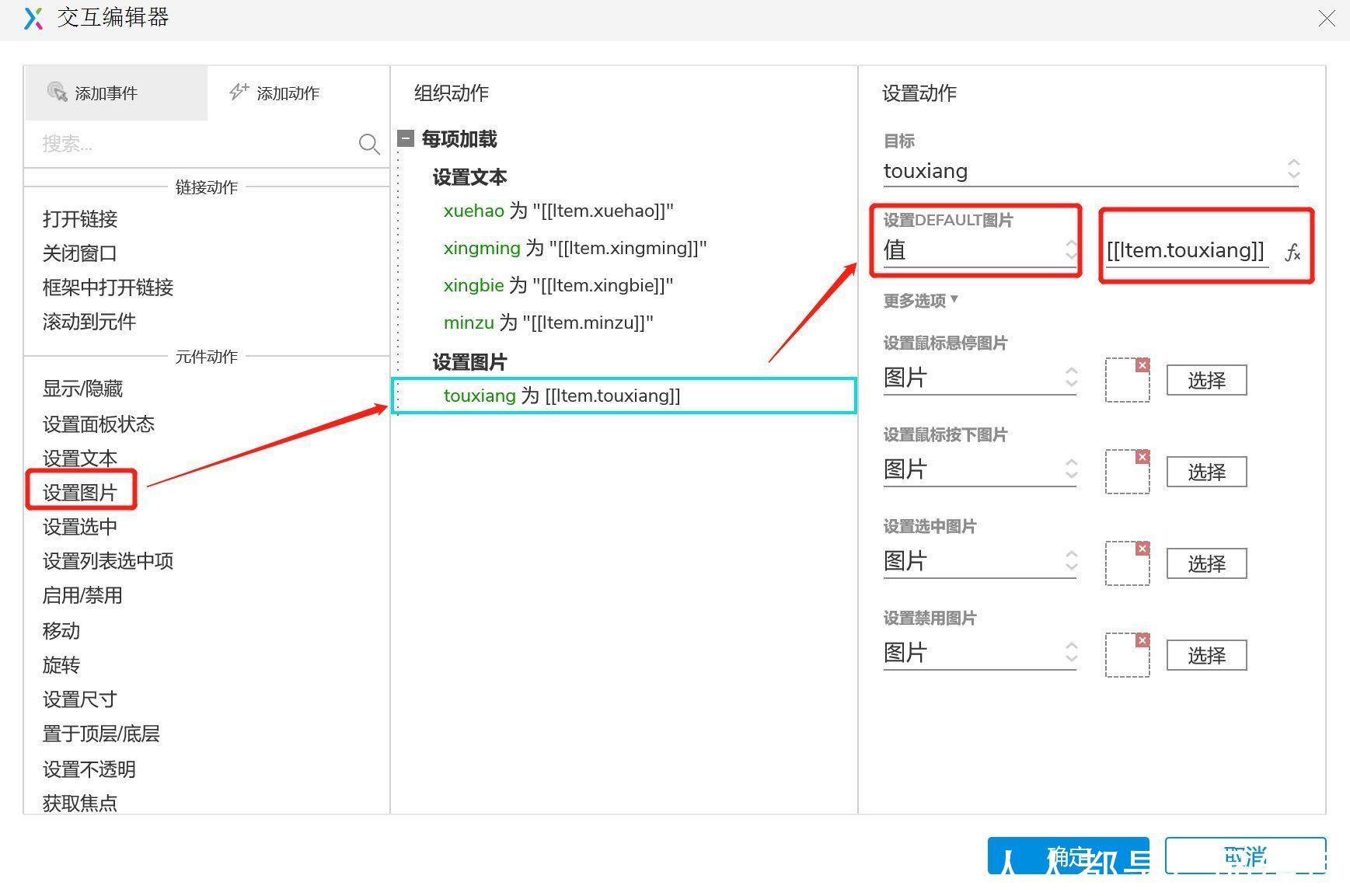
文章插图
四、展示效果按上面的步骤设置完成之后,最终的展示效果会如下图所示: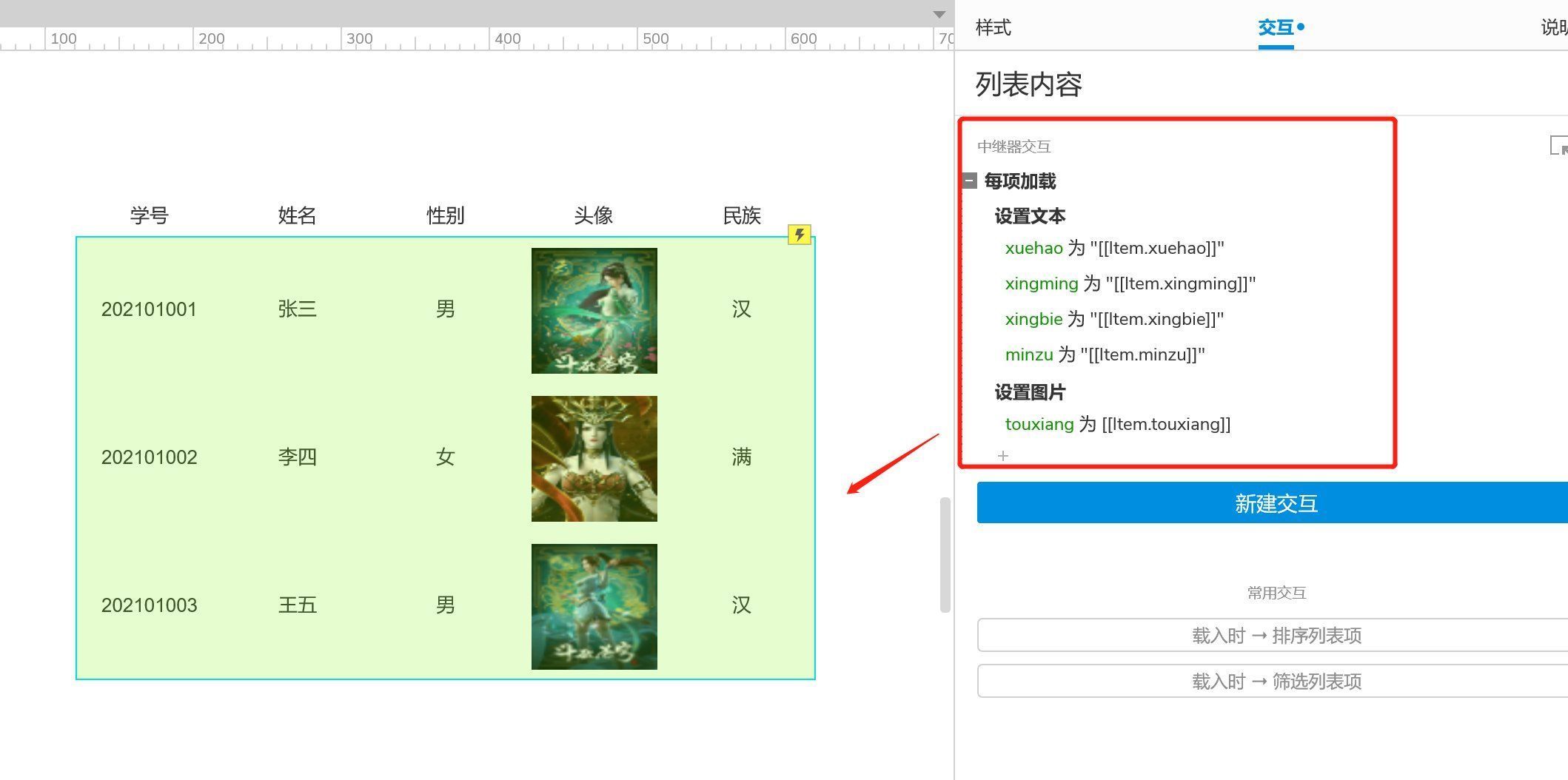
文章插图
本文由 @龍角星宿 原创发布于人人都是产品经理,未经许可,禁止转载
题图来自Unsplash,基于CC0协议
- iOS|恒创科技:Linux日本云服务器安全设置的基本步骤
- 苹果|终于!Win 11可直接安装 Android 应用了,傻瓜式教程在这
- 智能交通|搭建教程丨2.5GbE高速内网,中兴AX5400Pro上手体验
- CPU|不升级硬件也行,设置几下,电脑性能提升5倍!
- 爱心|iPhone状态栏中怎么显示图标 状态栏爱心等图标设置方法
- Java|扩展坞连接高分辨率4K电视教程:避免渣画质!这些细节不能忘
- 亚马逊|亚马逊运营教程,三招搞定亚马逊
- 液晶电视|液晶电视恢复出厂设置后厂家真的就无计可施了吗?
- 高通|搭建教程丨2.5GbE高速内网,中兴AX5400Pro上手体验
- 短视频|副业:网上月卖两万份的虚拟产品操作教程