按关键词阅读:
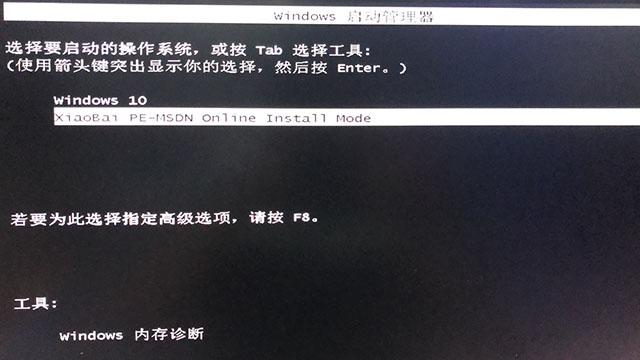
进入xiaobai PE-MSDN , 如下图所示 。
 文章插图
文章插图
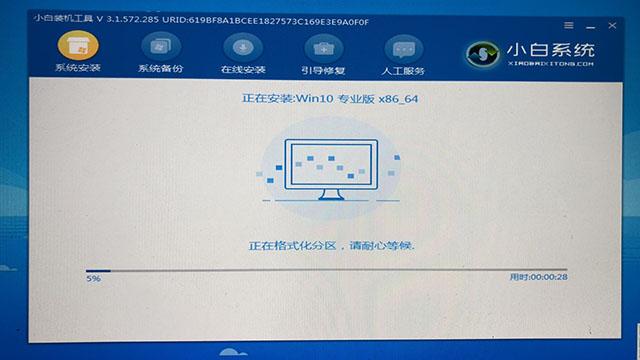
进入PE之后 , 会自动格式化C盘系统分区 , 其它磁盘(例如D、E、F等盘符)不会被格式化 , 放心吧 。
 文章插图
文章插图
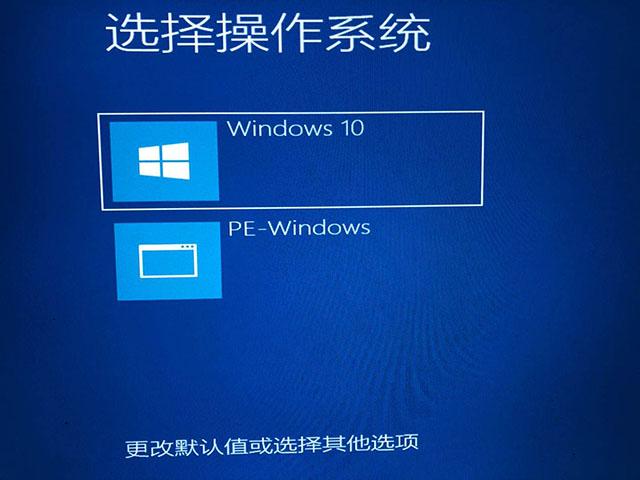
完毕之后会重启电脑 , 我们选择Windows10进入 。
 文章插图
文章插图
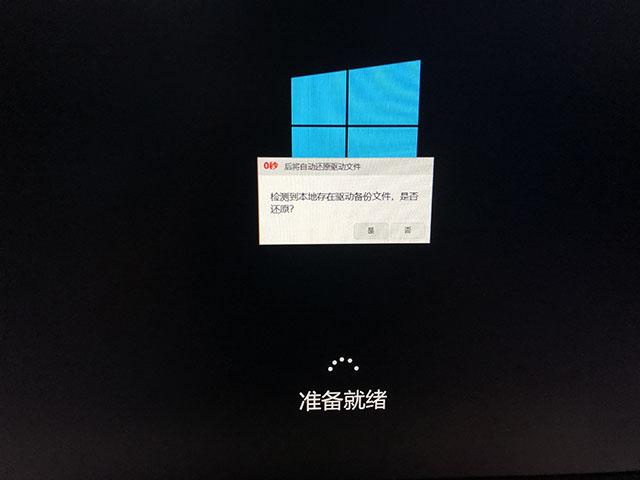
如果提示“自动还原驱动文件” , 我们可以点击是 , 或者否也可以 , 如果就是因为驱动问题导致的系统故障 , 就点击“否”吧 。
 文章插图
文章插图
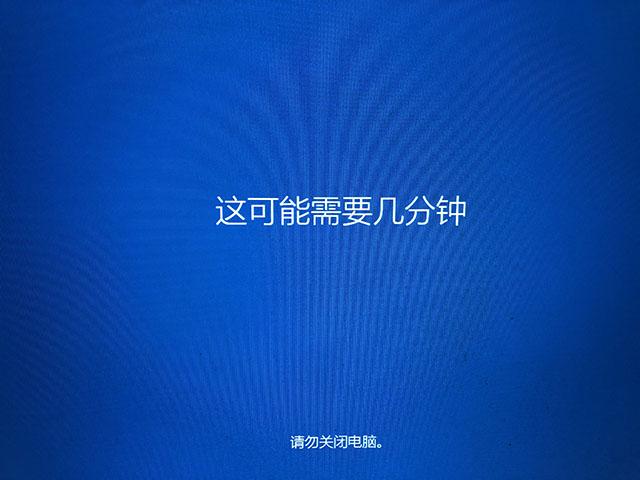
提供等待几分钟 , 继续等吧 , 千万不要重启、关机电脑 。
 文章插图
文章插图
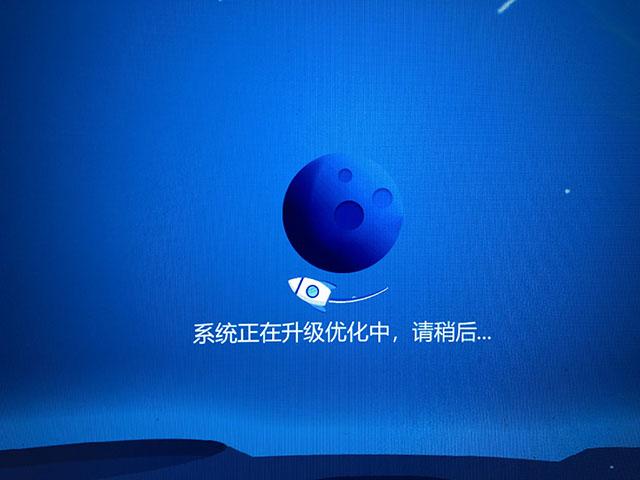
之后就到了系统正在升级优化中 , 请稍后 , 时间会有点长 , 继续等待 。
 文章插图
文章插图
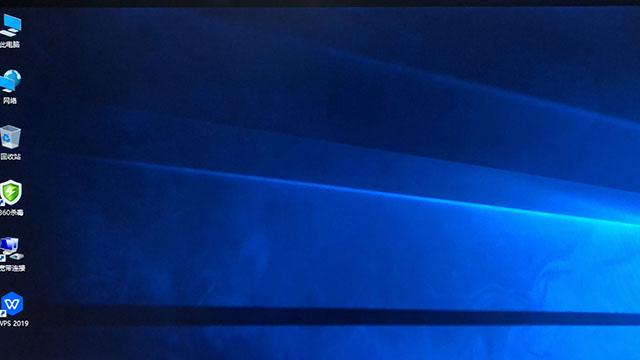
之后就进入了win10操作系统界面了 , 完成系统重装 。
 文章插图
文章插图
安装系统之后 , 我们建议大家下载驱动软件检测一下是否有没有安装的硬件驱动 , 例如显卡驱动 , 声卡驱动等 , 驱动软件例如驱动精灵、驱动人生、鲁大师等都可以一键安装对应的硬件驱动 。
吐槽:
一键重装工具安装系统可能有些第三方推广软件 , 我建议大家安装好系统之后 , 将所有的预装的第三方软件全部删除 , 包括杀毒软件之类的 , 清理干净之后 , 所有想要使用的软件自己下载安装到除C盘之外 , 捆绑软件是一键重装系统最大的缺点 , 但是我们将这些捆绑软件全面卸载了就可以了 。
以上就是装机之家分享的安全模式重新安装系统教程 , 如果系统奔溃无法进入系统桌面了 , 但是手上没有U盘系统工具 , 不妨进入安全模式下来重新安装系统来解救 , 可以说本文给你一个思路 , 你也可以尽情发挥 , 记得 , 如果桌面上有重要的文件 , 例如工作使用的文档、照片、视频等 , 一定先要备份到除了C盘之外的任意盘符中 , 例如D、E、F盘符 , 一旦重装系统之后 , C盘包括桌面上的文件都没有了 。
更多系统安装教程:
1、Windows10/7系统原版镜像怎么安装?Win10/7安装版系统U盘安装教程(软碟通)
2、uefi+gpt安装Win10/7原版镜像系统安装详细教程(软碟通篇)
3、微pe装win10系统安装教程 MSDN原版Win10系统U盘安装的方法
4、微PE装Win10详细教程 手把手教你UEFI+GPT方式安装Win10系统教程
5、电脑如何重装系统Win10?Windows10原版系统安装教程(优启通篇)
6、如何重新安装windows10系统?微软官方U盘制作工具重装系统教程
7、苹果电脑安装双系统教程 苹果MAC电脑安装Windows10双系统详细教程
【安全模式下如何重装Windows系统?安全模式重新安装系统教程】8、Windows尚未激活怎么办?Win7、Win10系统永久激活方法

稿源:(未知)
【傻大方】网址:http://www.shadafang.com/c/111J2WQ2020.html
标题:安全模式下如何重装Windows系统?安全模式重新安装系统教程( 二 )