按关键词阅读:
Inline 更适用于作为大项目中的一个展现项 , 在项目中文中输入「/timeline」即可完成创建 。
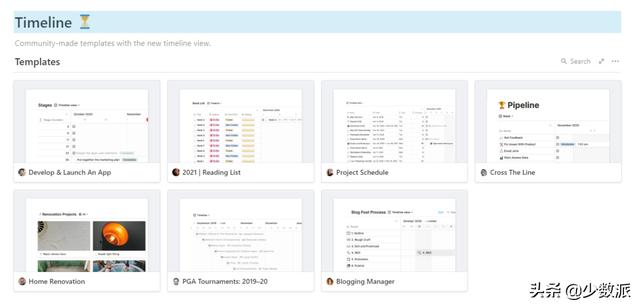
如果你对 Timeline 还处于一脸懵的状态 , Notion 也贴心地为你准备了一些模板 , 涉及开发流程、阅读进度、写作进度等 , 点击 Templates 即可挑选你喜欢的模板进行学习或调用 。
 文章插图
文章插图
你可以在 App Store 上免费下载 Notion 。
AutoSleep 6.5:支持主屏幕小组件 , 新增血氧监测
- 平台:iOS / watchOS
- 标签:睡眠监测 / 量化自我
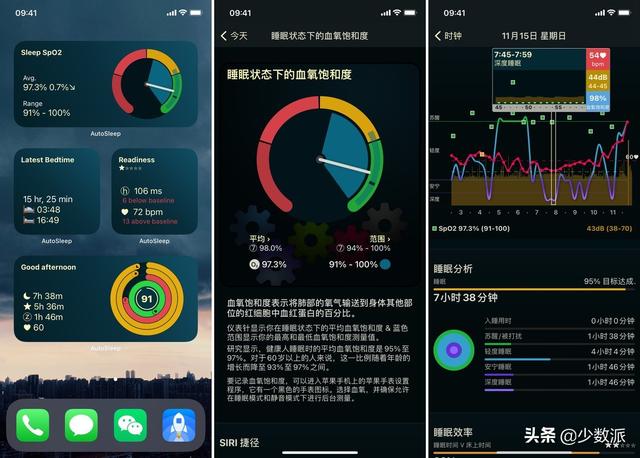
AutoSleep 提供了 5 种不同功能的小组件 , 每款小组件都有 2x2 和 2x4 两种尺寸 。 你可以在小组件上展示睡眠详情 , 或是分别展示包括时间、心率和血氧在内的各项详细数据 。
 文章插图
文章插图?除了小组件 , 新增的血氧监测功能也是本次更新的一大亮点 。 如果你佩戴的是 Apple Watch Series 6 , 应用就可以在你睡着时获取你的血氧数据 , 帮助你更加全面地了解自己的睡眠情况 。
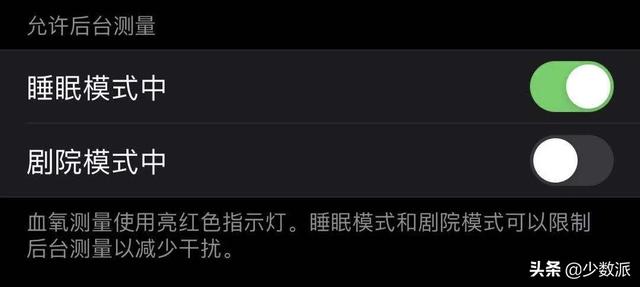
为了确保血氧监测能够顺利运行 , 你需要先到 Watch 应用中找到「血氧」 , 并在「允许后台测量」中打开「睡眠模式中」的开关 。
 文章插图
文章插图在开启血氧监测功能并记录相关数据后 , 你可以在「今日」页面找到血氧相关的数据卡片 , 点击即可查看详情 , 在详情页点击「范围」还能打开监测图表 , 查看自己睡眠时的血氧变化情况 。 并获取血氧报告 。
此外 , AutoSleep 还对应用做了一些细节调整 。 比如在图表界面点击图表 , 即可在弹出式窗口上查看特定时段的心率、噪音、血氧和睡眠情况 。 同时 , 应用也将睡眠图表加入到「时钟」页面 , 不再需要手动进入睡眠详情才能查看 。
你可以在 App Store 购买 AutoSleep , 售价 25 元 。
Bartender 4:老牌 Mac 菜单栏定制工具大更新
- 平台:macOS
- 标签:菜单栏 / Menu Bar
macOS 新版系统测试阶段我就已经更新体验 , 其中让我感知明显的一点就是 Bartender 3 失效了 。 由于 macOS Big Sur 菜单栏图标的默认间距更宽 , 一字排开的应用图标几乎将顶部菜单栏全部挤满 。
 文章插图
文章插图macOS Big Sur 中的菜单栏
前几天 , 随着 macOS Big Sur 正式版推出 , Bartender 4 也如约而至 , 支持了新版系统并提供了一系列功能更新 。
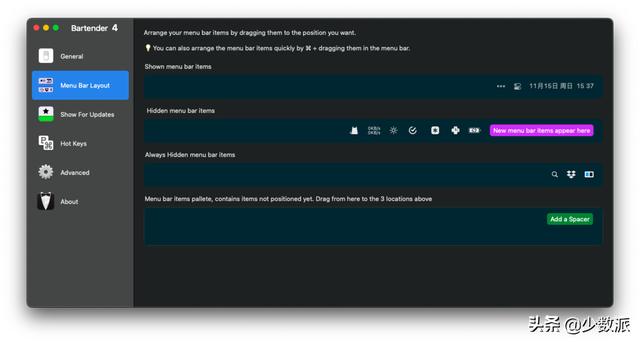
首先是全新的菜单栏布局机制 , 我们可以拖动应用图标对其进行整理归类 , 并分为:始终显示、点击显示和始终隐藏 。 你还可以决定新加入的应用图标默认的展示位置 , 以及在图标之间插入更大的间隔 。
 文章插图
文章插图图标显示的触发器机制也得到增强 , 如今可以基于状态变化 , 图标匹配 , 或者脚本来决定是否显示某个图标 。 例如 , 当接上电源时显示电池状态 , 当调节音量时或 Wi-Fi 断开连接时显示图标等 。
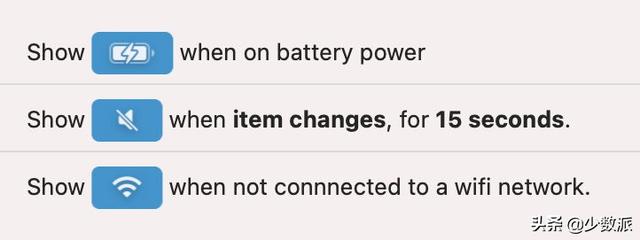 文章插图
文章插图图片来源:www.macbartender.com
?此外 , 手动触发隐藏图标显示的方式也变得更方便好用 , 如今支持鼠标移动至菜单栏自动展开隐藏图标 , 或者点击菜单栏任意空白区域展开隐藏图标 。
 文章插图
文章插图图片来源:www.macbartender.com
Bartender 4 还加入了一项叫 Quick Search 的功能 , 其类似于在 Bartender 中工作的快捷启动器 。 设置好热键之后 , 即可快速检索并展开所选应用的菜单栏图标选项 。
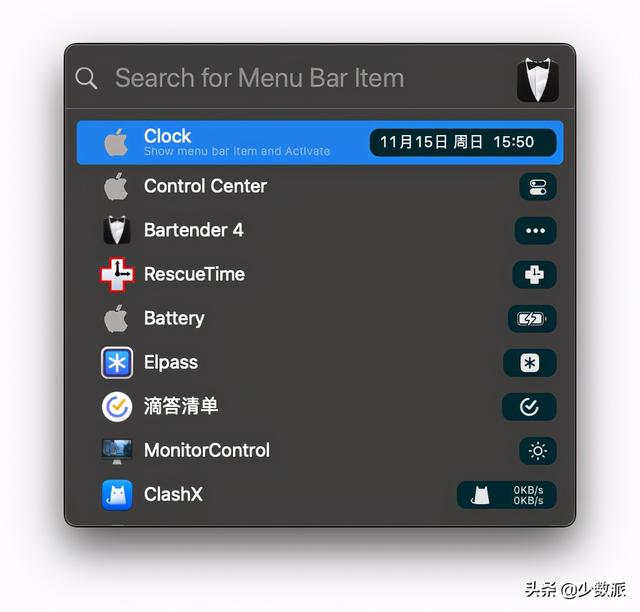 文章插图
文章插图Bartender 4 目前仍处于公测阶段 , 你可以前往 官网免费下载 并体验完整功能 。 正式版本推出时 , Bartender 4 的定价为 15 美元 , 2020 年 4 月之后购买了 Bartender 3 的用户可以免费升级 , 其它老用户需要付费 7.5 美元进行升级 。 此外 , Setapp 订阅用户已经可以免费更新使用 Bartender 4 了 。

稿源:(未知)
【傻大方】网址:http://www.shadafang.com/c/111J2Y942020.html
标题:近期值得关注的 17 款手机和电脑 App( 二 )