
告诉你如何轻松解决NAS系统搬家任务,群晖系统的乾坤大挪移( 三 )
▲ 要接收转移文件的新 NAS 需要先建置好储存集区 , 且容量需要大于旧 NAS 储存空间的总容量 。
最后 , 请确认新旧 NAS 是否处于同一区域网络内(连接至同一个路由器或交换器上) , 若机型允许 , 也可通过网络线直接连接的方式 , 确保转移的稳定性并加快两台机器资料传输的速度 。
Migration Assistant 的设置
Migration Assistant 的套件需要安装于「目标设备」 , 也就是要接收资料的新 NAS 上头 , 安装后即可通过转移精灵的指示 , Step by Step 完成设计 , 过程真的比想象还简单呢!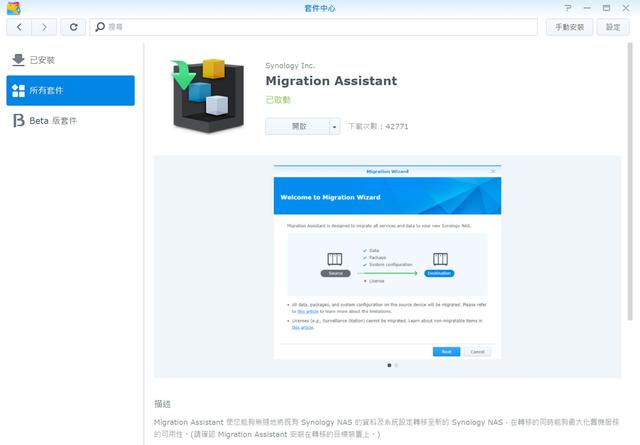 文章插图
文章插图
▲ 目标设备(新机)可通过「套件中心」下载安装 Migration Assistant 这个套件 。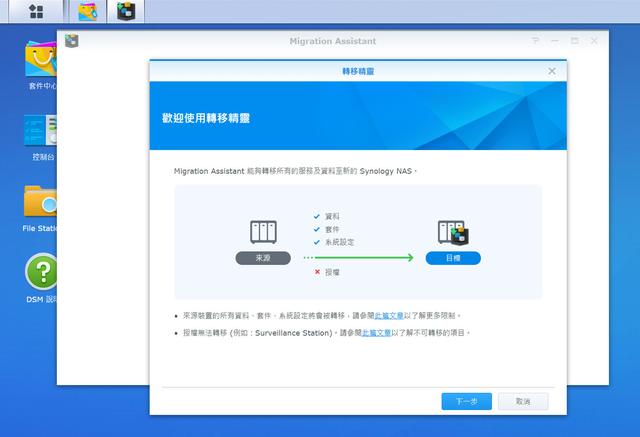 文章插图
文章插图
▲ 启动 Migration Assistant 后 , 即可看到转移精灵的指示 , 接下来按「下一步」来进行设置 。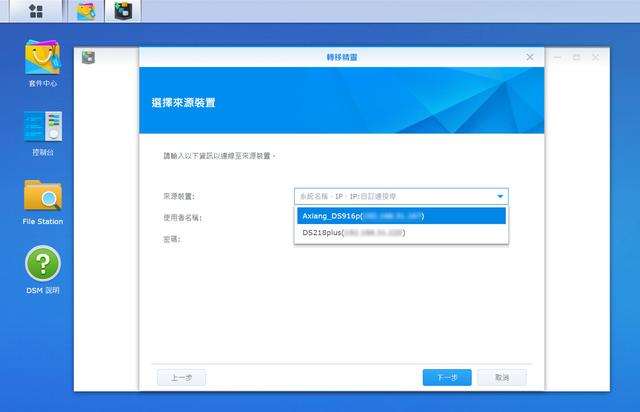 文章插图
文章插图
▲ 在选择来源设备的画面 , 可点选下拉选单 , 查看到同区网可支持 Migration Assistant 的来源机型 。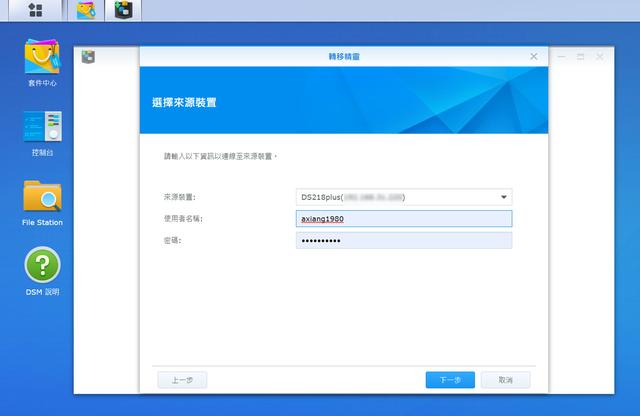 文章插图
文章插图
▲ 选择来源机型后 , 输入有管理员权限的帐号密码 。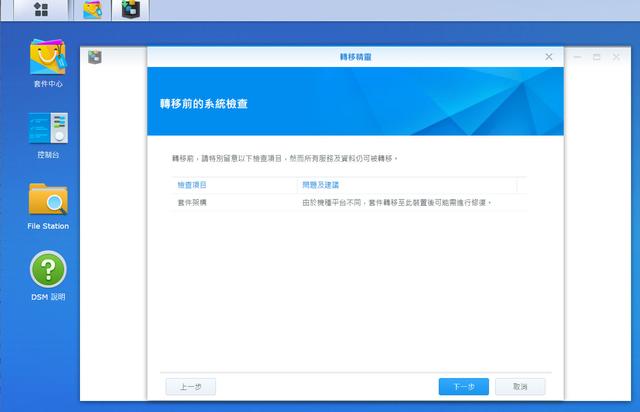 文章插图
文章插图
▲ 接下来 Migration Assistant 也会进行转移前的系统检查 。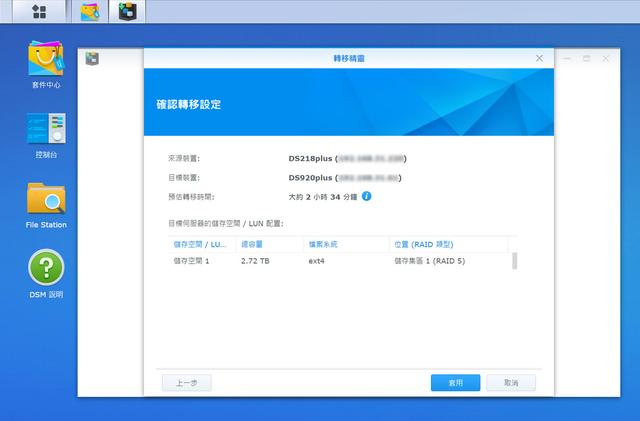 文章插图
文章插图
▲ 接下来确认转移的所有设置 , 确认无误后选择「套用」 。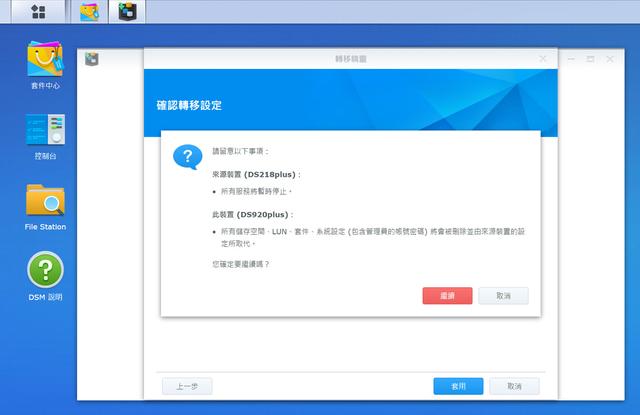 文章插图
文章插图
▲ 资料转移前也会有新旧机的状态资讯 , 确认无误后按下「继续」 。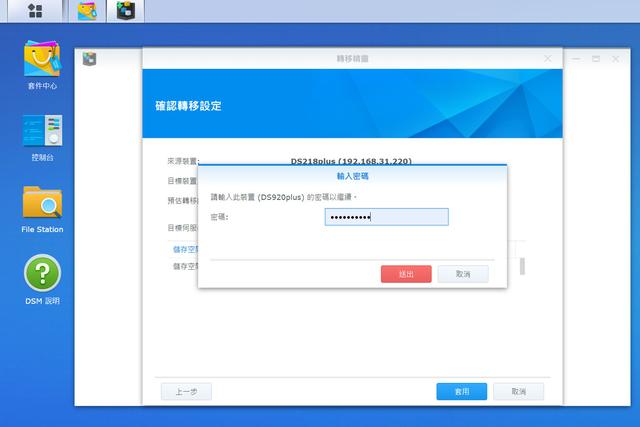 文章插图
文章插图
▲ 接下来输入新设备的管理员密码 , 并按下「送出」 。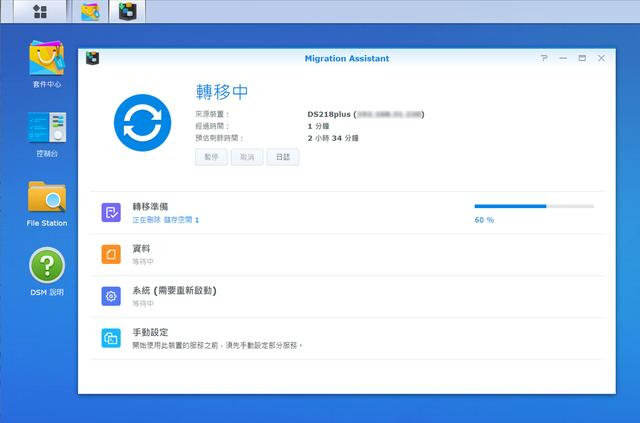 文章插图
文章插图
▲ 完成设置后 , Migration Assistant 也会秀出目前的资料转移进度与预估剩余时间 。
资料转移后 , 还需要做什么吗?
基本上 Migration Assistant 是一个可以全自动完成系统搬家的工具 , 因此在完成初始设置并启动备份后 , 使用者要做的事情就是「等待」 , 而系统上也会有预估完成的时间 , 待资料转移完成 , 使用者只需手动确认系统重启之后 , Migration Assistant 就会自动进行资料转移后的验证 , 一切就大功告成了!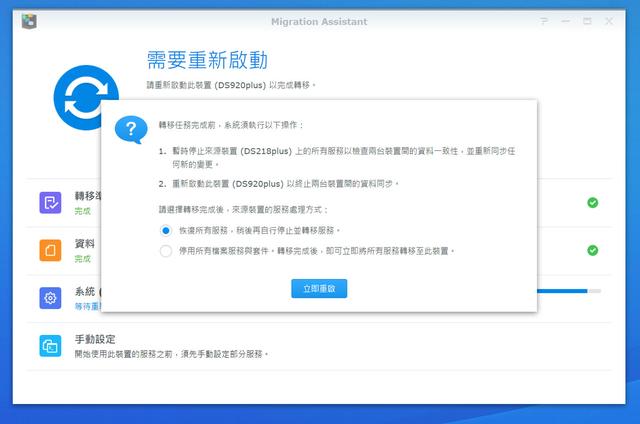 文章插图
文章插图
▲ 完成系统搬移后 , 会有需要重新启动的提示 , 点选「立即重启」 。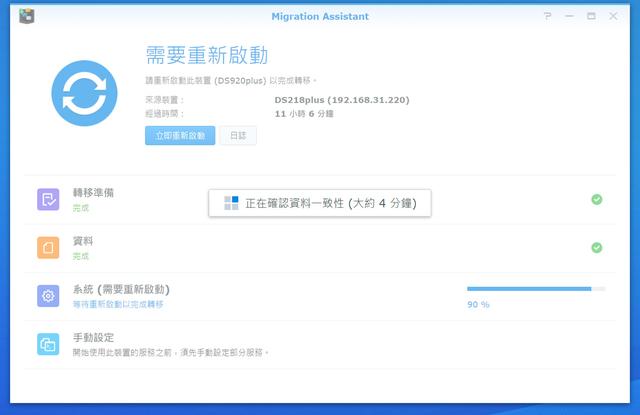 文章插图
文章插图
▲ 系统重启前会进行资料一致性的确认 , 确认后系统会自动重启 。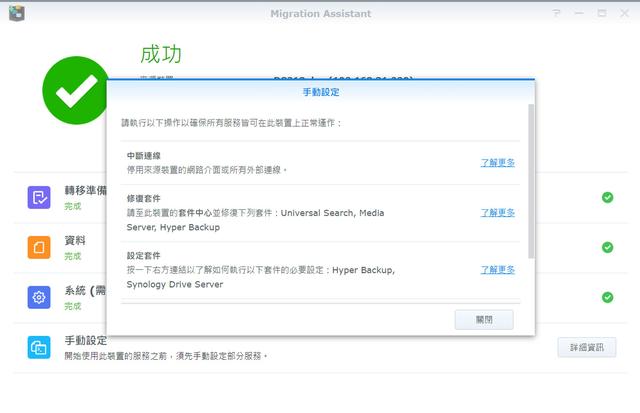 文章插图
文章插图
▲ 重启后即完成系统搬移的工作 , Migration Assistant 也会提供后续的手动设置操作 。
群晖 Synology NAS 资料转移方案多元 , 总有最适合你的一个!
从前面的攻略文中 , 相信大家不难发现到 , Synology NAS 针对资料搬移的需求 , 提供了非常多元的解决方案 , 而且其实难度都不高 , 对于一般使用者来说也是相当友善 , 未来在进行 NAS 升级时 , 就不需要再担心原本旧机的资料量太大 , 不知该从何着手 , 更不用担心资料转移的过程中会有遗漏的的风险 。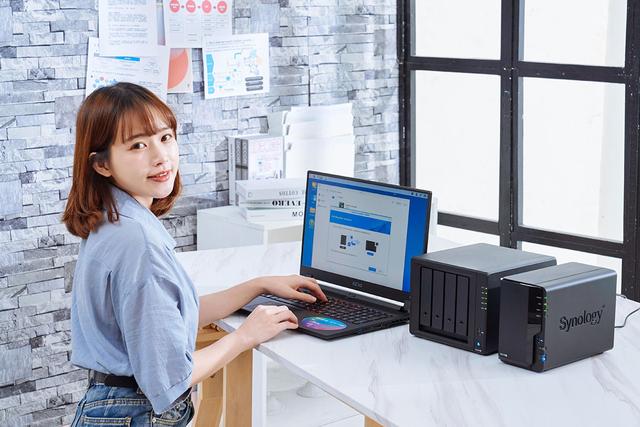 文章插图
文章插图
▲ 使用 群晖 Synology NAS 的朋友不用担心资料量太大换机时会很麻烦 , 三种不同类型的资料转移方案任你选 , 而且操作都非常简单呢!
这里笔者也简单为大家列出 群晖 Synology NAS 三种资料转方案的操作流程 , 在决定该使用哪一种之前不妨可以先参考一下!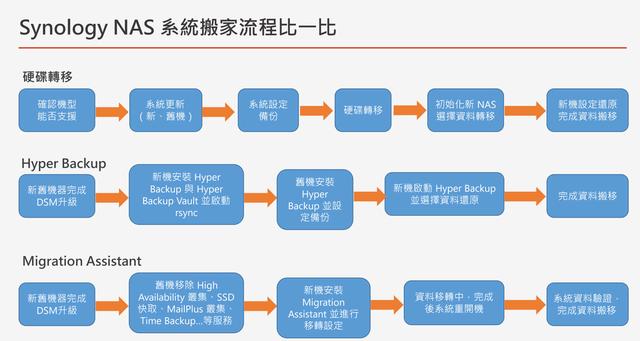 文章插图
文章插图
▲ 群晖 Synology NAS 系统搬家流程比一比
【告诉你如何轻松解决NAS系统搬家任务,群晖系统的乾坤大挪移】至于这三种方式 , 哪一种最值得推荐呢?若以资料转移的操作与实际运作的难度来说 , Migration Assistant 绝对会是最适合绝大多数使用者的解决方案 , 不过还是要提醒大家 , 每个人使用的机型、文件系统与要转移的资料类型都有差异 , 建议大家还是需要依照自己的实际状况来选择最适合的系统搬家方式 。
- 麒麟|荣耀新款,麒麟810+4800万超清像素,你还在犹豫什么呢?
- 页面|如何简单、快速制作流程图?上班族的画图技巧get
- 桌面|日常使用的软件及网站分享 篇一:几个动态壁纸软件和静态壁纸网站:助你美化你的桌面
- 培育|跨境电商人才如何培育,长沙有“谱”了
- 国产手机|国产手机新品频发,果粉们你们还能忍得住吗?
- 抖音小店|抖音进军电商,短视频的商业模式与变现,创业者该如何抓住机遇?
- 计费|5G是如何计费的?
- 减重|快看!奇瑞蚂蚁都减重了 那你还焦虑什么?
- 化妆产品|直播带货年入百万,这8个行业告诉你:是真的
- 关华为P50Pro|华为P50Pro概念图:半圆形6摄,看完iPhone12劝你暂时别买