
《生化危机4》或将于2021年5月登陆Oculus VR头显
如何让Quest 2以90Hz刷新率运行Oculus Link;《生化危机4》或将于2021年5月登陆Oculus VR头显看日报是个好习惯 。
OPPO发布分体式AR眼镜OPPO AR Glass 2021 , AR开发者计划将于2021年正式启动
11月17日 , OPPO INNO未来科技大会在深圳召开 。 此次会上 , OPPO发布第二代AR眼镜概念产品OPPO AR Glass 2021 。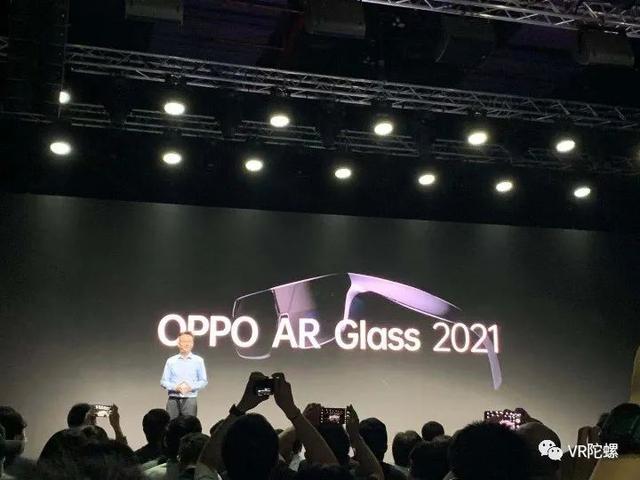 文章插图
文章插图
OPPO AR Glass 2021采用“分体式设计” , 相比上一代一体机设计重量减轻了75% 。 通过USB-C连接手机 , 可使用手机作为运算单元 , 如连接Find X2 Pro , 运算依靠骁865方案 , CPU和GPU运算性能、够提升40% 。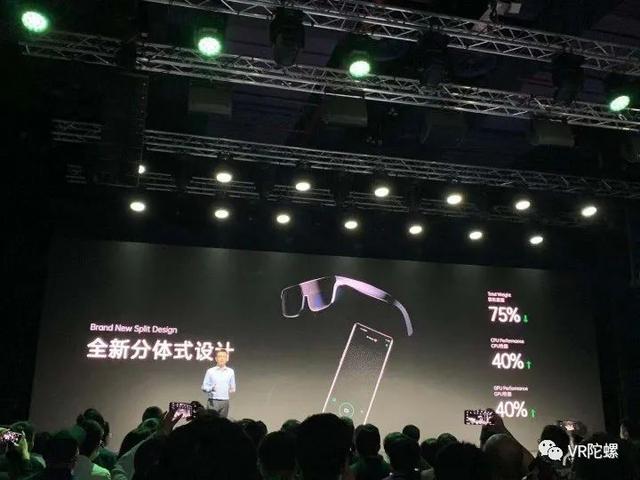 文章插图
文章插图
第二代AR眼镜采用Birdbath光学方案 , 据称相比于上一代画面对比度提升53%、亮度均匀性提升98% , 每度像素数量提升40% , 画面更清晰、细腻 。 光线从0.71英寸超清OLED投幕折射至人眼 , 等效3米外观看90寸巨幕 , 配合上定制大振幅扬声器以及半开放后腔的独特声学设计 , 媲美家庭影院的体验 。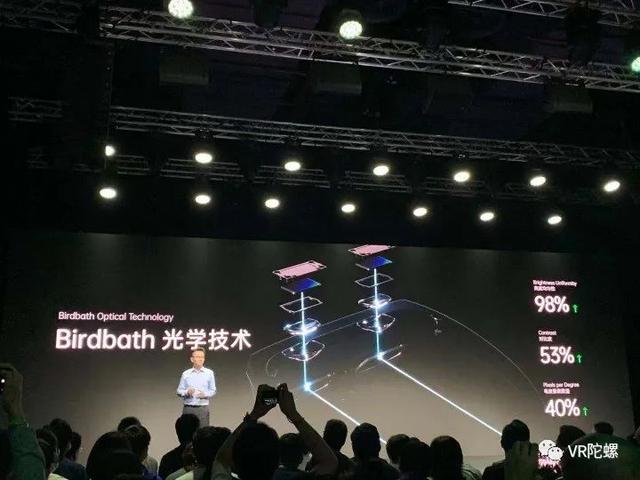 文章插图
文章插图
在交互上 , OPPO AR Glass 2021支持头部6DoF交互、手势识别以及语音交互 , OPPO AR Glass 2021搭载的ToF镜头、双目鱼眼摄像头和IMU共同组成空间定位系统 , 实现厘米级、1°以内定位精度 。 ToF镜头分时进行环境扫描及平面检测 , 确保6DoF姿态正确、稳定 , 时刻确保用户所处的空间连续;双目鱼眼摄像头实时扫描环境和局部地图构建 , 并在毫米级内完成三维空间定位计算 , 同时可对双手进行检测追踪 , 据称能实现单手21个关键点标记 , 单根手指4个关节标记点 。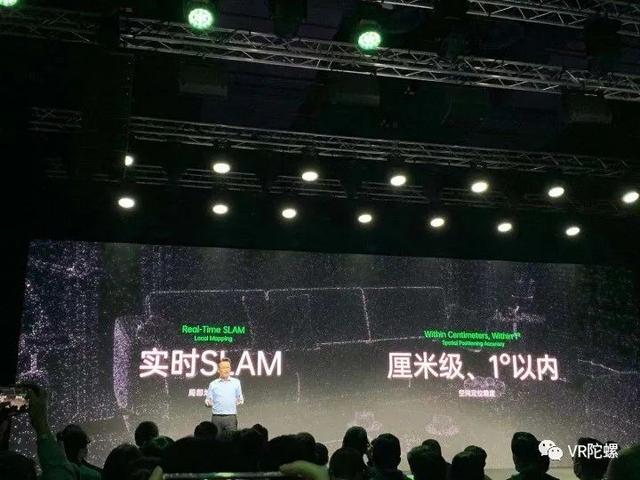 文章插图
文章插图
在语音交互上 , 据称OPPO将以Breeno为基础 , 进一步探索AR领域的语音交互方式 , 为用户提供全方位接近真实自然的数字孪生交互方式 。
从去年发布第一代AR Glass以来 , OPPO表示一直在探索应用场景 , 本次联合爱奇艺以及京东AR团队 , 为OPPO AR Glass 2021带来了创新的AR观影体验以及AR家居体验应用爱奇艺XR、京东AR 。 同时在OPPO AR Glass 2021中还搭载了一些原生应用 , 比如多人MOBA类游戏、AR塔防类游戏 , AR学单词、AR相机、AR相册等在游戏、教育、娱乐等场景上的探索 。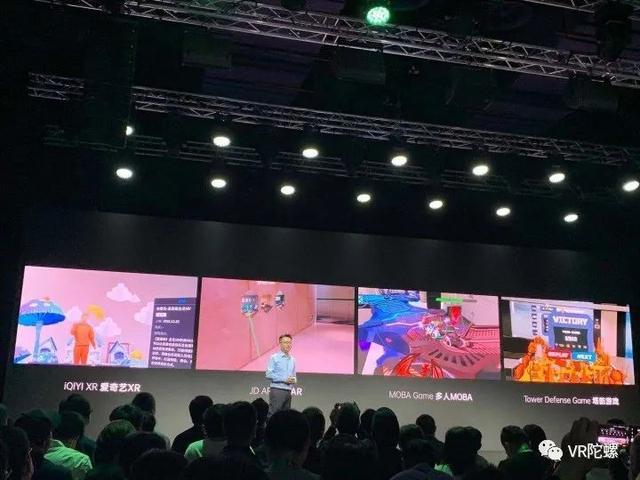 文章插图
文章插图
此次会上 , OPPO还宣布OPPO AR开发者计划将于2021年正式启动 , 包含开发者招募、开发者沙龙及开发者支持计划 , OPPO将提供支持丰富接口的、完整的端侧SDK及开发工具链 , 后续将打通OPPO手机AR与OPPO AR Glass平台 , 帮助开发者打造跨平台、用户级的AR应用 。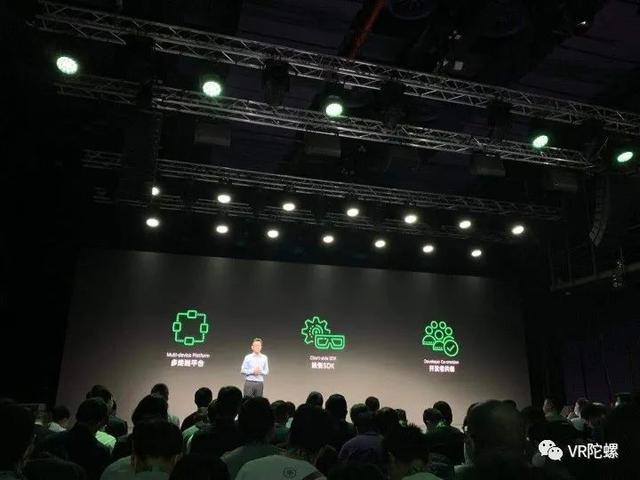 文章插图
文章插图
在AR相关产品发布最后 , OPPO还发布了一项数字孪生计划——OPPO CybeReal , 可以将物理世界的场景和物体 , 大到城市、小到路牌 , 完整地复现为虚拟世界中的数字模型;并且通过终端设备的传感器 , 对场景进行观测和分析 , 最终以增强现实的方式为用户呈现基于物理世界之上的、更丰富的数字信息 。 文章插图
文章插图
OPPO表示 , OPPO AR Glass 2021和OPPO CybeReal代表OPPO对AR领域硬件、软件和服务基础能力的深入探索和技术布局 , 更是OPPO为用户探索、加速互融式未来场景迈出的一大步 , 未来OPPO将为大家带来更融合的增强现实体验 。
如何让Quest 2以90Hz刷新率运行Oculus Link
Facebook曾承诺 , 未来会通过Oculus Link将Quest 2与PC绑定在一起从而支持头显90Hz的刷新率 。 近日 , Facebook针对Quest2与Oculus PC应用程序进行了一次大更新 , 兑现了这一承诺 。
此次更新过后 , Quest 2默认以90Hz刷新率运行 , Oculus Link也能在头显上以90Hz刷新率运行 。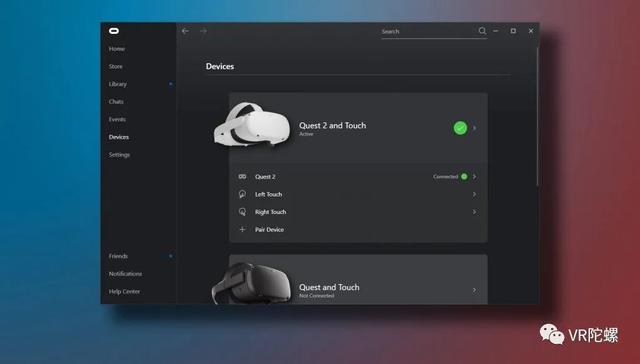 文章插图
文章插图
想要在Quest 2上以90Hz的频率使用Oculus Link , 用户至少需要v23版本头显软件与桌面软件 。 (请注意 , 这些更新不久前才上线 , 因此可能无法立即供所有用户使用)
如何更新Quest 2
1、按右手控制器Oculus按钮调出Quest菜单 , 找到“设置”(齿轮图标);
2、在“设置”部分的左侧 , 选择列表底部的“关于”;
3、在“软件更新”标签旁查看是否有新版本 。
注意:在同一页面检查“版本”标签以查看哪个版本是当前安装的 。
- 建设|《青岛市城市云脑建设指引》发布
- 好友聊天|《QQ》能量值计算规则
- 临高|元老院快报:《临高启明》重新上架!今后工作如何展开?
- 新版《上海市轨道交通乘客守则》今天正式实施|视频 | 守则
- 社会化|《中国视频社会化趋势报告》发布 视频成为重要信息载体
- 芯片|中国移动联合芯讯通发布《5G终端、芯片及测试产业报告》
- 运动相机|Insta360影石ONE R入选《时代》2020年度最佳发明榜单
- 海南|海南12月1日起全面“禁塑”
- 平台好友|《妄想山海》好友列表介绍
- 《深入理解Java虚拟机》:对象创建、布局和访问全过程