
用了5年苹果手机,第一次发现备忘录功能这么实用!涨知识了
用了5年苹果手机 , 第一次发现备忘录功能这么实用!涨知识了
今天我们还是讲述关于苹果手机小技巧 , 只是单独讲述了备忘录功能 , 因为才发现原来iPhone备忘录这么实用 , 里面隐藏的功能 , 下面为大家一一介绍 。 文章插图
文章插图
打开方式
控制中心:添加备忘录功能到控制中心 , 可以快速打开记录 。
长按图标:长按备忘录图标 , 可以扫描文档、核对清单、新建备忘录、拍照等功能 。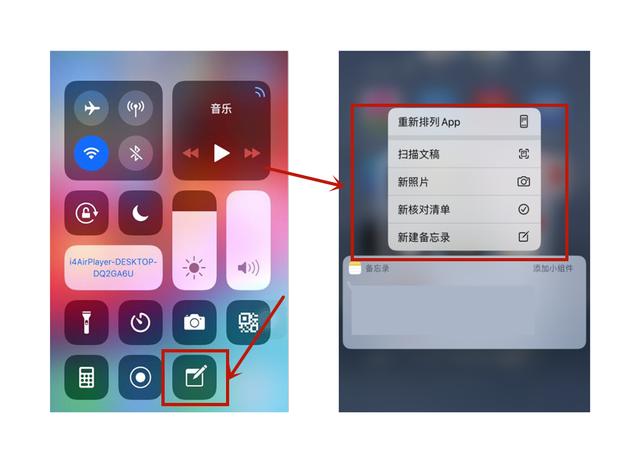 文章插图
文章插图
实用功能
1、扫描文档【用了5年苹果手机,第一次发现备忘录功能这么实用!涨知识了】备忘录自带扫描功能 , 通过手机相机快速扫描将书本变成电子档 , 平常纸质发票、办公文件、各种证件 , 都能进行扫描使用 。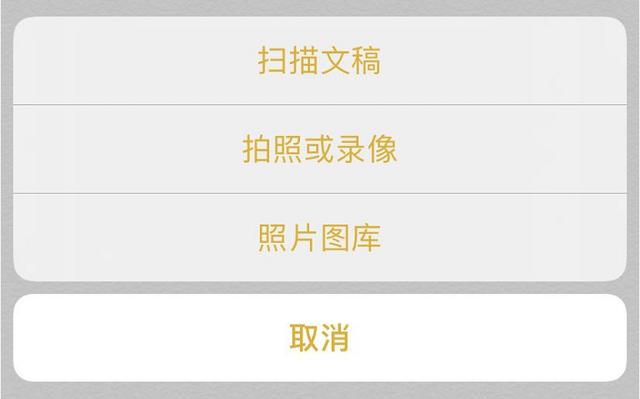 文章插图
文章插图
新建备忘录 , 就会自动出现键盘图标 , 点击键盘上方相机图标 , 就能打开扫描文档功能 。
如果是彩色办公文稿 , 还可以调整颜色、剪切大小 。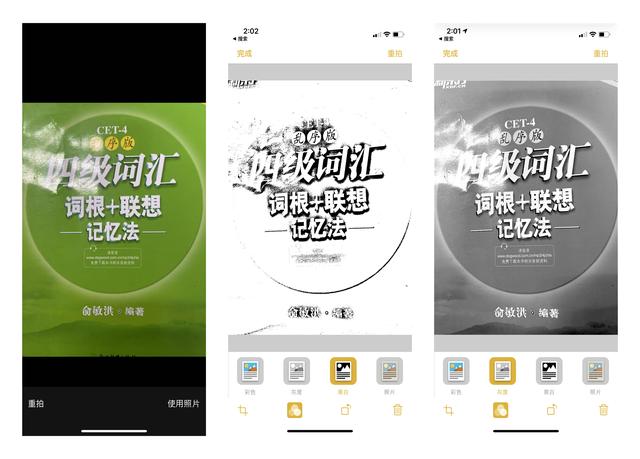 文章插图
文章插图
2、识别文字自带的扫描文稿只能实现图片转PDF功能 , 也就是说不能提取里面文字 , 那么想要实现这个功能 , 常用的迅捷文字识别办公工具 , 或许能帮助到你 。 文章插图
文章插图
同样是拍照识别图片 , 如果是带文字的办公文件 , 可以将里面的文字提取出来 , 变成Word文档 , 方便我们做办公笔记和日常用来记录 。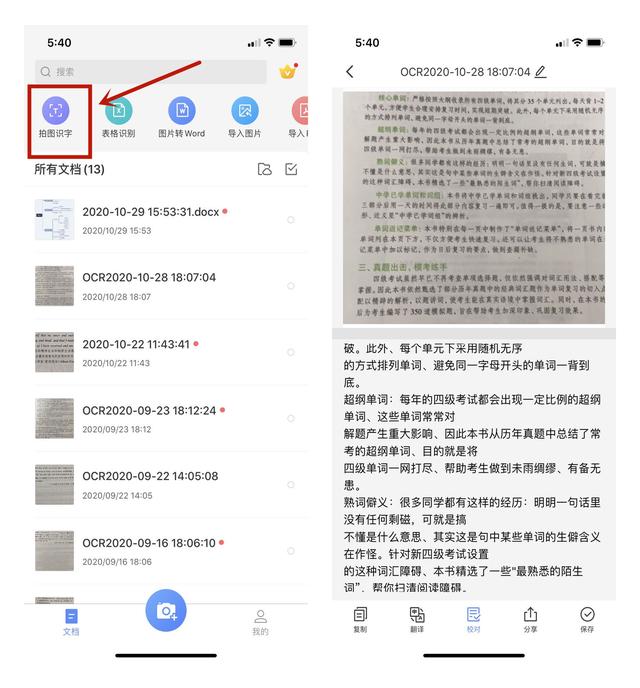 文章插图
文章插图
使用技巧
3、置顶功能如果所存放的备忘录过多 , 可以按照事情的重要程度进行置顶 , 抢先提醒 。 只需要长按某一个备忘录 , 向右拖拽就能置顶 。 文章插图
文章插图
2、备忘录加密经常忘记手机里面的各种密码 , 于是用备忘录的方式将密码存放起来 , 但是这样又怕不安全 , 可以将备忘录进行加密 , 设置密码或者人脸解锁查看 。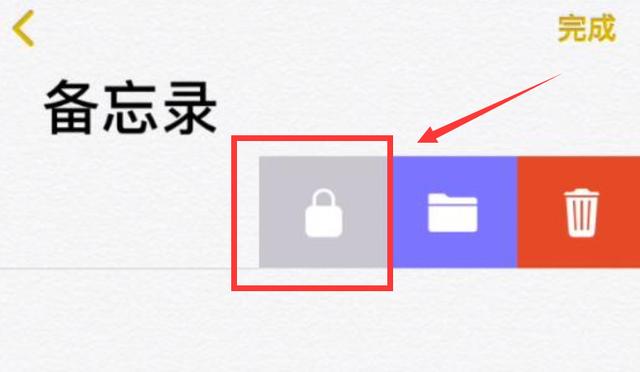 文章插图
文章插图
3、查找备忘录备忘录内容太多 , 一个个查找太麻烦 , 不妨使用上面搜索功能 , 快速查找 。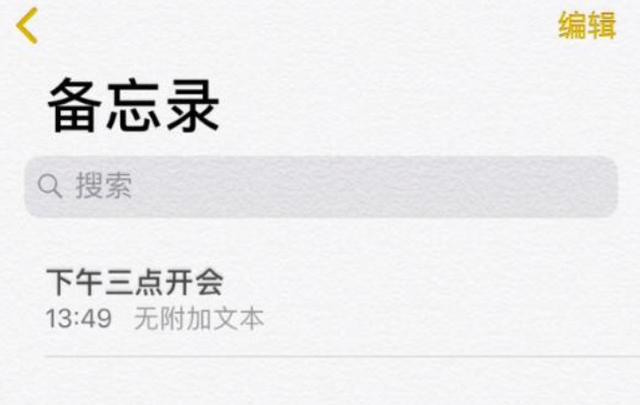 文章插图
文章插图
4、分享备忘录iPhone分享备忘录内容 , 可以直接输入PDF格式的文件 , 方便办公人士使用 。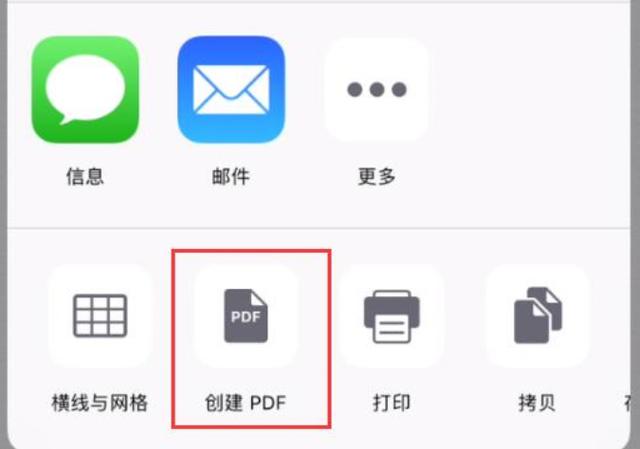 文章插图
文章插图
5、其他功能编辑排版:自带排版可以选择格式、文字样式、大小、排版方式 。
待办清单:可以列举待办清单 , 完成任务就能打勾 , 非常方便 。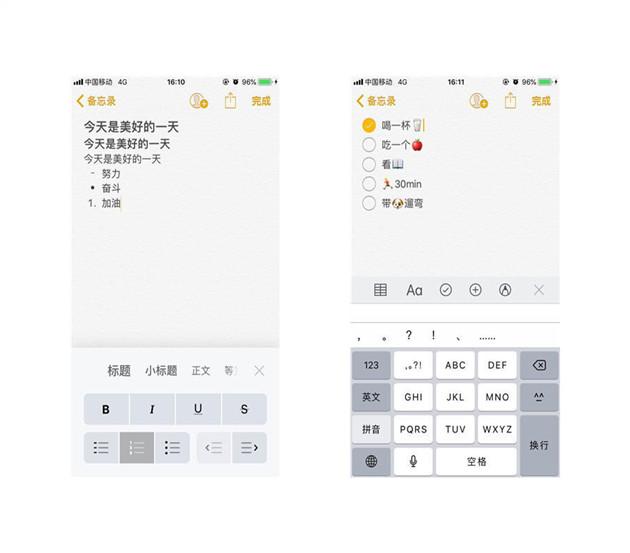 文章插图
文章插图
涂鸦:备忘录功能 , 还可以当绘本 , 尽情地发挥自己的想象吧!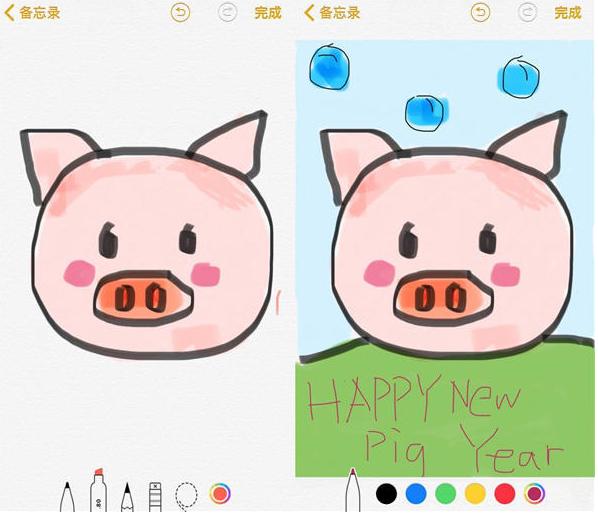 文章插图
文章插图
以上功能分为4大板块 , 每个主题板块 , 都详细地介绍了iPhone备忘录功能的使用技巧 , 你要是不知道就收藏起来慢慢看!
- 智能手机市场|华为再拿第一!27%的份额领跑全行业,苹果8%排在第四名!
- 先别|用了周冬雨的照片,我会成为下一个被告?自媒体创作者先别自乱阵脚
- 无国界|嘴上说着支持华为,却为苹果贡献了2000亿!还真是科技无国界啊?
- iPhone|折叠屏iPhone要来?曝苹果开始测试|OPPO Reno5真机曝光
- iPhone12|“果粉”心灰意冷,苹果iPhone12问题频出,老毛病又犯了
- iPhone|接近8千万!苹果被罚款了!中国iPhone用户这次真的该生气了!
- 误导|苹果又吃巨额罚单,因iPhone防水宣传有误导被重罚9400万
- 巨头|“社区薇娅”都不够用了 一线互联网巨头全员下场卖菜
- 打响|拼多多打响双12首枪,iPhone12降到“mini价”,苹果11再见
- 苹果|iPhone13迎来变化!或回归指纹解锁,这几点备受用户喜爱