
华硕品牌第一款NAS表现如何?华硕 AS6604T实测分享( 三 )
 文章插图
文章插图
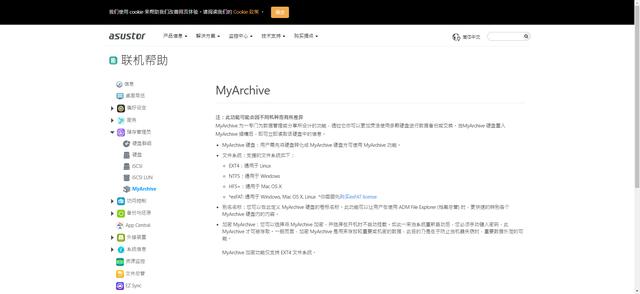
关于硬盘存储模式的选择上 , 我是推荐可以设置为Btrfs模式 , 这个模式下支持快照功能 , 可以为你的数据提供更好的保护 。 具体介绍可以参考下图内容 。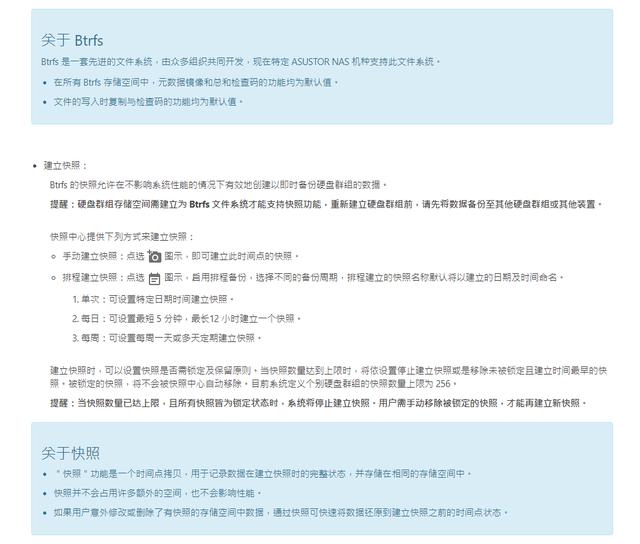 文章插图
文章插图
首先在偏好设置中可以找到网络 , 点击网络接口可以看到网络状态显示为2500MB/s 。 说明当前网络连接已经正常识别的为2.5G端口了 。 如果你的交换机支持链路聚合的话还可以通过链路聚合实现最高5G的传输体验 。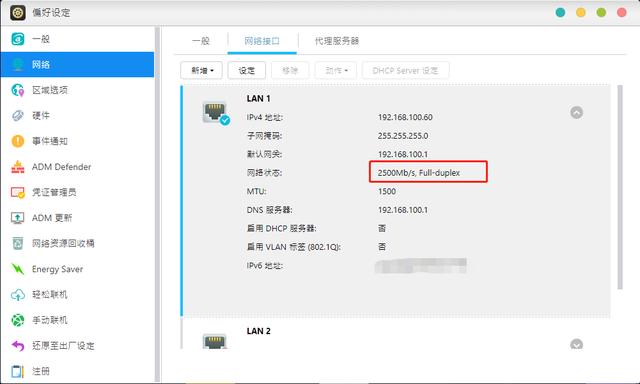 文章插图
文章插图
系统服务方面可以根据自己需求设置对应的配置 , 像是在Windows下开启FTP支持、Mac OC X等设置支持 。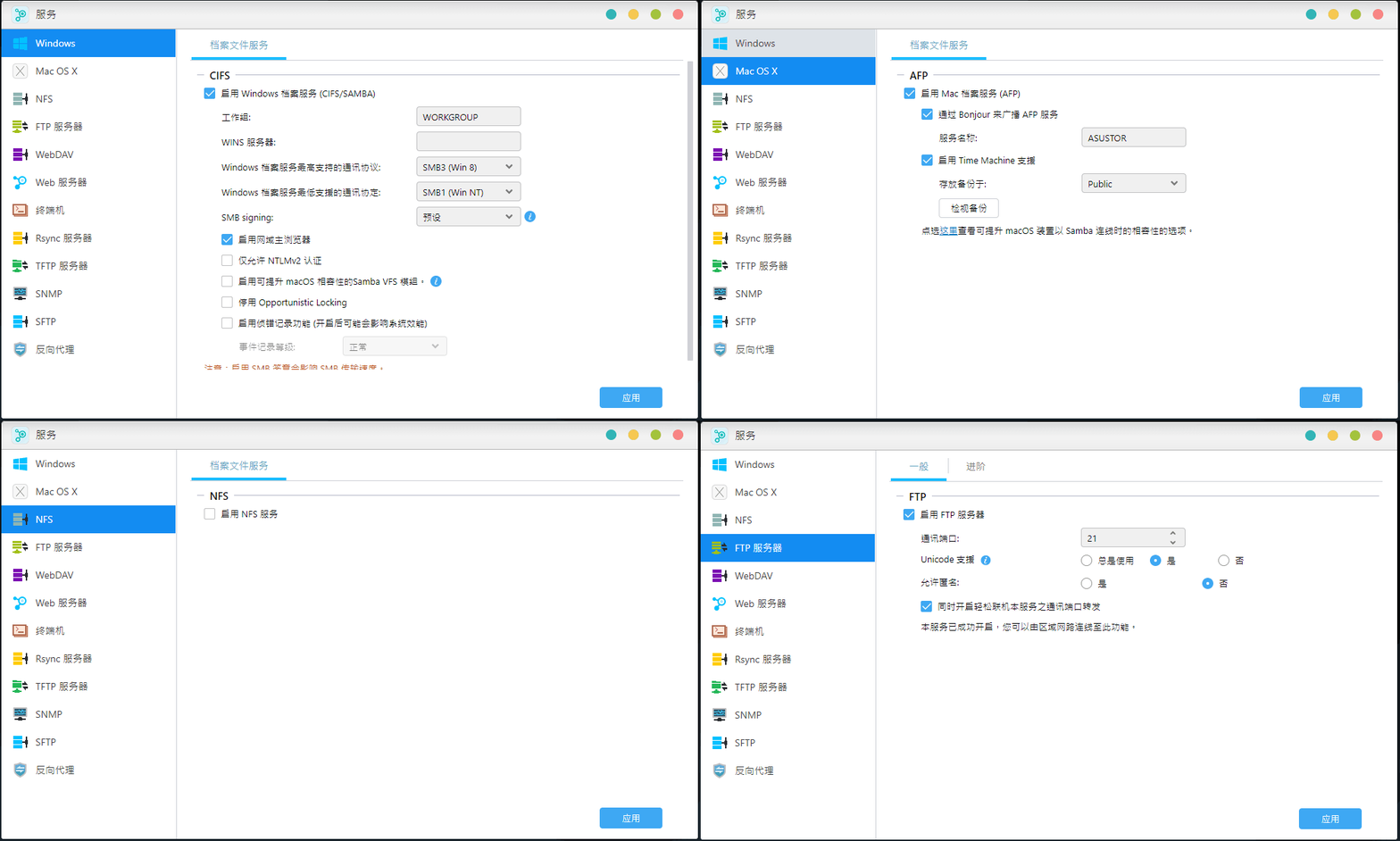 文章插图
文章插图
另外AS6604T还支持对于LCD面板进行个性化设置 , 可以设置个性化信息 。 在偏好设置中可以找到硬件--LCD面板在这里进行设置 。 另外这里也可以对电源管理、风扇控制以及蜂鸣器提醒进行设置 。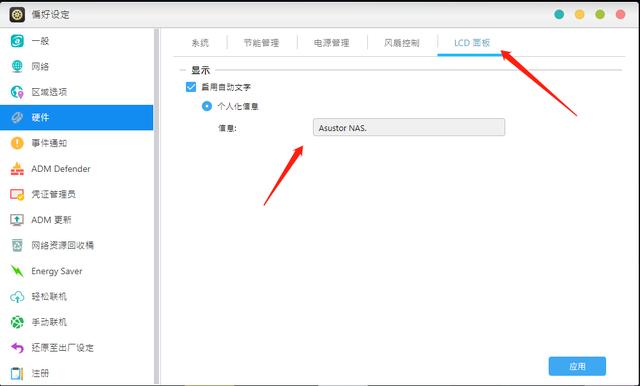 文章插图
文章插图
在存储管理员中可以查看硬盘状态 , 硬盘信息也可以在这里查看 。 如果有设备接入会显示绿色和对号 , 截图时还未安装M.2 SSD随意就显示M.2一栏是灰色的 。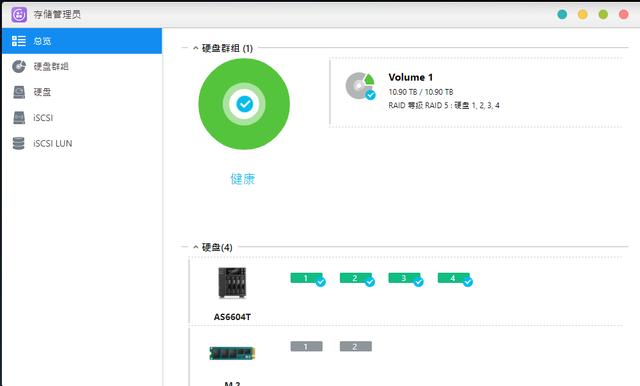 文章插图
文章插图
装好M.2的SSD后可以在硬盘群组中点击管理找到SSD缓存进行设置 , 这个功能藏得稍显隐蔽 。 如果直接在总览下可以查看就更好了 。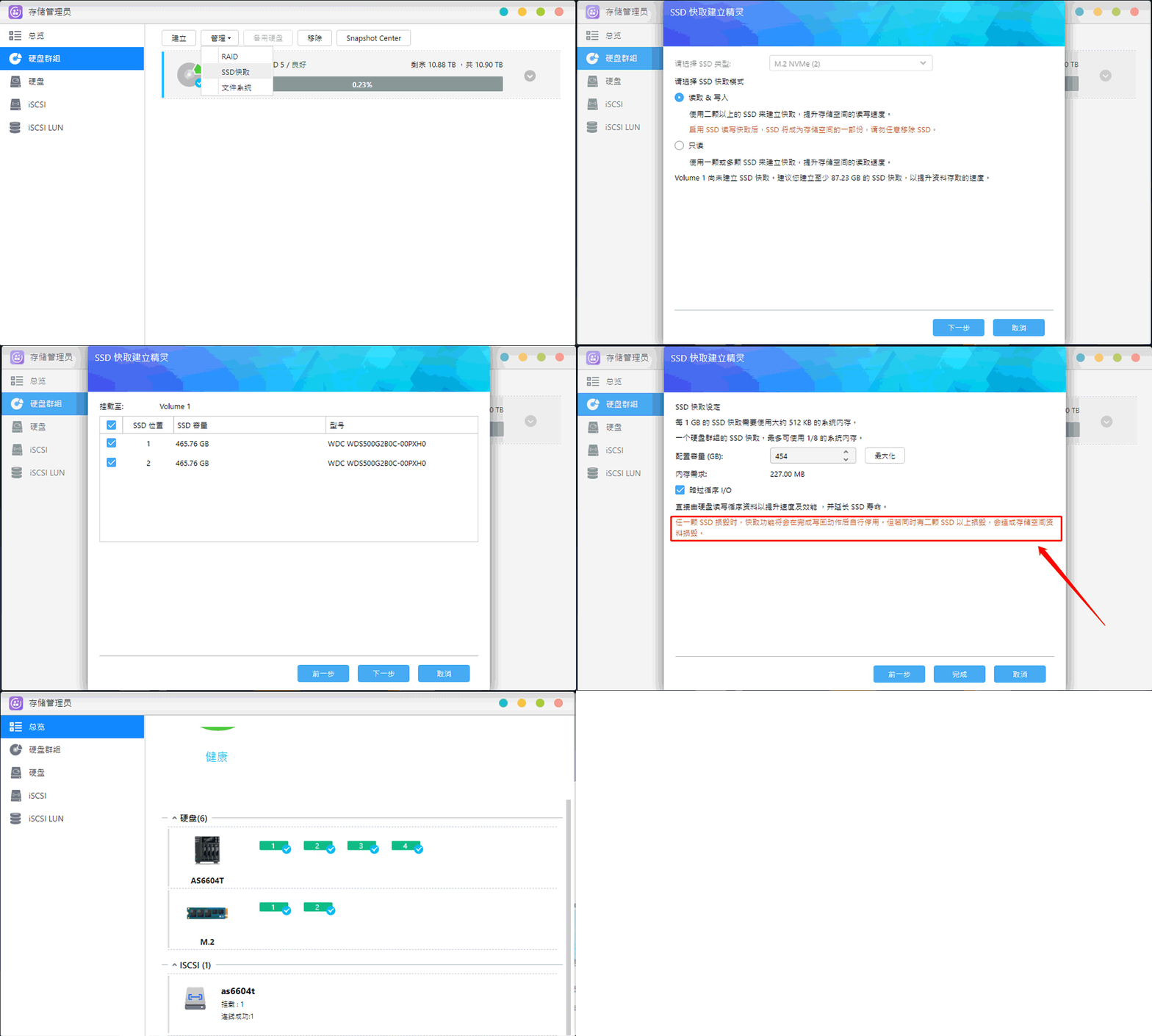 文章插图
文章插图
设置好SSD缓存之后可以在Snapshot Center中根据需求设置合适的备份计划 , 可以设置排程备份、一键建立新快照等等 。 注意前面提到的硬盘需要选择Btrfs模式才可以配合快照设置 。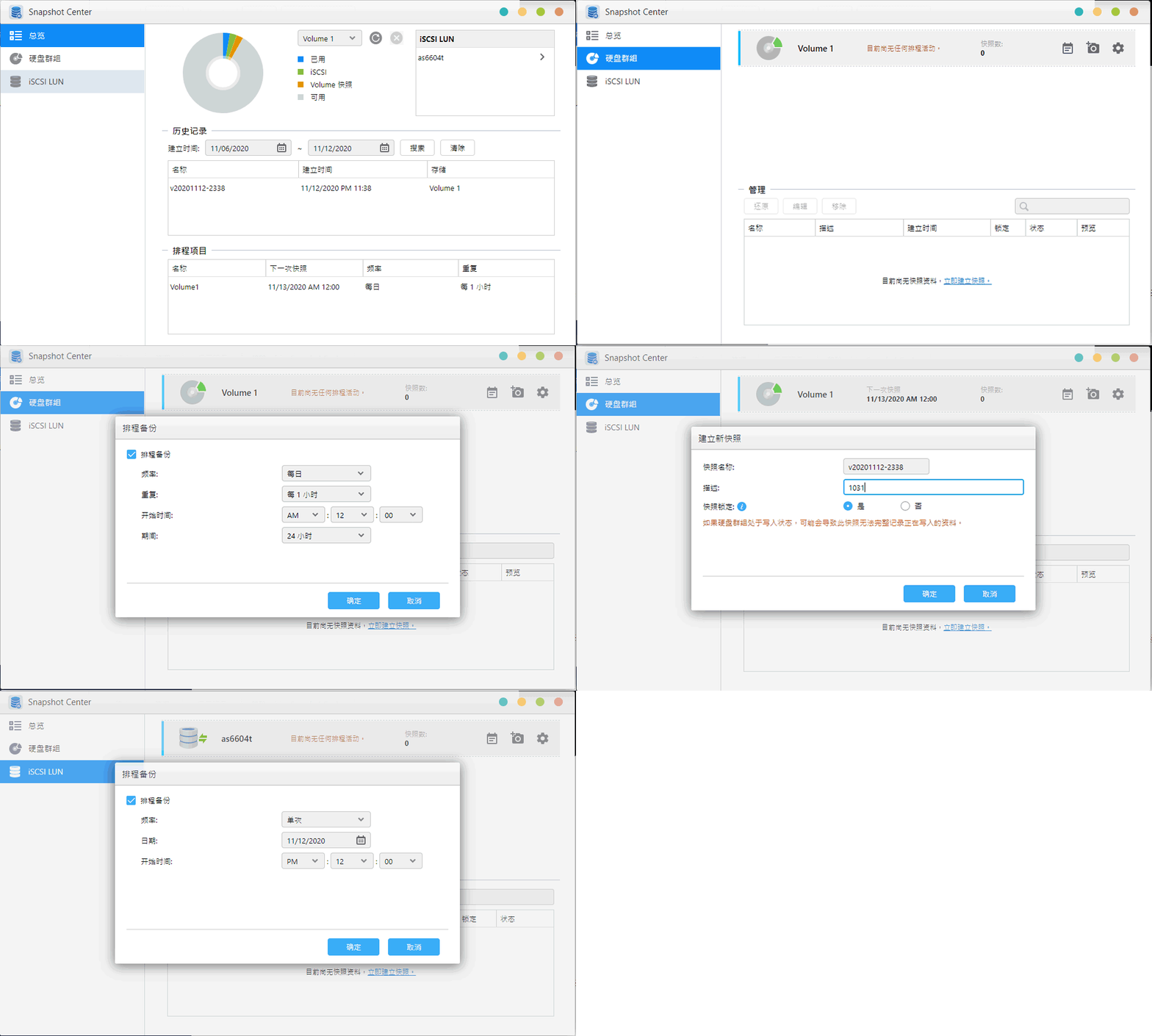 文章插图
文章插图
对应设置好之后 , 就可以通过SMB的方式快速查看AS6604T中的信息了 , 主要可以根据文件夹的形式分类管理 。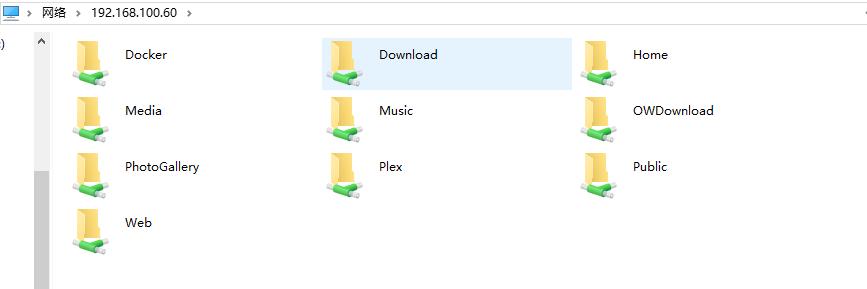 文章插图
文章插图
iSCSI应用设置:本身大容量NAS用来为笔电或者硬盘较小的设备来增加空间 , 只要在局域网内开机就会自动挂载 , 缓解电脑存储压力 。 设置方面通过存储管理员来进行设计 , 一般NAS上设置都十分简单 , 设置上可以同存储管理员进行设置 , 找到iSCSI设置根据根据提示一路下一步设置即可 。 注意可以根据需求设置设置共享iSCSI挂载硬盘的空间 , 我是给笔记本扩展了1T空间 。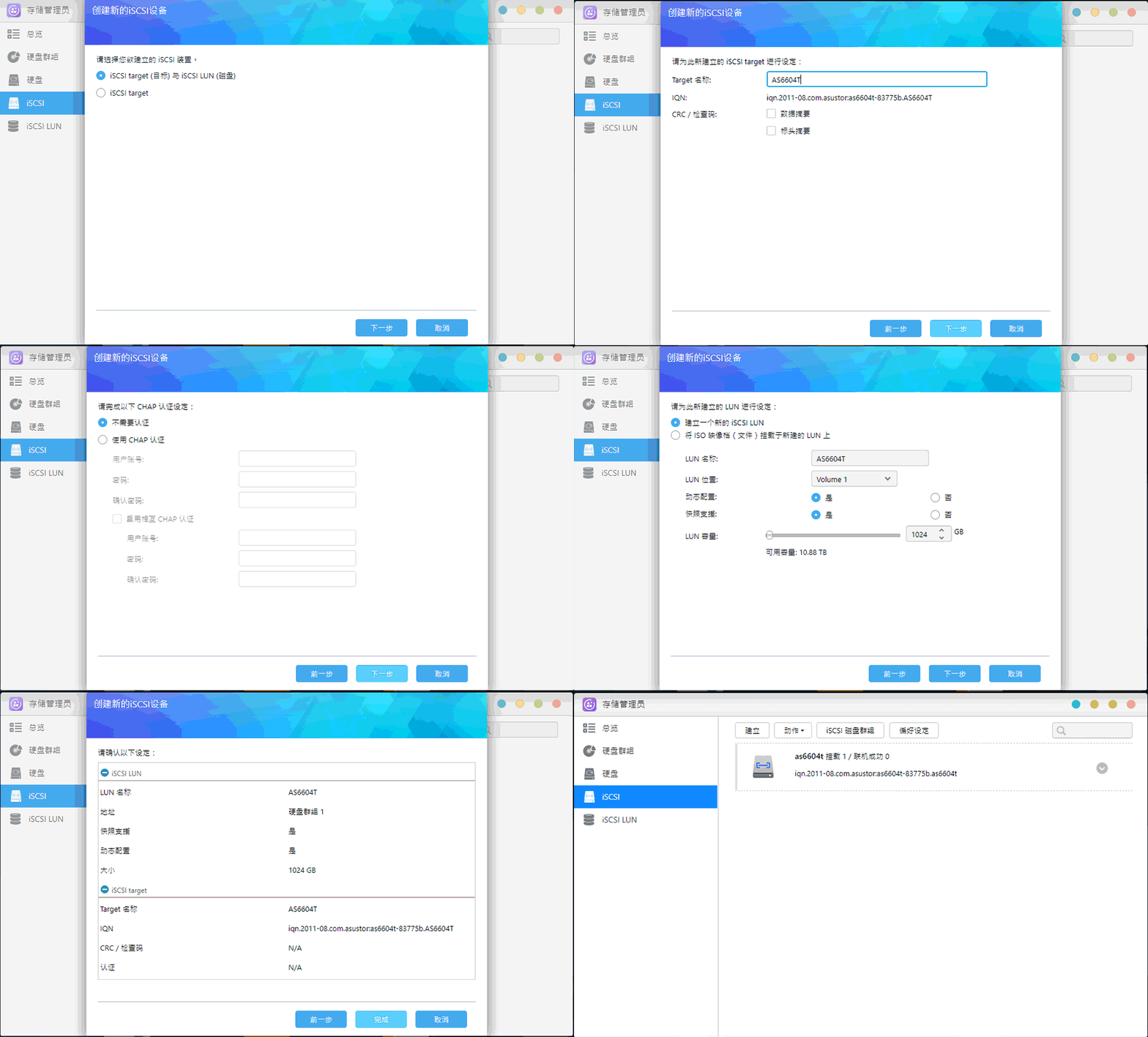 文章插图
文章插图
在PC端点击开始找到Windows管理工具找到iSCSI发起程序挂载iSCSI网络硬盘即可 , 显示状态为已连接之后就可以在磁盘管理中找到要设置的硬盘了 。 之后的使用体验基本和本地磁盘一致 , 得益于2.5G接口的体验 , 实际传输速度可能能和SSD读写类似 。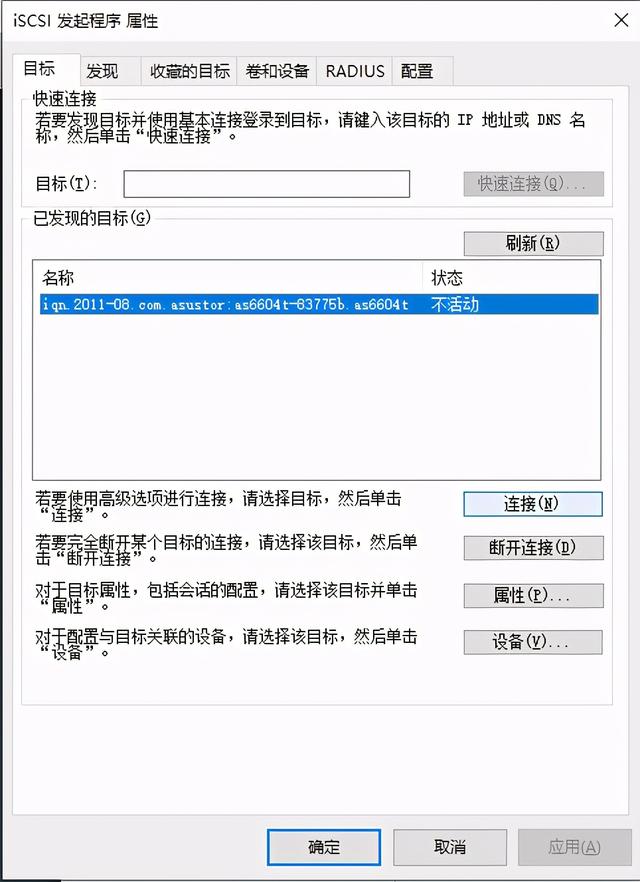 文章插图
文章插图
绿联USB-C转RJ45 5G网卡:可能你会说电脑也没2.5G接口 , 怎么才能体验2.5G接口的速度呢?其实现在有很多USB3.0转RJ45 2.5G或者5G的设备可以为PC提供更好的传输速度 。 而且现在很多笔记本台式机都支持WiFi 6了 。 最高2.4G的传输体验也可以更好发挥2.5G接口的优势 。 最近我就入了绿联的这款USB-C转RJ45 5G网卡来做这次测试 。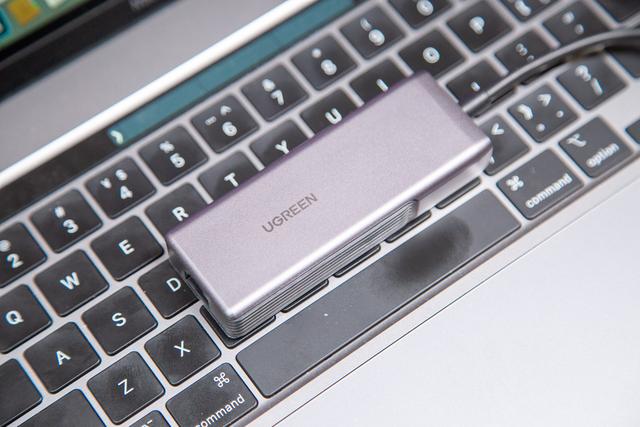 文章插图
文章插图
绿联这款USB-C转RJ45 5G网卡采用的是Aquantia AQtion的解决方案 , 这个方面目前也有很多其他厂商采用 。 这款USB-C转RJ45 5G网卡体积方面和一般M.2 NVMe的SSD移动硬盘体积相当 , 采用一体式线材设计 。 金属的外壳可以帮助散热 , 不过本身这款设备的发热也不高 。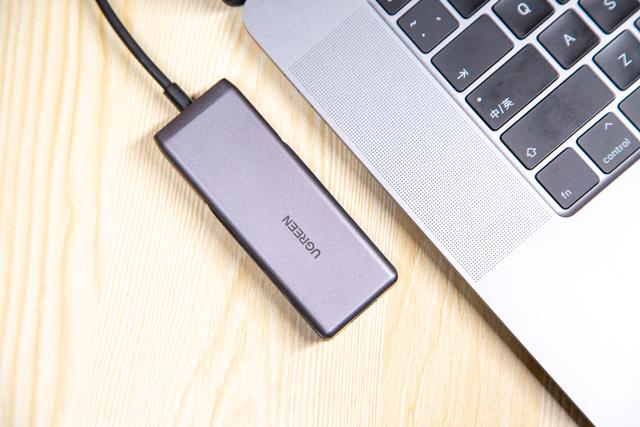 文章插图
文章插图
接口方面采用标准的RJ45网口设计 , 支持USB3.0 to5G/2G/1G自动适应 。 对于时下没有网络接口又有高速传输需要的用户十分合适 。 而且这款设备的价格也并不贵 , 399的价格在同类解决方案里也是最便宜的一个选择 。 Type-C接口有一定的易用性 , 大部分笔记本、最近更新的主板都支持Type-C接口设计 , 可以方便扩展 。 当然如果是采用分体线材设计话易用性会更强些 。
- 智能手机市场|华为再拿第一!27%的份额领跑全行业,苹果8%排在第四名!
- 互联网|苏宁跳出“零售商”重组互联网平台业务 融资60亿只是第一步
- 商品|问道自有品牌,山姆多方博弈
- 操盘|中兴统一操盘中兴、努比亚、红魔三大品牌
- 当初|这是我的第一部华为手机,当初花6799元买的,现在“一文不值”?
- 出海|出海日报丨短视频生产服务商小影科技完成近4亿元 C 轮融资;华为成为俄罗斯在线出售智能手机的第一品牌
- 截长|手机截图怎么截长图
- 启动|饿了么宣布启动“1212超级粉丝狂欢节”联合34家品牌推吃货卡季卡
- 手机|手机续航排名:iPhone12mini垫底,红米Note9登上第一
- 截图|笔记本截图快捷键是什么