
Robotstudio软件二次开发:基于C#语言的Smart组件开发基础( 二 )
四、项目编译项目编译之前需要对项目“生成事件”进行相关设置 , 否则编译时会出现一些错误 。
1.VS软件中上方的“项目”菜单下点击“SmartComponent1属性” , 在打开的对话框中左侧属性条中点选“生成事件” , 然后在生成后事件命令行中将原TargetPath文件路径信息修改为D:\Program Files (x86)\ABB Industrial IT\Robotics IT\RobotStudio 6.08\Bin\LibraryCompiler.exe 。 由于Smart组件开发程序编译过程中需要依赖LibraryCompiler.exe , 将一些生成文件复制到项目文件目录中 , 因此 , 这里需要将LibraryCompiler.exe的文件目录添加进来 。 LibraryCompiler.exe的文件目录是Robotstudio软件安装目录的bin文件夹 。 若是Robotstudio软件安装时未修改安装位置 , 则这里无须再修改生成事件 , 直接编译生成即可 。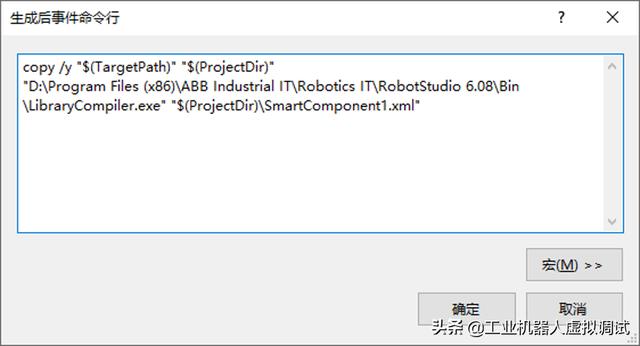 文章插图
文章插图
2.设置完成后编译项目 , 编译成功后在项目文件目录中生成*.rslib 格式的Smart组件库文件 , 此文件即为我们二次开发的Smart组件 , 包含二次开发的所有功能 。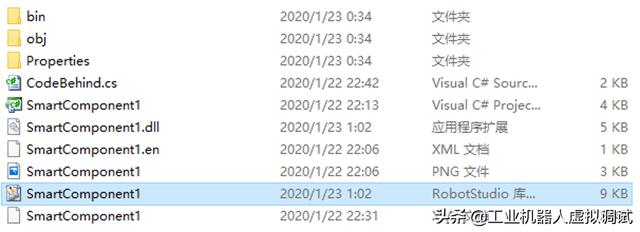 文章插图
文章插图
五、运行测试1.打开Robotstudio软件 , 新建一个机器人系统 , 系统选项保持默认即可 。
2.软件“基本”菜单栏下 , “导入模型库”按钮下拉菜单中点击“浏览库文件” , 浏览到编译生成的*.rslib 格式Smart组件库文件SmartComponent1 , 并将其打开 。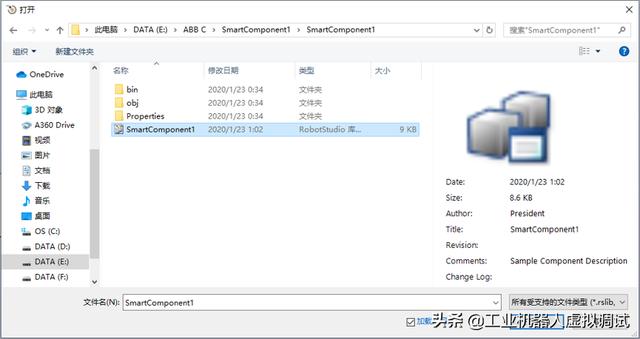 文章插图
文章插图
3.在弹出的验证Smart组件提示框中点击是 , Smart组件被加载进来 。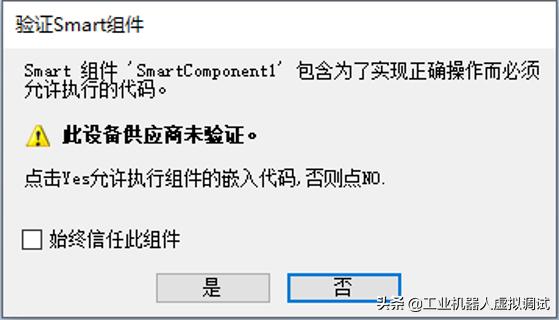 文章插图
文章插图
4.左侧布局浏览树中 , 右击加载进来的Smart组件 , 打开组件属性窗口 , 可以看到 , 我们开发的Smart组件中显示Button信号按钮 。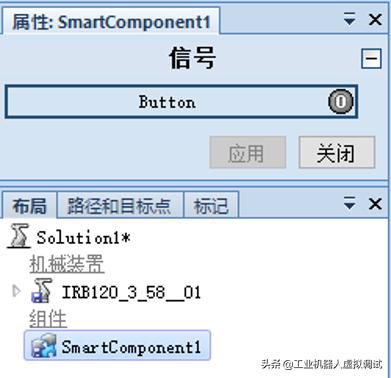 文章插图
文章插图
5.点击“Button”按钮 , 信号被置位 , 信号指示灯被点亮 , 同时在软件下方的信息输出窗口中显示“Hello World!” 。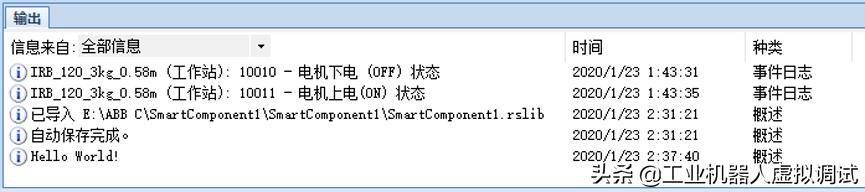 文章插图
文章插图
The End
上一篇:基于C#语言的Robotstudio软件二次开发基础
- 会员|美容院使用会员管理软件给顾客更好的消费体验!
- 桌面|日常使用的软件及网站分享 篇一:几个动态壁纸软件和静态壁纸网站:助你美化你的桌面
- 相片|把照片剪辑成视频的软件哪个好?
- 平台|Win平台上的本地音乐管理软件,MusicBee
- 音频效果|Boom 3D for Mac音效增强软件
- 敢动|女生最害怕被“偷看”的3软件,QQ不算啥,第二敢动就“翻脸”
- 群星|初心资本田江川:群星闪耀,中国软件的黄金时代正在到来
- 中国|中国软件国际与深圳市政府达成战略合作协议 助力打造“创新之都“
- 推广|Josh Elman加盟苹果 负责开发者关系与软件推广工作
- 车主|特斯拉发布了新的软件更新,这个导航功能只有中国才有