
手机写作传图利器,iOS 版 uPic 使用轻体验
Markdown编辑器+图片上传工具 , 这已经成为我在PC端写文章必备的模式 , 也因为之前的工作原因 , 部分内容只能在PC端完成 , 因此并没有太多去考虑在手机或者iPad上去完成写作的便利性 。 文章插图
文章插图
恰好 , MacBook Pro上长期使用的一款图床工具uPic上线了iOS版本 , 让我也开始尝试在iPad上去完成这篇文章 。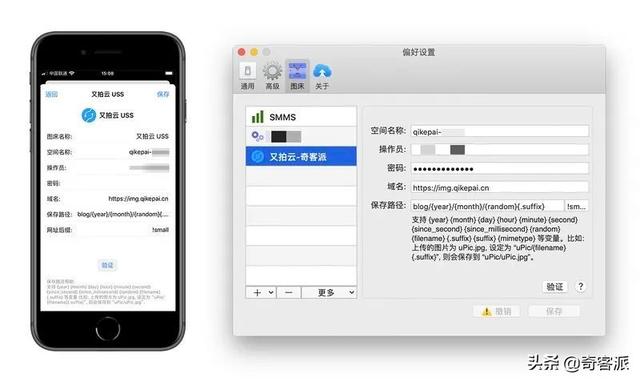 文章插图
文章插图
在核心功能上 , iOS端跟macOS端基本一致 , 图片上传、四种链接格式、自定义图床等等 。 如果你是uPic的老用户 , 切换到iOS端基本没有什么配置难度的 。
在macOS端uPic是免费开源的 , 所有功能都可以直接使用 。 但在iOS端默认仅支持SMMS和微博图床 , 如果需要添加其他图床需要额外购买高级版 。 所有支持的图床如下:
SMMS
微博
Imgur
Amazon S3
七牛云
又拍云
阿里云
腾讯云
百度云
GitHub
码云
自定义图床
相比macOS端 , iOS端在图床支持上还少了Lsky Pro和MiniO两个 , 预计后续版本中会逐渐加入 。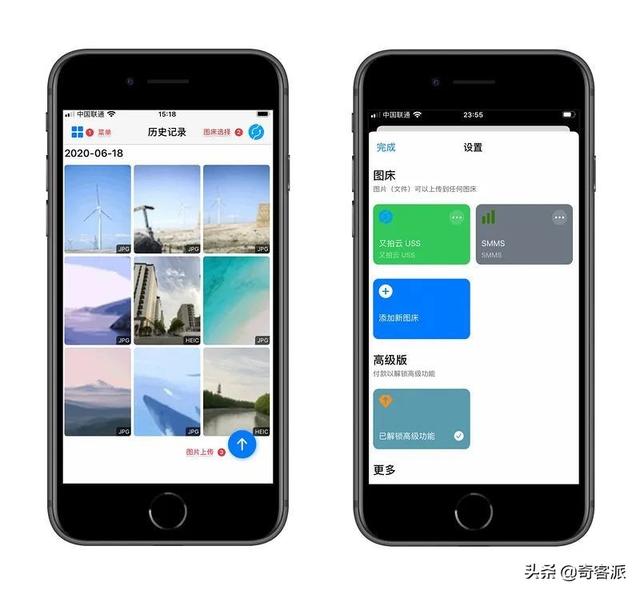 文章插图
文章插图
目前 , uPic for iOS还处于初级版本 , 仅保证核心功能正常使用 , 功能逻辑也比较简单 , 即便是第一次使用也不会需要花费太多成本 。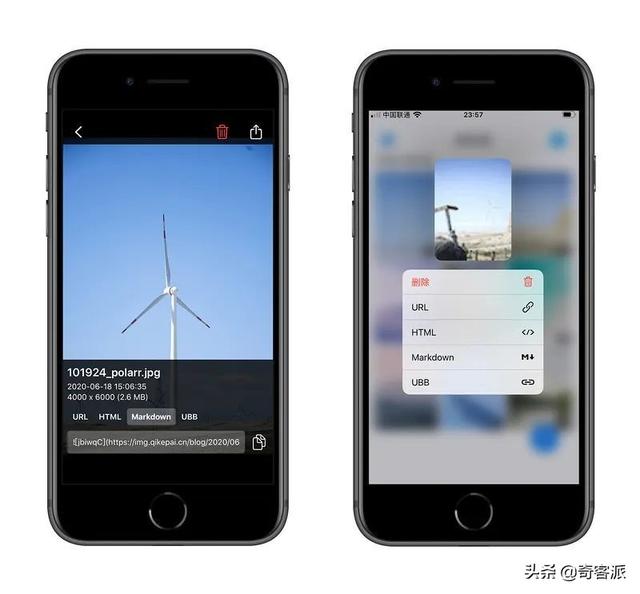 文章插图
文章插图
提前设置好目标图床 , 点击上传按钮即可开始上传图片 。 上传完成会在uPic主界面生成预览图 , 点击查看原图 , 并复制对应的链接 , 支持URL、Markdown、HTML、UBB四种格式;也可以直接长按预览图 , 在弹出菜单中快捷选择对应格式的链接 。
iPadOS分屏操作更便捷uPic已经基本完美适配了iPad的显示 , 部分显示问题我已经反馈给了开发者 , 会尽快解决 。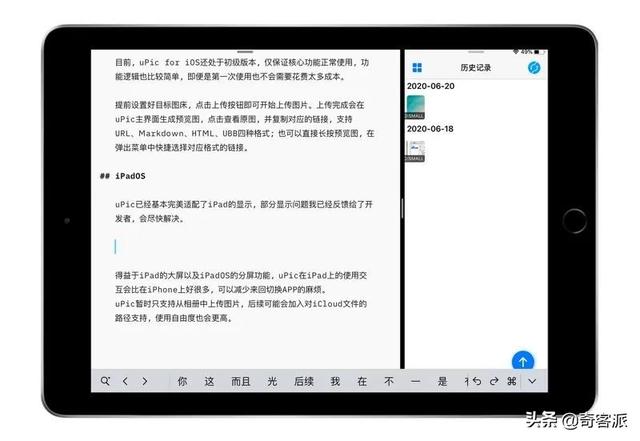 文章插图
文章插图
得益于iPad的大屏以及iPadOS的分屏功能 , uPic在iPad上的使用交互会比在iPhone上好很多 , 可以减少来回切换APP的麻烦 。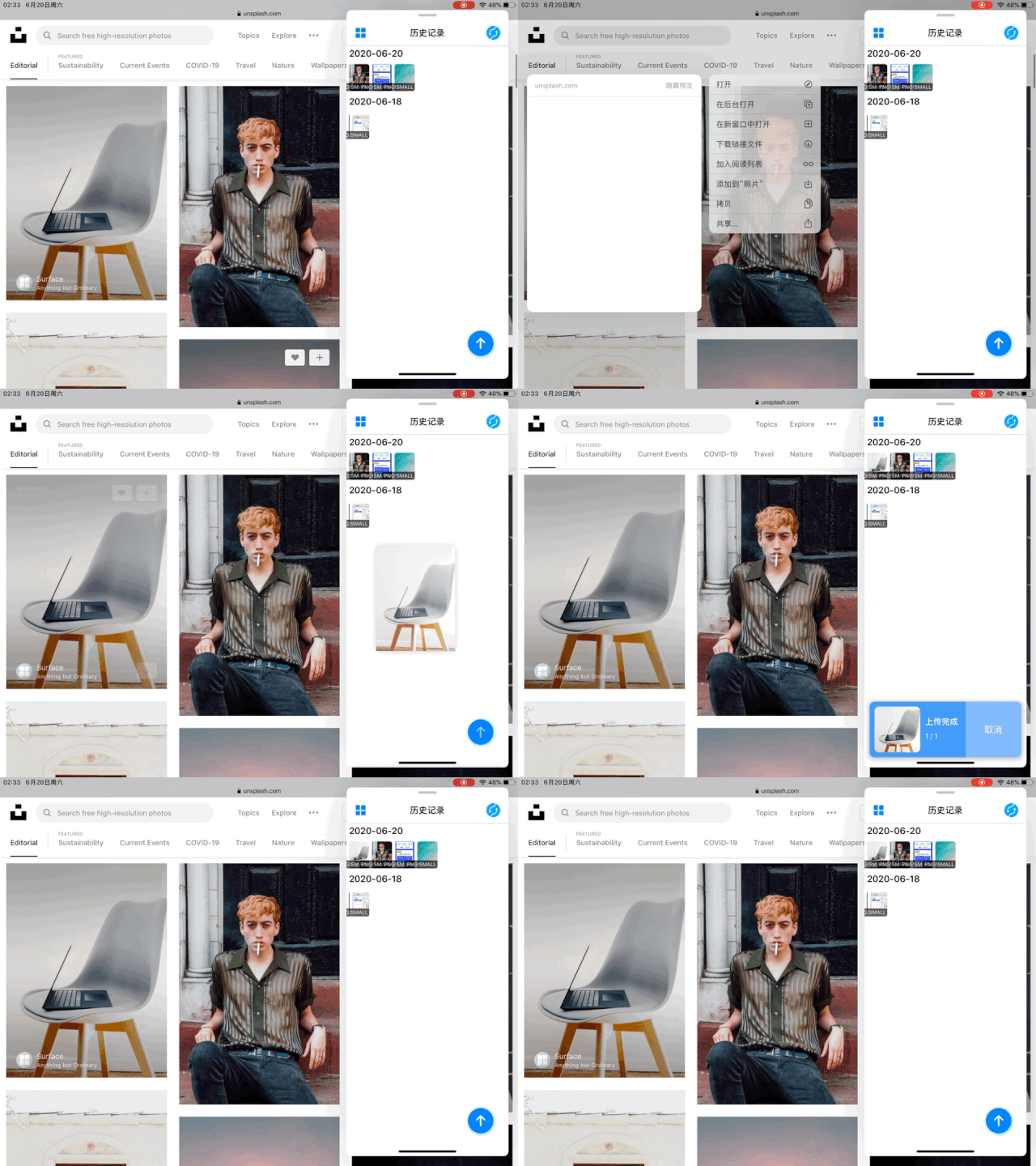 文章插图
文章插图
在iPad上传图片 , 除了直接在软件内点击上传按钮上传之外 , 也可以在分屏或者悬浮窗口的状态下 , 将想要的图片直接拖入uPic中就会自动上传 , 而且即便是在浏览器中的在线图片也能直接通过拖拽上传 。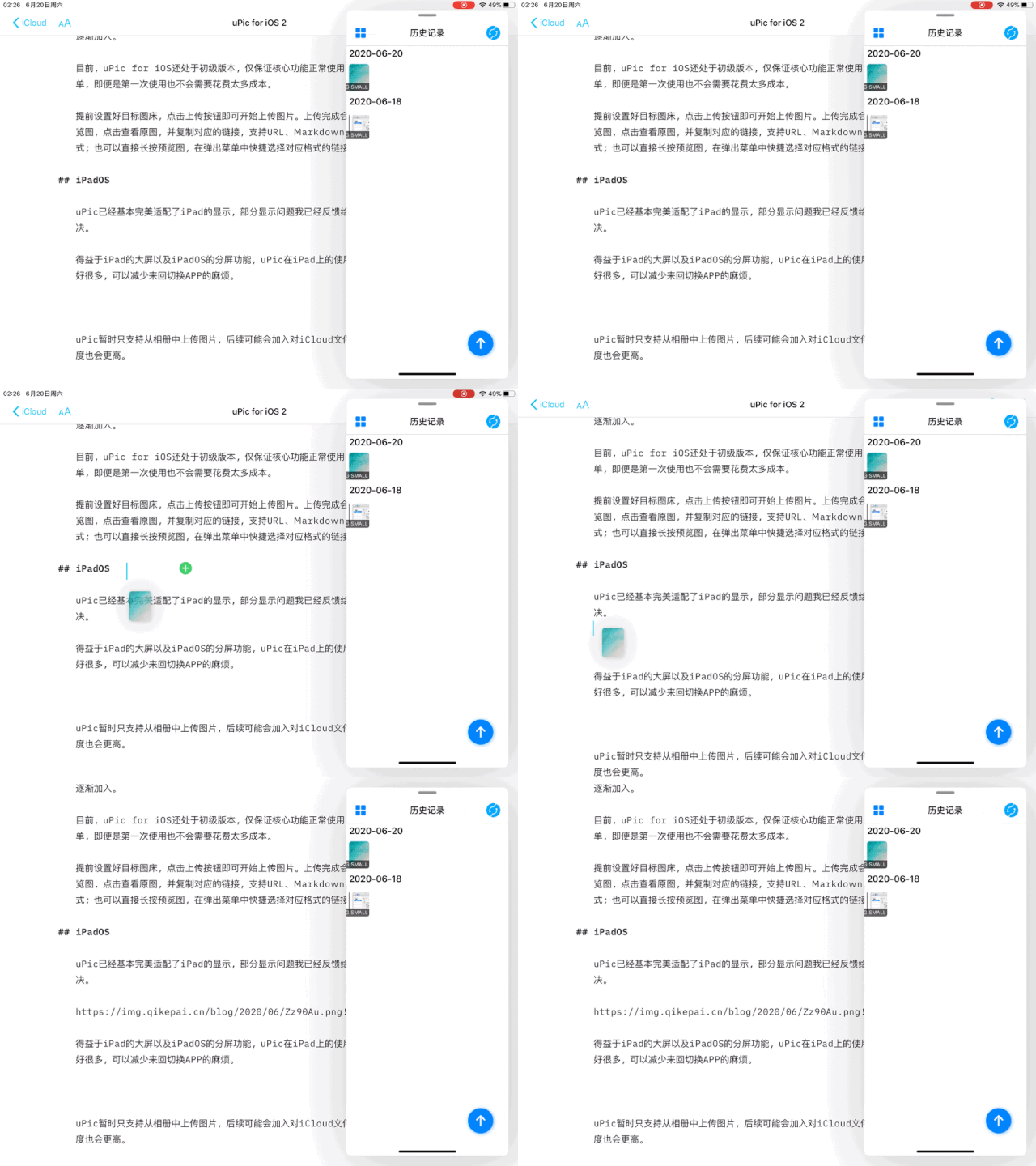 文章插图
文章插图
如果想要复制链接 , 除了之前说的iPhone上的操作方式之外 , 也可以通过拖拽的方式放到想要的地方 。
uPic暂时只支持从相册中上传图片 , 后续可能会加入对iCloud文件的路径支持 , 使用自由度也会更高 。
总结如之前所说 , uPic for iOS目前仍处于比较初级的版本 , 除了iPadOS上的拖拽操作 , 还不支持直接通过图片分享菜单完成上传 , 上传完之后也不能像macOS上一样自动复制链接到剪贴板 。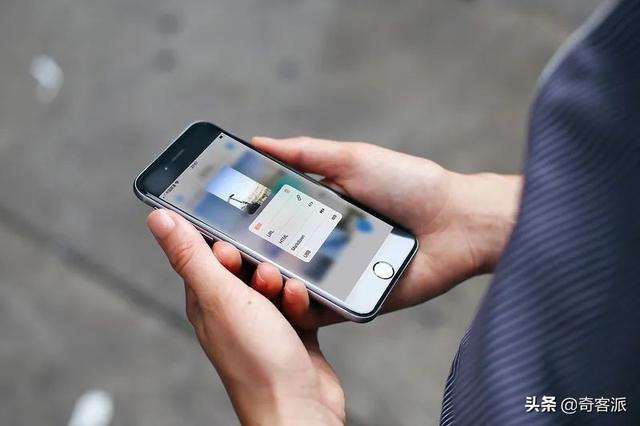 文章插图
文章插图
【手机写作传图利器,iOS 版 uPic 使用轻体验】不过 , 从uPic微信群获取到的消息 , 后续会逐渐改善使用体验 , 虽然没办法支持快捷键 , 但会根据iOS的功能定制更加人性化的操作 , 持币观望的朋友可以耐心等待 。
- 智能手机市场|华为再拿第一!27%的份额领跑全行业,苹果8%排在第四名!
- 手机基带|为了5G降低4G网速?中国移动回应来了:罪魁祸首不是运营商
- 俄罗斯手机市场|被三星、小米击败,华为手机在俄罗斯排名跌至第三!
- 手机|这个超强App,让手机快3倍,流畅到起飞
- 当初|这是我的第一部华为手机,当初花6799元买的,现在“一文不值”?
- 国产手机|国产手机新品频发,果粉们你们还能忍得住吗?
- 卖出|国产手机出现“黑马”,起步价仅999元,首销卖出超30万台
- Blade|售价2798元 中兴Blade 20 Pro 5G手机发布 骁龙765G配四摄
- 出海|出海日报丨短视频生产服务商小影科技完成近4亿元 C 轮融资;华为成为俄罗斯在线出售智能手机的第一品牌
- 截长|手机截图怎么截长图