
chrome|卸载chrome浏览器的步骤
许多用户会将其安装在计算机上Chrome浏览器要使用它,有时出于某些原因需要将其卸载,但是许多用户不知道如何强制卸载chrome浏览器。针对此问题,我将教您卸载chrome浏览器的步骤,以供参考。有此需要的朋友我们可以和编辑器一起看看。
具体步骤如下:
1.备份Chrome浏览器用户数据
关闭Chrome浏览器,用Windows资源管理器打开%LOCALAPPDATA%Google,复制Chrome文件夹到其它目录。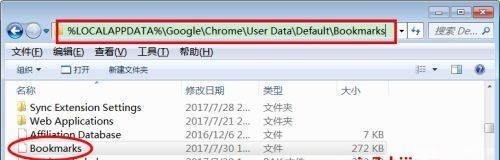
文章插图
2.打开程序和功能管理功能
【 chrome|卸载chrome浏览器的步骤】按Win + R打开运行对话框,输入appwiz.cpl,然后打开程序和功能管理。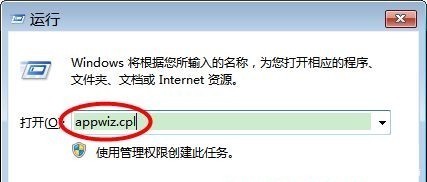
文章插图
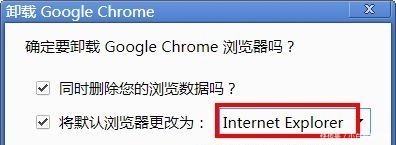
3.卸载Chrome浏览器
找到Chrome浏览器,右键单击,选择“卸载”,在“卸载Google Chrome”对话框中,选择同时删除您的浏览数据,默认浏览器为“ Internet Explorer”或其他浏览器,单击“卸载”按钮开始删除Chrome浏览器。
文章插图
文章插图
4.确认是否已删除GoogleUpdate服务
按Win + R打开运行对话框,输入msconfig,然后按Enter打开系统配置。选择“服务”,然后在服务列表中找到Goole更新服务。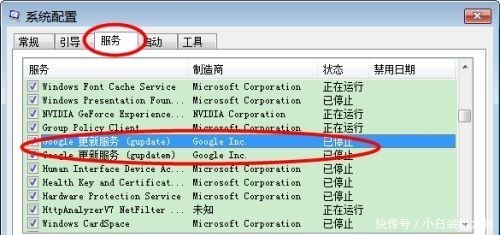
文章插图
5.删除其余的GoogleUpdate服务
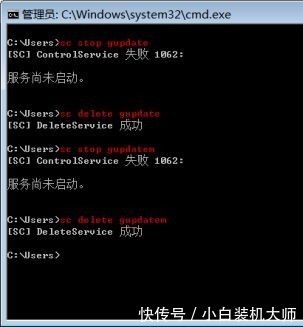
如果在上述步骤中找到了GoogleUpdate服务,则需要手动删除GoogleUpdate服务。按Win + R打开运行对话框,输入cmd,按Enter打开命令行程序。输入以下四个命令以删除GoogleUpdte服务。
sc stop gupdate
sc delete gupdate
sc stop gupdatem
sc delete gupdatem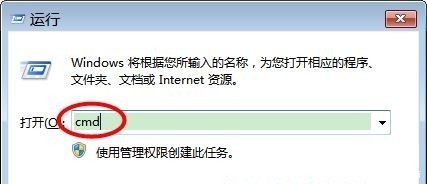
文章插图
文章插图
6.删除GoogleUpdate自动更新预定任务
按Win + R,打开运行对话框,输入taskchd.msc,打开“任务计划程序”,将左侧的功能树展开到“任务计划程序库”,两次选择右侧的两个GoogleUpdate任务计划,点击菜单中的“选择”。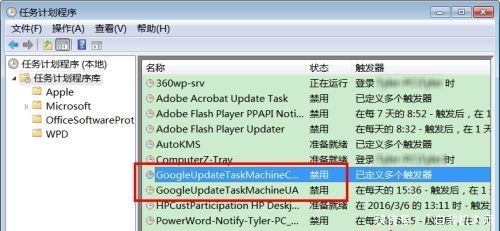
文章插图
7.删除其余文件
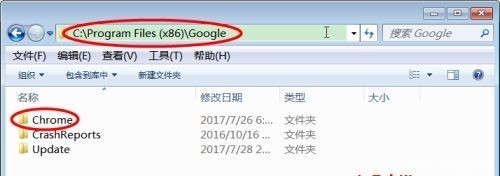
删除以下文件夹:
C:Program FilesGoogleChrome
%LOCALAPPDATA%GoogleChrome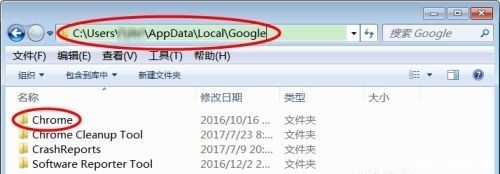
文章插图
文章插图
8.删除剩余的注册表配置
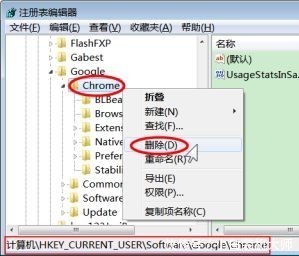
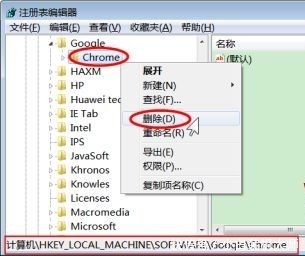
按Win + R,打开运行对话框,输入regedit,打开注册表管理器,找到并删除以下两个注册表项:
HKEY_CURRENT_USERSoftwareGoogleChrome
HKEY_LOCAL_MACHINESOFTWAREGoogleChrome。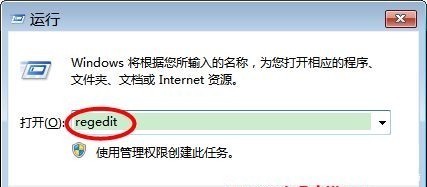
文章插图
文章插图
文章插图
上面向您说明的是卸载Chrome浏览器的步骤。需要它的用户可以按照上述步骤卸载它。
- 替代|Firefox仍是市面上替代Chromium浏览器的唯一先进选择
- 曾宣称永久免费 360浏览器推出VIP会员功能:一年99.9元
- VIP|360浏览器推付费VIP会员服务,网友会买账吗?
- Chrome 86与Edge 86 更新,这些新功能你知道?
- Wireshark数据包分析实战:网卡卸载
- 迎新|Chrome将迎新变化:新增标签搜索功能、限制扩展程序行为
- 查看基金|效率工具 篇三:这几款神一样的浏览器拓展插件,我忍不住想与你分享
- Flash|Flash 即将停止支持,让浏览器继续支持 Flash 的插件
- 深色|[图]谷歌优化Chrome深色模式:滚动条也能跟随系统主题设置
- 浏览器|上千家网站集体封杀,微软也开始下手,世界第三浏览器或被终结?