
MacBook外接显示器 你需要知道的9件事( 三 )
如果你的显示器支架可调节选项不多 , 查阅一下是否支持VESA标准 , 你也可以单独购买一个第三方显示器支架进行角度调整 。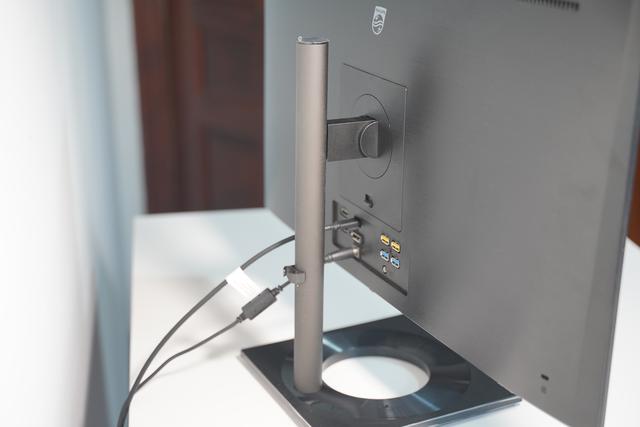 文章插图
文章插图
关于外接显示发热问题【MacBook外接显示器 你需要知道的9件事】在使用MacBook外接屏幕的情况下 , 笔记本会强制开启独立显卡来驱动 , 温度自然会升高 , 你可以采用一切办法来给你的MBP降温 , 比如我就用了一个最简单的笔记本支架;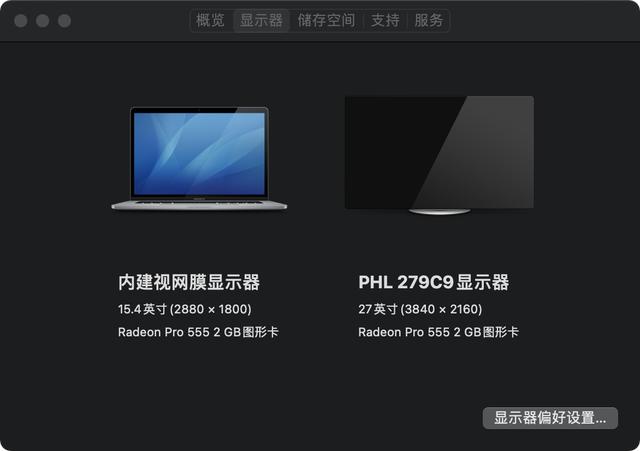 文章插图
文章插图
顺便提一下 , MacBook在盒盖的情况下其实可以当做一台主机来输出视频信号 , 但是机身温度依旧非常高,虽然苹果官网也有介绍到但是总感觉过高的温度会损坏屏幕 , 而且盒盖的情况下你还需要单独购买键盘和鼠标触控板等配件 , 又是一笔支出,所以并不建议盒盖使用 。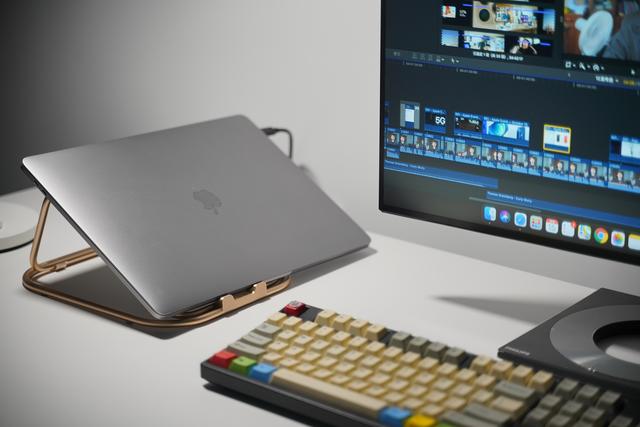 文章插图
文章插图
当然如果你有键盘鼠标等外设的话 , 同样可以将MacBook与飞利浦显示器组成双屏来使用 , 获得更高的工作效率 。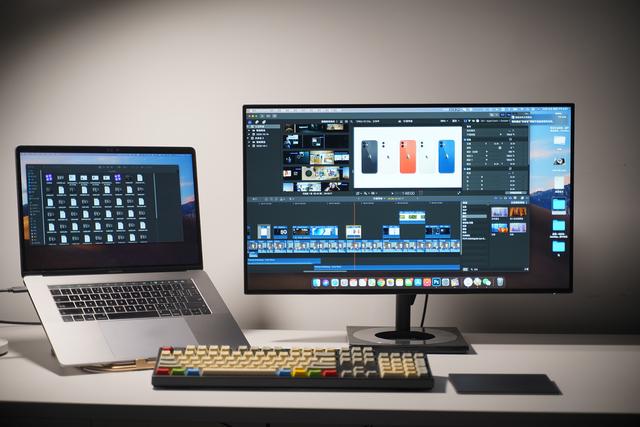 文章插图
文章插图
如果外接两台显示器?如果你是重度视频剪辑工作用户 , 可能仅仅一台扩展显示器都不够用 , 那么如果要外接两台是否可以呢?根据官网介绍MacBook Pro4个雷雳3接口 , 最多可以连接两台4K显示器 , 以及一台5K或者6K显示器 。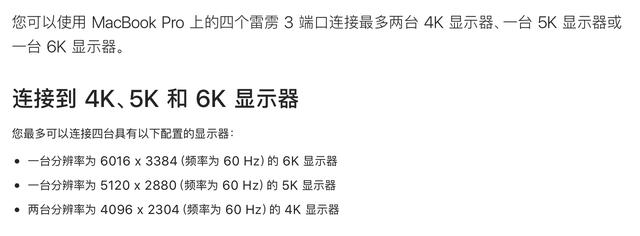 文章插图
文章插图
其实我最近也正在考虑组两台显示器拼接一起扩展 , 如果双11有优惠的话应该会再买一台飞利浦279CP 。 本身显示器拥有超窄边框全面屏设计 , 两台拼接的话边框对于视觉的影响也不大 。 我这里用PS做了个拼接的模拟效果 , 到时候两台显示器左右拼接32:9的效果肯定非常震撼 。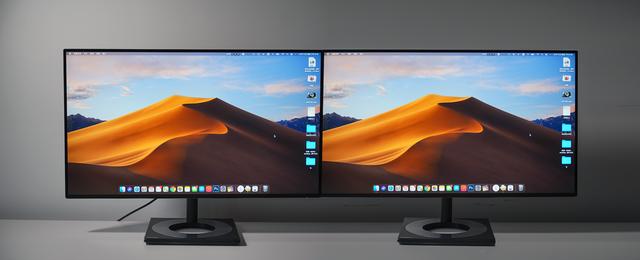 文章插图
文章插图
总结最后再次简单总结一下几个重点内容
1.使用USB-C接口同时满足视频输出以及笔记本供电需求;
2.需选择4K显示器获得更佳的屏幕观感 , 然后开启HIDPI进一步增加细腻程度;
3.有线选择高色准、高亮度的显示器 。 如果有偏色的情况也可以使用校色仪一定程度进行校正;
4.MacBook外接屏幕会更加烫 , 不建议合盖使用
而本次入手的这款飞利浦279C9显示器 , 的确是满足了以上多个项目 , 本身窄边框的外观颜值不错 , 同时在屏幕分辨率以及色彩方面都到了设计工作的需求 , 再加上USB-C可以同时视频输出和供电 , 如果你也想MacBook外接显示器的话 , 这款飞利浦279C9显示器是不错的选择 。
以上就是关于MacBook外接显示器的一些注意事项 , 其中还有不少没提到的内容欢迎各位在评论区提问讨论 。
- 手机|新鲜评测:让手机变身电脑的显示器见过没?只用4步即可完成!
- N1U|华为手机秒变电脑,15.6英寸4K便携显示器,INNOCN N1U上手
- 显示器颜色显示有偏差?你校准过吗?
- 更改计算机待机睡眠状态时间方法,电脑设置关闭显示器时间教程
- 华硕举办 2020 秋季新品发布会,华硕电竞显示器亮相
- 高达联名款华硕电竞显示器抢先体验:元祖/扎古,选谁?
- 出差也能组双屏?INNOCN N1U便携式4K显示器体验
- 蚂蚁电竞ANT27VQ显示器评测:综合表现全面的电竞利器
- 「电脑知识小百科」显示器亮度和对比度设置多少合适?
- 华硕召开2020新品发布会,高达联名款电竞显示器重磅亮相