
Win10的备份系统与还原 竟然这么简单
经常使用Windows10系统的小伙伴 , 可能都会碰到系统卡顿或者崩溃问题 , 这时可以选择重装系统解决 , 但这种方法需要准备U盘、系统镜像等操作 , 对于不会装系统的小伙伴来说有点麻烦了 , 今天小编给小伙伴介绍另一种方法 , 用备份系统解决 , 一起来看看吧 。
1、单击左下角“开始菜单”-“设置”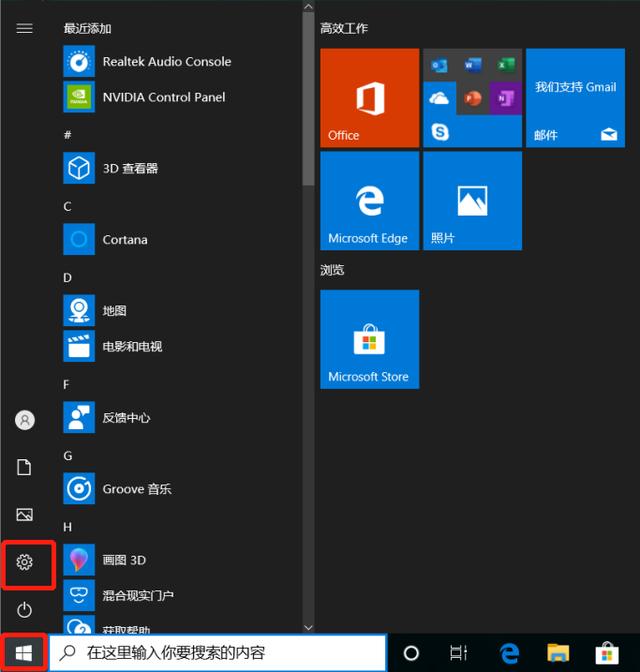 文章插图
文章插图
2、选择“更新和安全”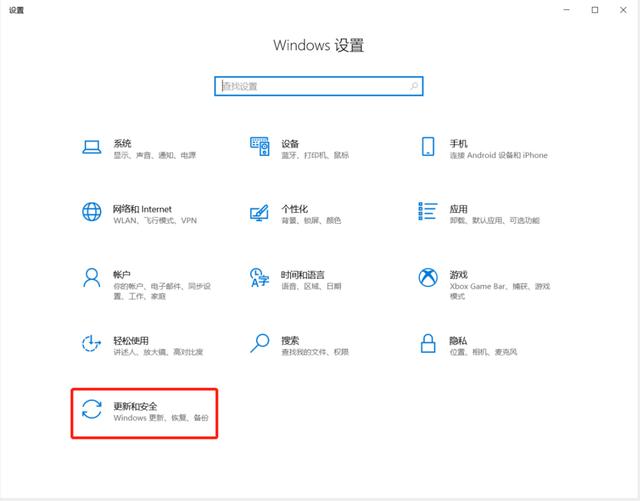 文章插图
文章插图
【Win10的备份系统与还原 竟然这么简单】3、选择“备份”-转到“备份和还原”(Windows7)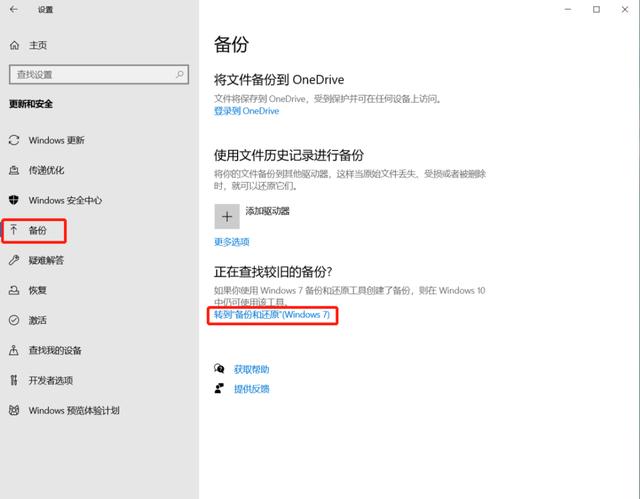 文章插图
文章插图
4、选择“创建系统映像”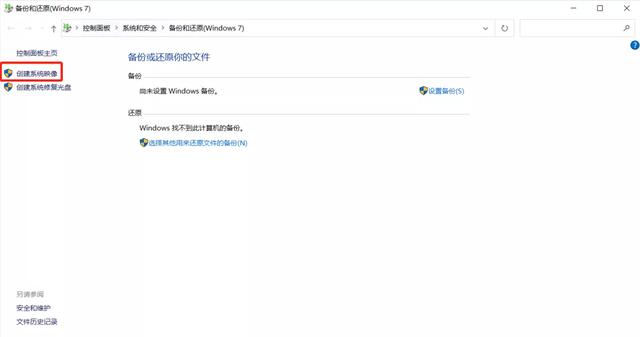 文章插图
文章插图
5、这里提供了三种备份方案 , 一种是备份在本地磁盘 , 一种是备份到DVD(大部分笔记本都取消了光驱 , 所以这种不建议使用) , 最后一种是备份到网络 。 为了方便大家操作 , 这里选择第一种 , 备份到本地磁盘 , 即使系统坏了也能快速找到备份文件进行恢复系统 。 选好后点击“下一步” , 等待系统备份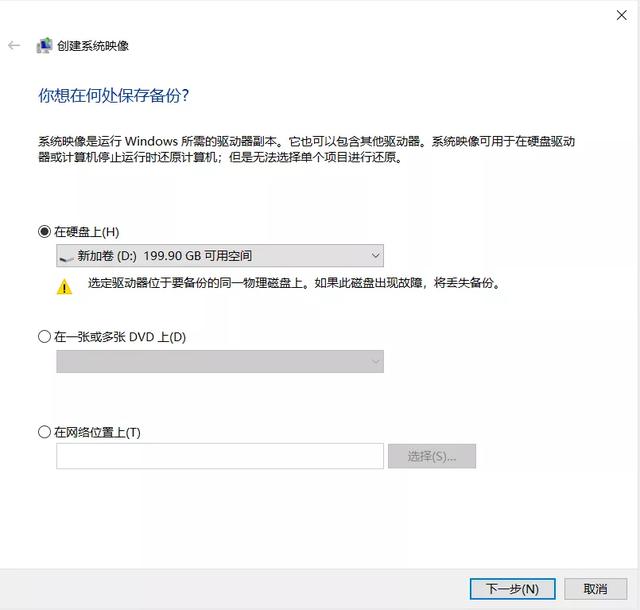 文章插图
文章插图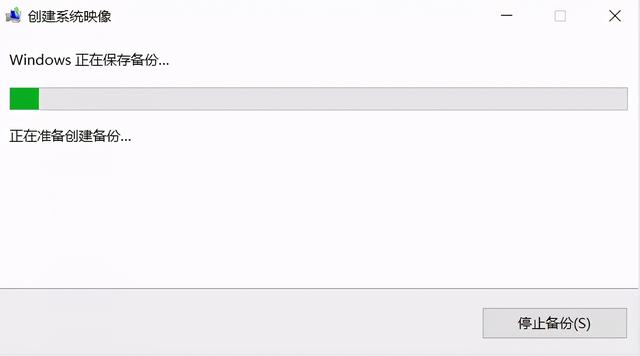 文章插图
文章插图
6、备份完成后 , 不用创建修复光盘 , 选择“否”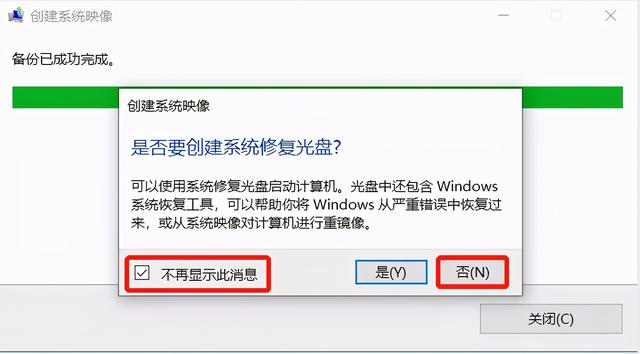 文章插图
文章插图
7、接着打开“更新和安全” , 选择“恢复”-“立即重新启动”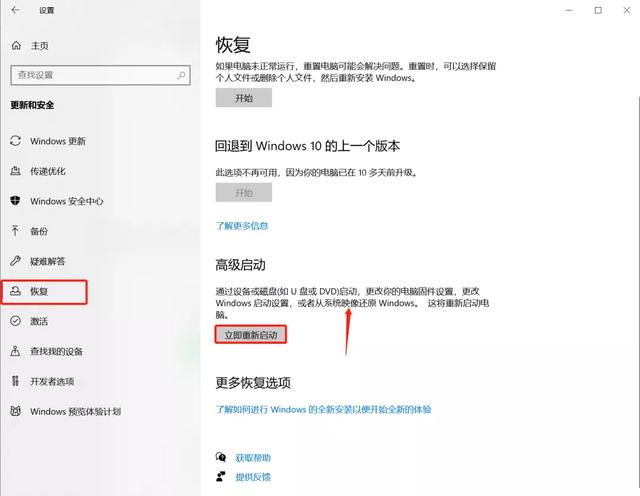 文章插图
文章插图
8、系统重启后如下图 , 选择“疑难解答”-“高级选项”-“系统还原”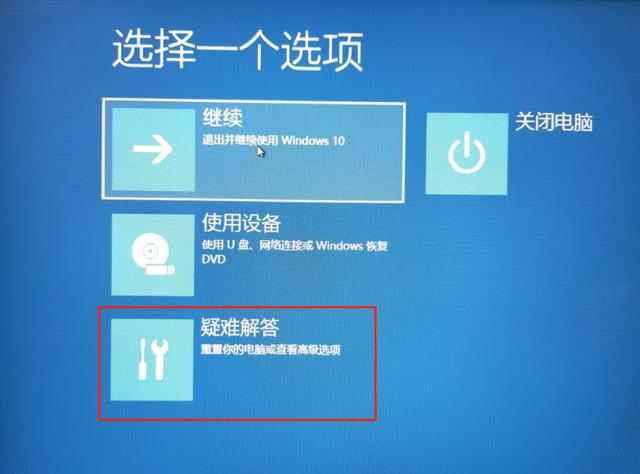 文章插图
文章插图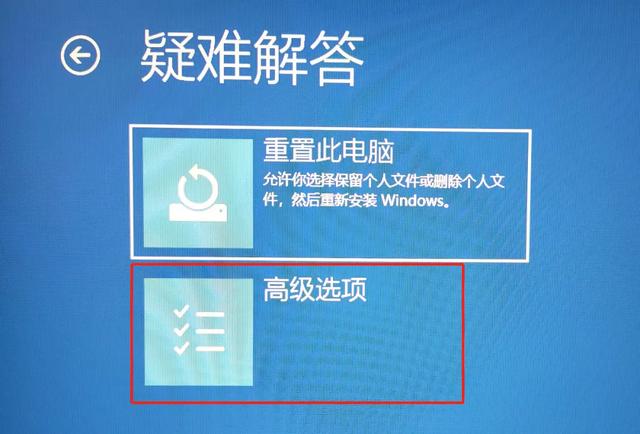 文章插图
文章插图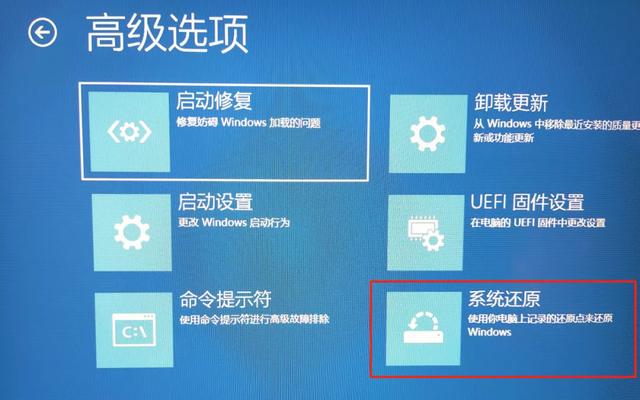 文章插图
文章插图
9、这里需要选择一个账户 , 由于演示机器只有一个账户 , 默认就是这个账户了(如果小伙伴电脑有多个账户 , 可以根据自己选择要恢复到哪个账户) 文章插图
文章插图
10、账户有密码输入密码即可 , 没有密码不用输入 , 选择“继续”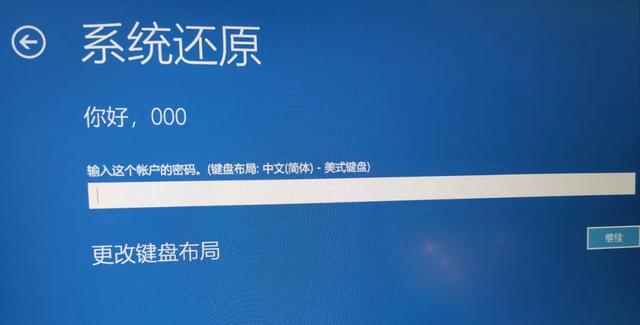 文章插图
文章插图
11、这里需要注意的是 , 还原系统不会删除任何文档和图片或个人数据 , 但最近安装的驱动和软件可能会被卸载哦 。 点击“下一步”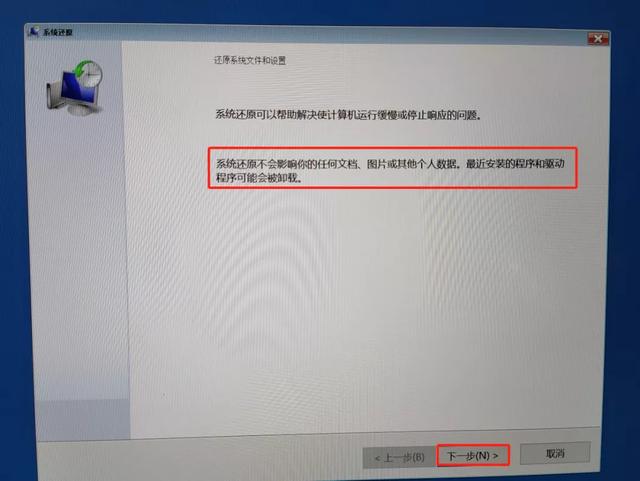 文章插图
文章插图
12、这里有以前备份的系统映像和时间 , 如果小伙伴备份了多个系统 , 可以根据自己需求选择要恢复的系统 , 点击“下一步”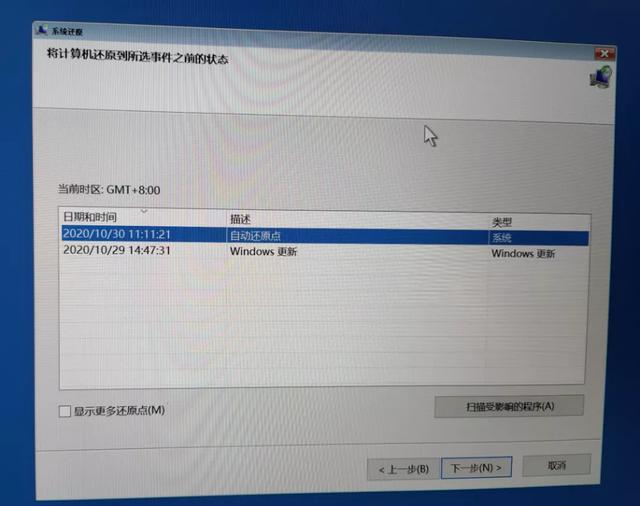 文章插图
文章插图
13、还原的系统是备份系统时间之前的状态哦 , 点击完成 , 此时系统有弹窗 , 选择“是”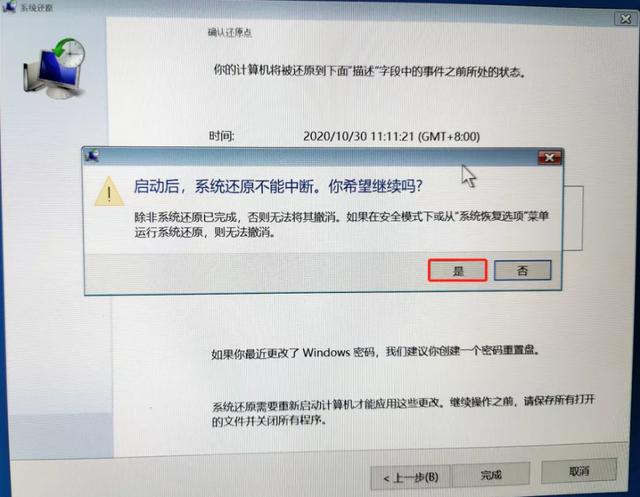 文章插图文章插图
14、等待系统还原 , 这个还原时间就是之前选择的备份系统的时间 , 完成之后选择“重启电脑”即可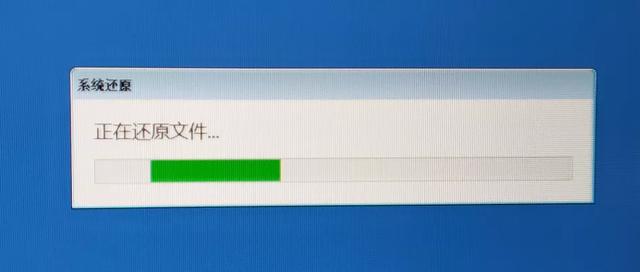 文章插图
文章插图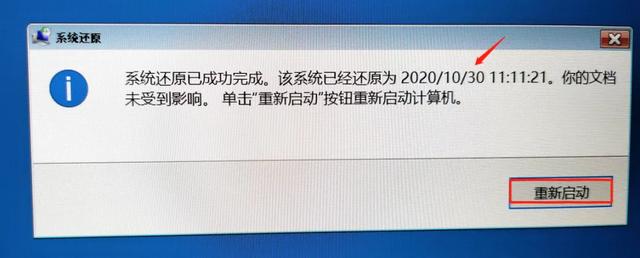 文章插图
文章插图
15、重启之后就可以正常进入桌面了哦 , 点击“关闭”关掉提示窗口即可文章插图
如果小伙伴的电脑最近出现了卡顿等问题 , 但又不想重装系统 , 可以用这种方法试试哦 。 如果恢复之后系统某些功能无法正常使用 , 可以检查下驱动是否正常 , 因为这种方式会导致最近安装的驱动被卸载 , 只要重装下对应驱动就可以了 。
有任何问题可以在评论区留言哦 。 觉得写得不错可以动动小手关注、评论、点赞支持一下哦 。
今日好物推荐——火影T7A R7-4800H/RTX2060/16GB/512GB/144Hz/72%色域 文章插图
文章插图
- 智能手机市场|华为再拿第一!27%的份额领跑全行业,苹果8%排在第四名!
- 会员|美容院使用会员管理软件给顾客更好的消费体验!
- 行业|现在行业内客服托管费用是怎么算的
- 人民币|天猫国际新增“服务大类”,知舟集团提醒入驻这些类目的要注意
- 国外|坐拥77件专利,打破国外的垄断,造出中国最先进的家电芯片
- 技术|做“视频”绿厂是专业的,这项技术获人民日报评论点赞
- 面临|“熟悉的陌生人”不该被边缘化
- 中国|浅谈5G移动通信技术的前世和今生
- 页面|如何简单、快速制作流程图?上班族的画图技巧get
- 桌面|日常使用的软件及网站分享 篇一:几个动态壁纸软件和静态壁纸网站:助你美化你的桌面