
白帽子黑客教你:Kali和Windows软件管理的异同「二」( 二 )
主要用来管理文件或者设置vim , 如保存 , 退出 , 放弃等 , 而不是修改文件内容
在正常模式下 , 输入':'即可进入命令模式 , 由于操作都是在一行完成的 , 因此也叫做单行模式
保存文件:w
退出文件:q
保存退出:x/wq , 等价于正常模式下的shift+zz
强制操作:!
强制保存:w!
强制退出:q!
强制保存退出:wq!
放弃修改:e!
4>.可视模式:
shift+左右尖括号左右移动选中的内容
熟练掌握vim
1>.打开文件
vim filename 打开文件 , 并将光标定位到文件开头
1.若文件已经存在 , 则直接打开
2.若文件不存在 , 则新建文件(不做修改的文件不会创建)
vim filename +n 打开文件 , 并将光标定位到文件第n行
vim filename + 打开文件 , 并将光标定位到文件末尾
2>.光标定位
正常模式下按下列字符:
gg:首行
GG:尾行
ngg:第n行
0:行首
^:首个非空字符
$:行尾
k:向上
j:向下
h:向左
l:向右
3>.复制粘贴
在正常模式下输入一下字符:
yy:复制光标所在行
dd:剪贴光标所在行
p:粘贴缓冲区的内容
nyy:复制光标开始的n行
ndd:剪贴光标开始的n行
4>.操作回退
u:撤销刚才的操作
ctrl+r:反撤销 , 就是发现刚才的撤销有误 , 撤销"撤销"的操作
5>.查找替换
命令模式下的操作
:或者?查找内容 , 然后敲回车即可查找相关内容 , n向前翻 , N向后翻
:%s/查找内容/替换内容/[g],将查找的内容替换 , g表示全局替换 , []表示可选
:起始行 , 结束行s/查找内容/替换内容/[g],替换从起始行到结束行查找到的内容 , g功能同上
6>.基本配置
:set nu 设置行号
:set nonu 取消行号
:set tabstop=4 设置tab键为4个空格
:set fileeccodings=utf-8,gkb 设置字符集
****注意:按照上面的方法配置的文件行号在退出编辑后就会消失 , 不会保存
7>.配置文件:
上面的第六步在命令模式下的配置是单次的 , 退出vim后配置就无效了 ,
是想依次配置 , 自动生效可以创建专门的配置文件
在用户根目录下 , 创建.vimrc文件 , 这个文件就是vim的配置文件 ,
当该用户登录时就可以生效 , 可以将vim相关的配置写入即可
要想使配置文件生效可以重启系统 , 也可以使用命令:source ~/.vimrc
#说明:
文件未保存就关闭vim时 , 会产生临时文件 , 下次打开时会提示恢复/删除等相关操作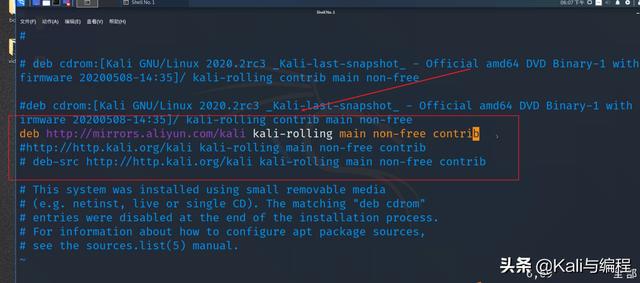 文章插图
文章插图 文章插图
文章插图
PS:到此学习完毕 , 谢谢观看 , 获取更多干货请持续关注本号! 文章插图
文章插图
原创不易 , 各位看官记得好评加关注哦!你也可点击了解更多 , 或搜索:Kali与编程 , 学习更多Kali Linux渗透与白帽编程技巧哦! 文章插图
文章插图
- 美国|印度宣布彻底突破5G难关,美英加澳一片欢呼,一周后白宫怒斥被骗
- 成为佛山移动服务体验官 表白留言赢取百元话费
- 屏幕|苹果iPhone12屏幕不仅发白,还绿的你发慌,用户:环保绿
- 猫腻|为什么拼多多上商品价格那么便宜还包邮?有什么猫腻?看完明白了
- 白皮书|这个370亿美元的市场,因为新四化,中国企业的机会来了
- 天津滨海网|word删除空白页,该怎么操作呢?
- 脱口秀|Redmi Note9系列首销30万台!卢伟冰脱口秀没白讲
- 破解|“阿尔法狗”亲兄弟AlphaFold破解预测蛋白质结构50年难题
- 检查|填补软件开发市场空白,飞算全自动软件工程平台瞄准全自动后端微服务开发
- 解决|谷歌人工智能解决蛋白质折叠问题