
密码已过期 拒绝访问如何处理?
1. 开启密码过期选项
通常情况下 , 此功能默认都是禁用的状态 。 所以首先第一步 , 我们需要先开启密码过期选项 。 同时按住Windows键+R键 , 在出现的命令窗口中 , 输入以下命令:netplwiz , 点击确定 。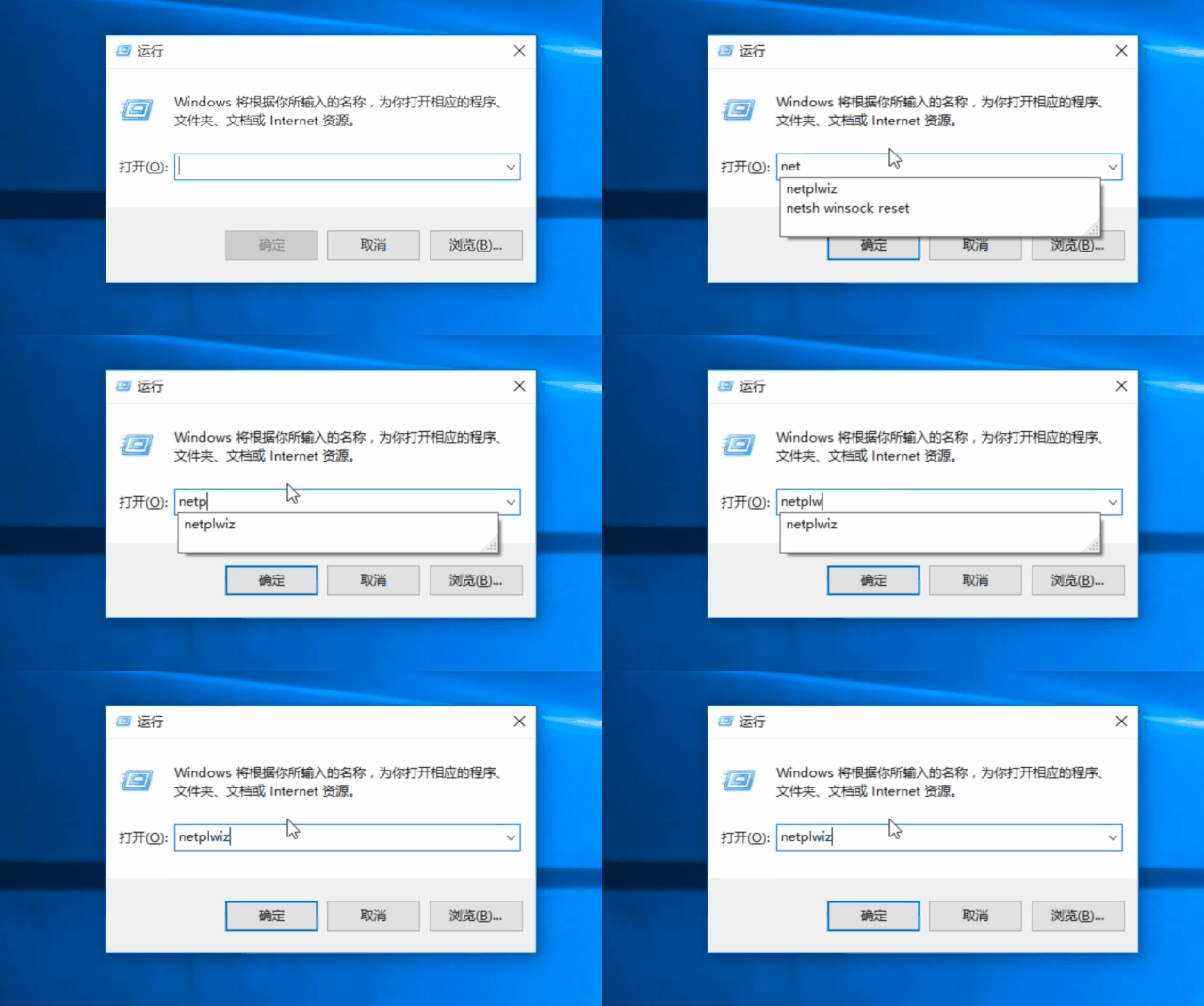 文章插图
文章插图
选择高级菜单项下的高级选项 , 接着点击左侧的用户 , 右键选择您对应的账户 , 选择属性 。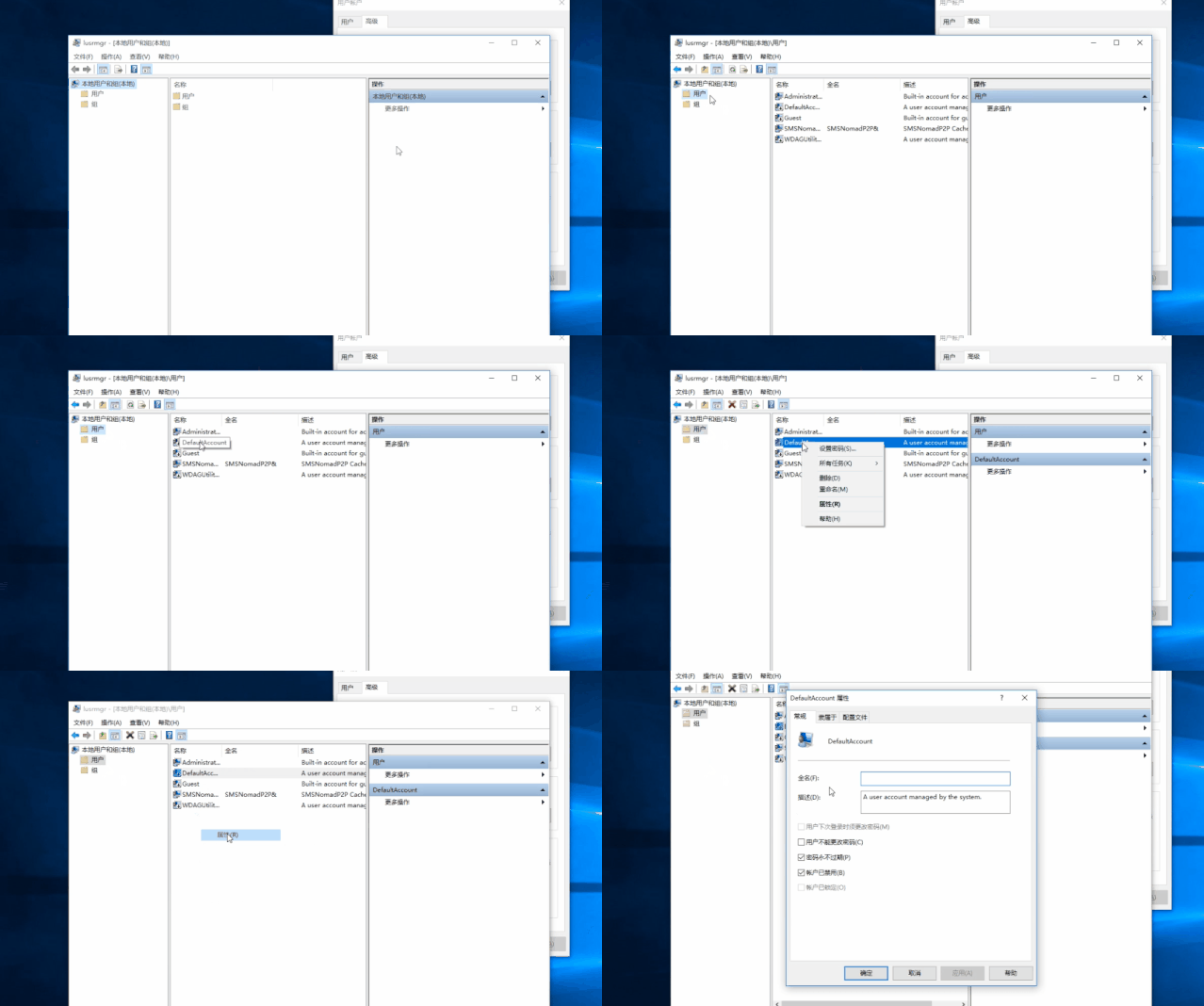 文章插图
文章插图
在出现的页面中 , 将密码永不过期选项勾选掉 。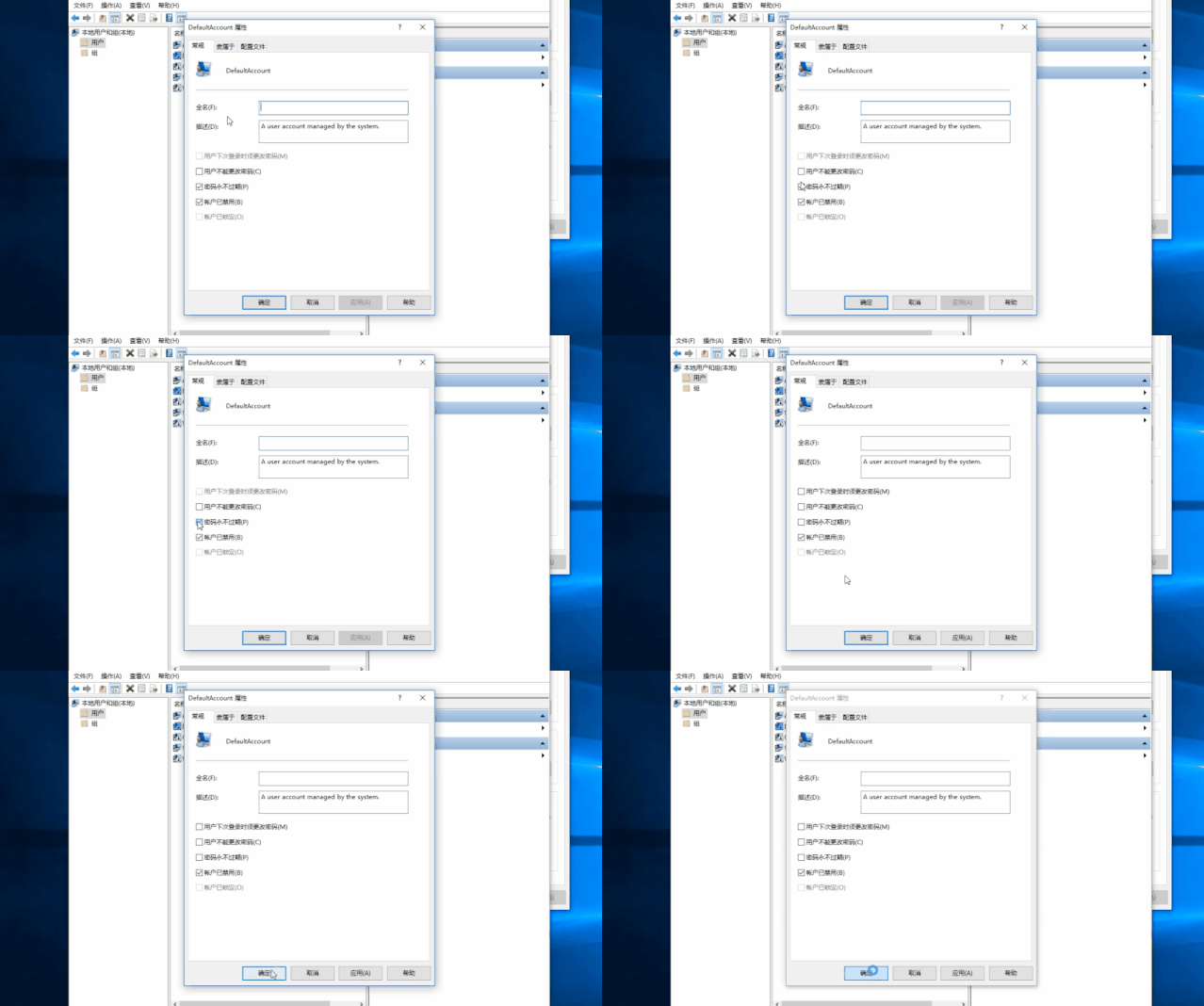 文章插图
文章插图
2. 设置本地账户密码过期期限
下一步 , 您便可以根据自身需求 , 设置本地账户密码过期提示的期限 。 右键点击开始菜单 , 选择Windows PowerShell(管理员) 。 文章插图
文章插图
在出现的命令窗口中 , 输入以下命令:net accounts 。 您便可以看到您所设置的密码详情 。 其中就包括了密码最长或最短使用期限等 。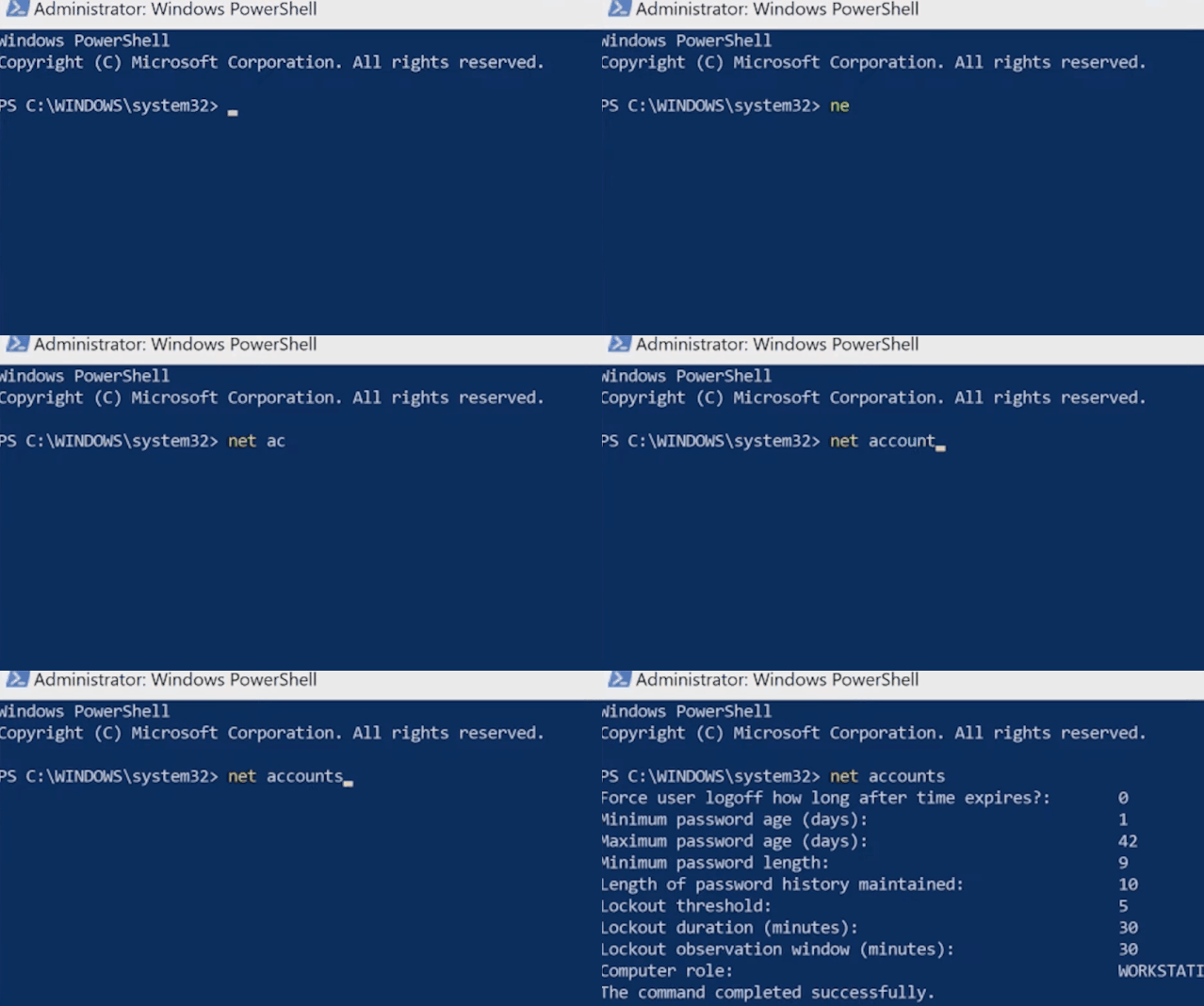 文章插图
文章插图
若要更改这个时间范围 , 则输入以下命令:net accounts /maxpwage: 对应天数 , 进行自定义调整 。 设置成功后 , 当您达到设置的最大期限时 , 系统将会提示您重置密码 。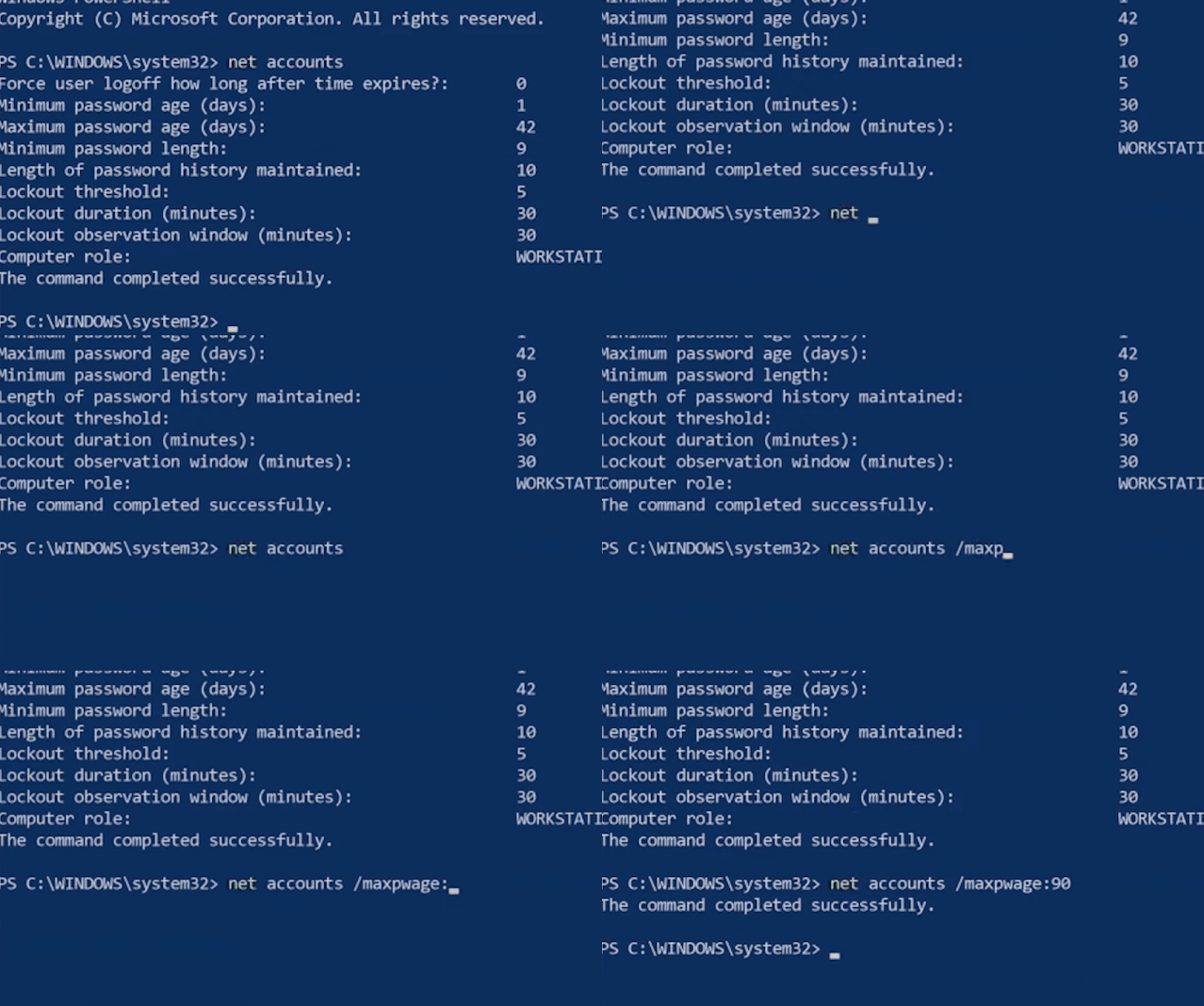 文章插图
文章插图
【密码已过期 拒绝访问如何处理?】 需要注意的是 此调整适应于您设备所有的本地账户 。
- 融资|小影科技完成近4亿元C轮融资,已启动上市
- 承受|折叠屏iPhone已开始测试?要求能承受10万次折叠,或在2年后发布
- 视频社会生产力报告|视频社会雏形已成,绿厂或凭这技术抢占先机
- 率先|还在相片美颜?OPPO已进军视频美妆领域,周冬雨或率先体验
- 好消息|好消息!双十二实体店消费券已经开领
- 简单|密码太难记不住,太简单不安全,怎么办?
- 手机|OPPO手机该如何截屏?四种最简单的方法已汇总!
- 缺点|骁龙865+12GB已降至2399,X轴马达+55W快充,缺点只有一个
- 退费|女子公众号上买菜,出现问题时已充上万元,公司:我们没有退费规矩
- 生态位|“淘品牌”已去,“播品牌”正红