
轻松解决NAS远程访和远程打印难题,蒲公英X1体验
现在NAS在家庭层面已经开始逐渐被接受 , 作为一台存储服务器 , 它的主要功能就是存储文档、相片、视频等 , 在使用NAS过程中 , 我们会发现在在局域网中使用NAS非常方便、快捷 , 一旦涉及到远程访问时就会面临很多问题 , 需要通过复杂的设置才能实现远程 。 那有没有什么快捷的方式远程访问NAS呢?小新最近入手了一款路由器:蒲公英X1 , 它本身就设计有USB接口 , 可通过外接U盘(或移动硬盘)自建私有云;除此之外 , 还可以对现有网络进行旁路组网 , 这样的一来 , 我们就可以通过智能组网远程访问NAS , 非常的方便 。
| 产品开箱及细节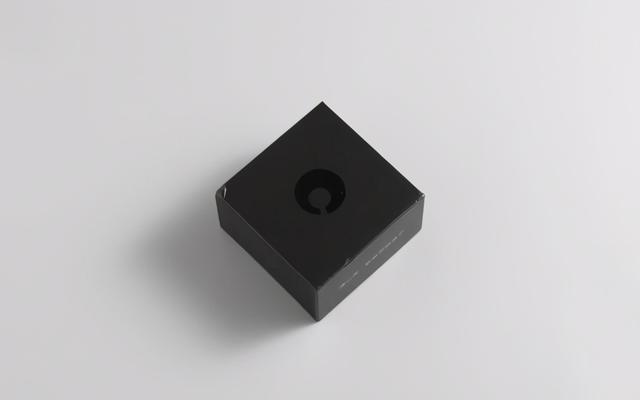 文章插图
文章插图
方方正正的黑色包装盒 , 正面印有蒲公英产品LOGO , 很有产品辨识特性 。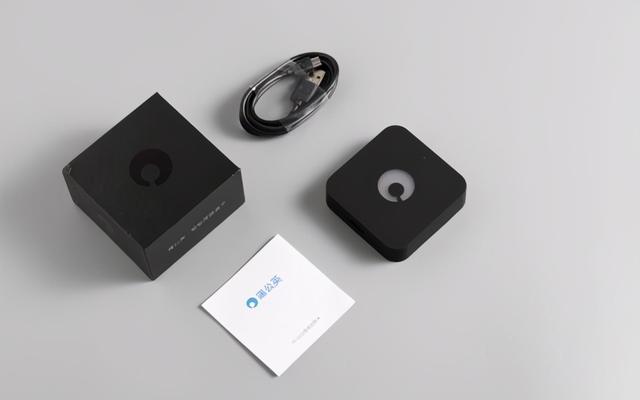 文章插图
文章插图
蒲公英X1的配件包含有主机、USB电源线、说明书 , 说明一下 , 没有配送电源适配器 。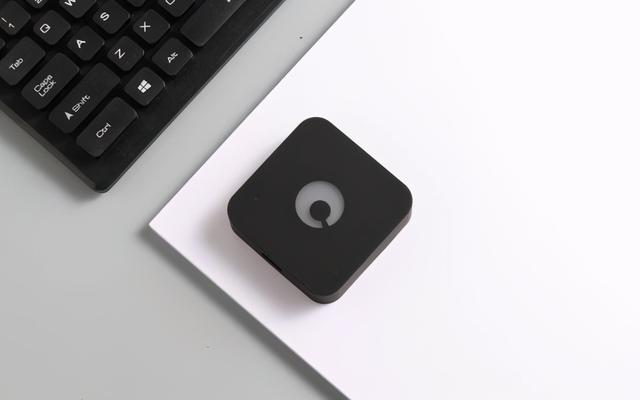 文章插图
文章插图
外形上 , 蒲公英X1小巧便携 , 三围尺寸为70*70*20mm , 重量仅有46g , 内置天线设计 , 比家用路由器要小很多 , 可以轻松放入口袋 , 方便携带性非常高 。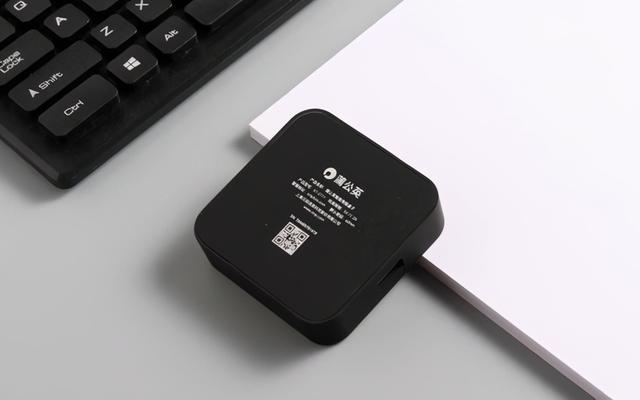 文章插图
文章插图
机身背部印有产品信息、二维码 。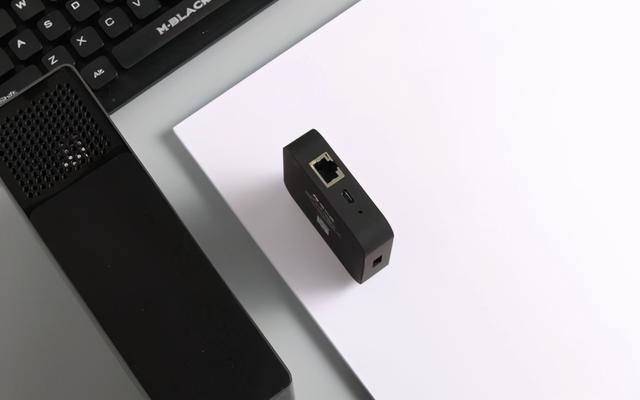 文章插图
文章插图
在机身侧面 , 排列着三个接口 , 一个WAN/LAN二合一接口、一个 Micro USB电源接口 , 一个RST复位键 。 作为一款主打旁路组网的小盒子来说 , 接口已经够用啦!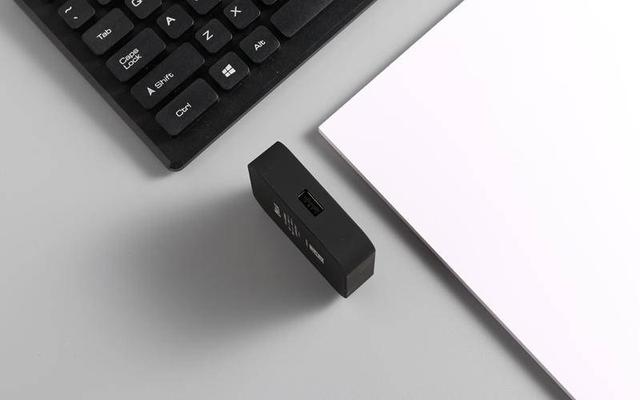 文章插图
文章插图
另一侧面是USB接口 , 我们可以根据自己的需要接入不同容量的U盘、移动硬盘 , 变成一个简易的NAS来使用 。 除了可以直接读U盘之类的储存设备外 , 蒲公英X1还能接入USB口的3G/4G上网卡 。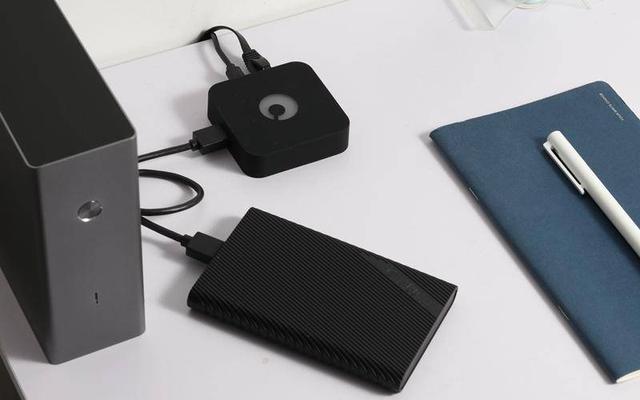 文章插图
文章插图
| 产品配置及体验
在进入蒲公英X1管理平台后 , 有一个弹窗 , 让你选择想体验什么样的功能 , 不同的功能对应了不同的教程 。 文章插图
文章插图
【轻松解决NAS远程访和远程打印难题,蒲公英X1体验】我先体验了它的旁路组网功能 , 即“我要通过X1远程访问NAS” , 我把蒲公英X1接入家庭路由器的LAN接口 , 我的NAS也接在路由器的LAN口上 。 在电脑端通过浏览器进入蒲公英X1路由器的云管理平台 , 在“智能组网” , “旁路设置”里点击“添加旁路” 。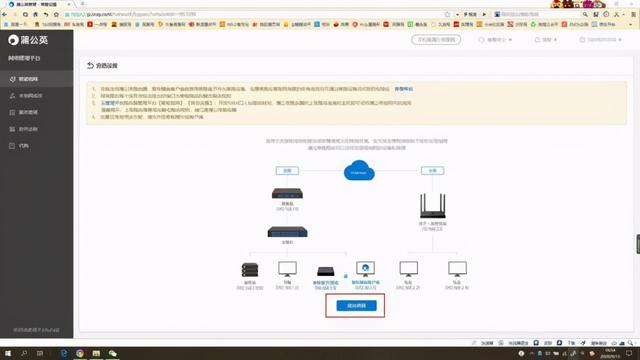 文章插图
文章插图
接着 , 将目标地址IP段设置为NAS所在网络的IP段 , 就完成了旁路组网设置 。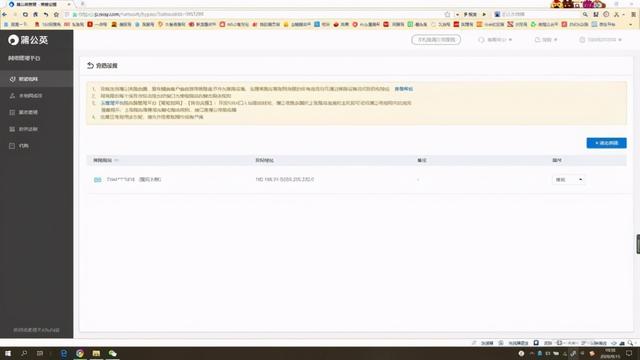 文章插图
文章插图
然后在电脑端运行\\NAS的IP , 就能打开NAS Smb协议共享的文件夹 , 还可以映射为网络驱动器 , 如本地操作一样方便 。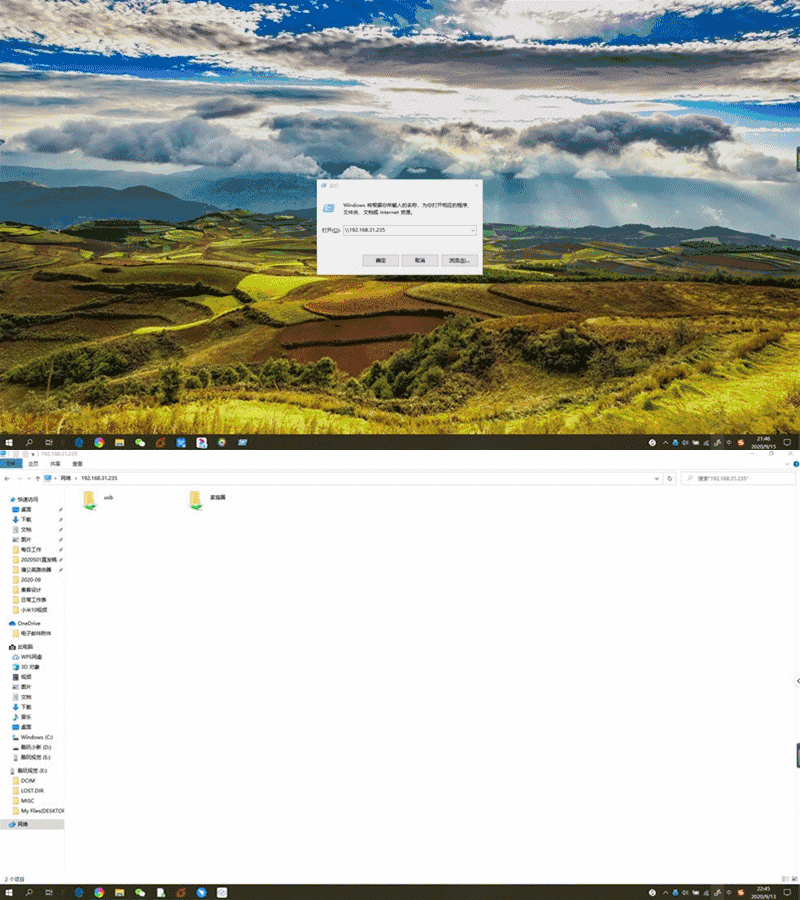 文章插图
文章插图
(动图)
接入移动硬盘 , 体验NAS功能
如果手里没有现成的NAS不要紧 , 我们还可以利用蒲公英X1自己DIY一个NAS , 此时选择“我要访问X1外接移动硬盘U盘下的共享文件” , 根据教程 , 把硬盘插到它的USB接口上 , 再则也可以在“蒲公英”APP也可以访问NAS , 操作方法同“接入移动硬盘 , 体验NAS功能”部分 , 轻松实现远程遥控NAS 。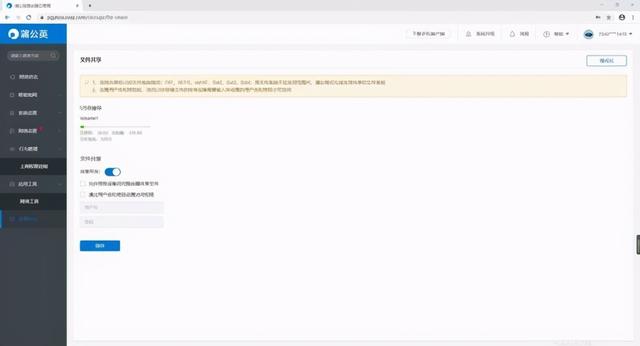 文章插图
文章插图
接着在路由器管理界面找到应用中心--文件共享 , 打开"共享开关"(为了安全 , 你可以设置访问时的用户名和密码) , 这个时候蒲公英X1路由器就变成了一个云存储NAS啦! 文章插图
文章插图
那问题来啦!如何远程访问云存储呢?首先 , 在手机端下载“蒲公英”APP , 用自己的Oray账号密码登录;接着在路由器管理界面使用【智能组网】功能 , 在该功能里蒲公英X1 , 添加客户端成员 , 完成智能组网 。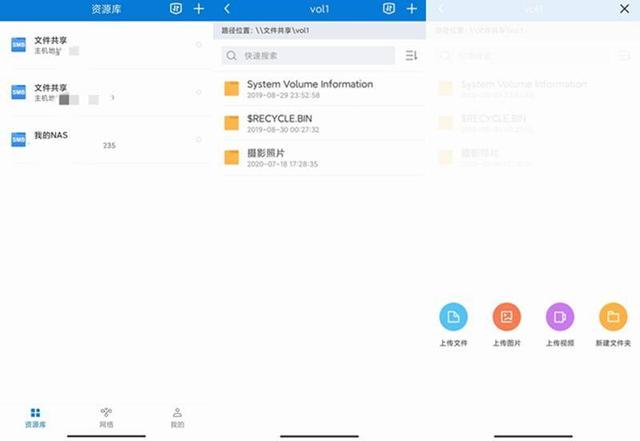 文章插图
文章插图
万事俱备 , 我们可以远程访问蒲公英X1连接好的移动硬盘啦!在“蒲公英”APP点击左下角的"资源库" , 再点击右上角的"+"号 , 选择"Samba"录入蒲公英X1的IP地址、用户名和密码(后期共享文件时会用到) , 这个时候就查看移动硬盘里的文件啦!还可以长传、下载文件 , 使用过程非常简单 , 一个简单的NAS就通过蒲公英X1搭载完成啦!
- 作家|逾万名作家联名反对亚马逊有声书轻松退换政策
- 痛点|首个OTA智能社区诞生 解决行业四大痛点
- 恢复|电脑文件不小心被删除了怎么恢复?文件恢复可以用这招解决!
- 路由器|家里无线网经常断网、网速慢怎么办?教你几个小窍门,轻松解决
- 轻松|使用 GIMP 轻松地设置图片透明度
- 体验|vivo的OriginOS怎么样?体验报告来袭:虽惊艳但核心问题未解决
- 试试|手机内存不够用,咋办?试试关闭微信这两步操作,轻松腾出几个G
- 手机|手机发热怎么办?手机发烫的解决办法及原因
- 冲突|智能互联汽车:通过数据托管模式解决数据使用方面的冲突
- 销量|Redmi Note 9系列三剑客齐发力 首发销量轻松突破30万台!