
用了5年微信才发现,打开微信这个开关,纸质档3秒变电子档
微信使用久了 , 但还是觉得很多功能自己没有发现 , 每次使用都能给自己惊喜 。 这里就来分享 , 微信打开这个开关 , 纸质档文件 , 能一键电子化的方法 。
我也是用了5年才发现 , 这里分享给你们哦 。 文章插图
文章插图
1、 打开开关微信这个开关 , 隐藏在右上角里 , 任意界面打开扫一扫的开关就可以开始使用了;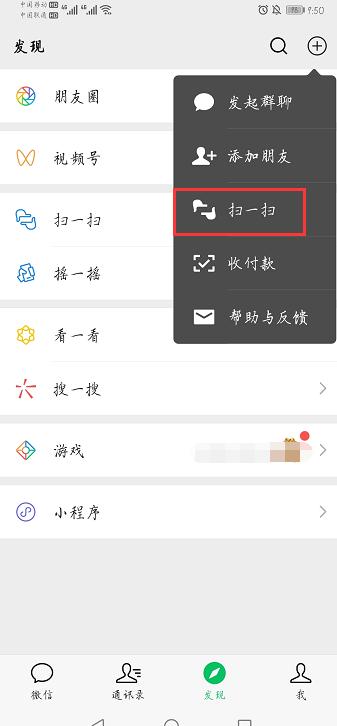 文章插图
文章插图
2、 开启功能平时扫一扫都是用来扫码支付、或者查看商品信息的 , 很少有人左滑至翻译页面 , 发现翻译这个好用的功能;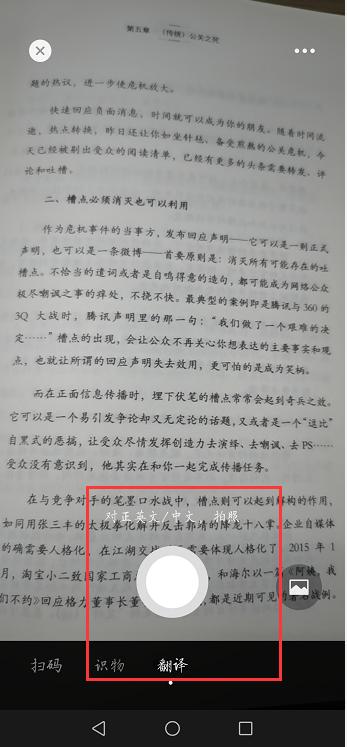 文章插图
文章插图
3、 拍摄文档这时候 , 对准纸质文档拍摄就可以自动进行翻译 , 点击底部的第一个开关 , 可以查看原本的文字;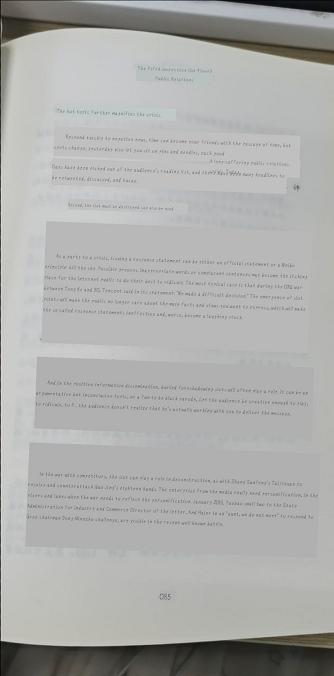 文章插图
文章插图
4、 保存查看点击第二个开关 , 可以保存翻译内容、原文档 , 不过是以图片的形式保存在手机相册的 , 所以想要查看需要进入到手机相册里 。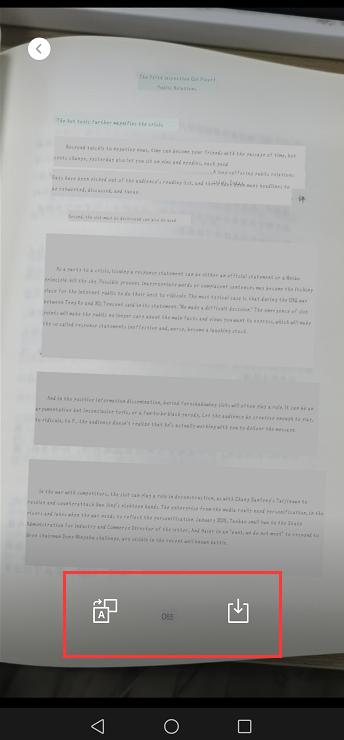 文章插图
文章插图
这种方式保存的文档比直接拍照更加清晰 , 也不会存在"歪"的问题 , 但是没有办法直接复制内容下来保存为电子档文件 , 不过没关系 , 还可以使用微信次小程序迅捷文字识别 , 来解决难题 。
1、 立即识别打开小程序之后 , 可以看到页面上的功能项 , 可以将聊天图片、相册图片进行识别 , 还能选择立即识别 , 进行拍照识字;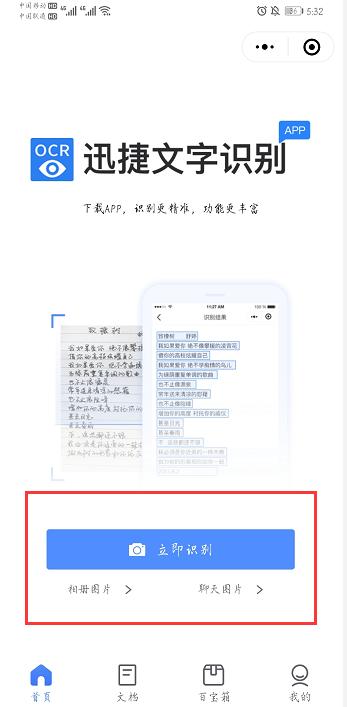 文章插图
文章插图
2、 拍图识字接下来进入到拍摄页面 , 将纸质档文件拍摄下来 , 点击立即识别就可以提取出文字;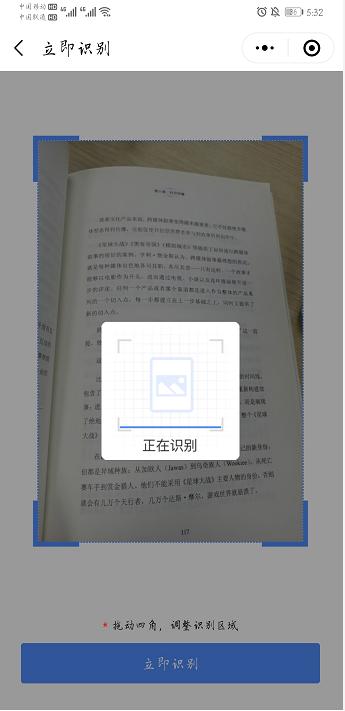 文章插图
文章插图
3、 其他操作识别出的文字 , 可以直接复制、保存 , 当然如果有翻译的需求 , 也可以选择语言之后进行翻译 , 很实用 。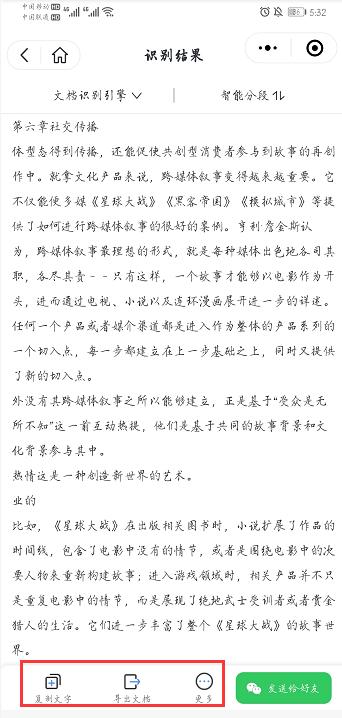 文章插图
文章插图
目前小程序支持免费使用 , 一般满足使用够了 , 如果是经常整理纸质档文件的 , 可以使用同名app , 使用更方便 , 功能更多 。
【用了5年微信才发现,打开微信这个开关,纸质档3秒变电子档】好了 , 今天分享的纸质档3秒变电子档技巧 , 就到这里啦 , 小小的微信功能这么多 , 你都发现了吗?
- 先别|用了周冬雨的照片,我会成为下一个被告?自媒体创作者先别自乱阵脚
- 巨头|“社区薇娅”都不够用了 一线互联网巨头全员下场卖菜
- 手机|iPhone12 Pro居然比mini还好卖?网友:24期免息起作用了!
- 正确|新昌消防丨听说,这才是微信新表情的正确打开方式
- 手机|原来微信一键就能拼接长图,朋友圈可发送几十张照片,涨知识了
- 试试|手机内存不够用,咋办?试试关闭微信这两步操作,轻松腾出几个G
- 微信群|社区团购的前世今生
- 纳闷|英媒纳闷:安道尔这个国家微信用户高达2000万,可只有8.5万人!
- 关注下方公|微信昵称可以加雪花了!好友看到后都懵了……
- 茶颜悦色|科技神回复丨QQ可以设置ID了,网友:逐渐“微信化”?