
电脑添加删除用户图文教程,设置账户用户系统管理员权限修改密码
 文章插图
文章插图
大家好 , 我是老盖 , 首先感谢观看本文 , 本篇文章做的有视频 , 视频讲述的比较详细 , 也可以看我发布的视频 。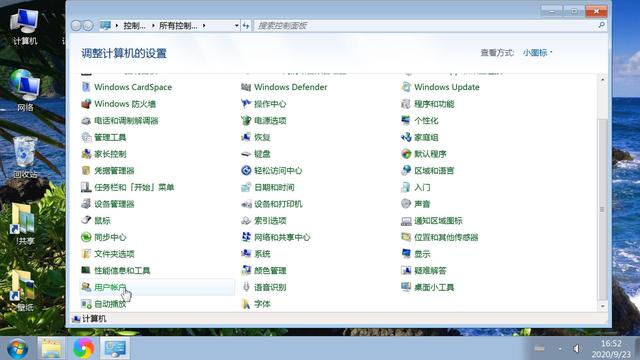 文章插图
文章插图
今天给大家讲一下添加用户和设置用户的权限一些相关的操作 。 先说第一种添加用户的方法 , 打开控制面板 , 找到用户账户这个选项 。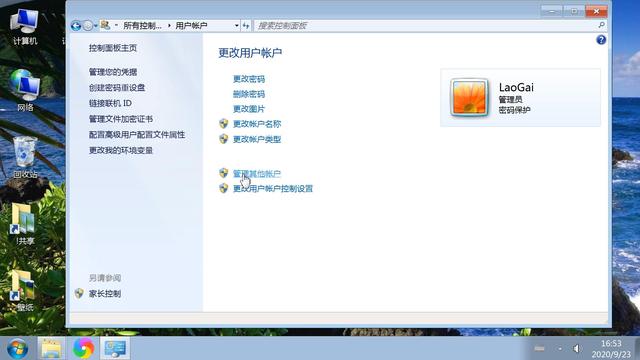 文章插图
文章插图
在用户账户里边找到管理其他用户 。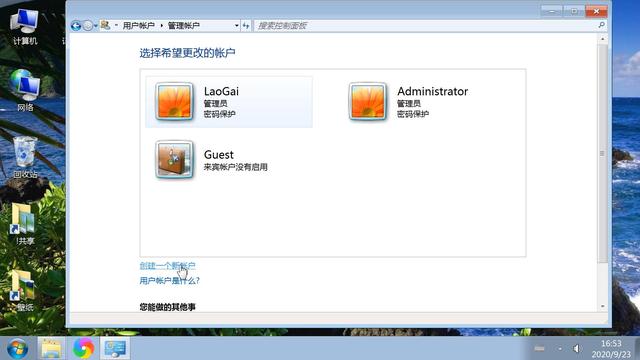 文章插图
文章插图
下方有一个创建新账户 , 我们点一下 。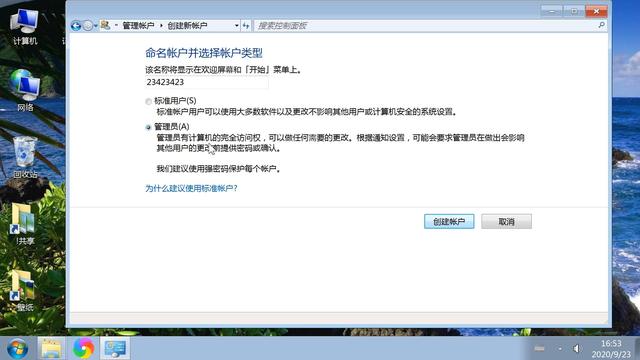 文章插图
文章插图
自己设定一下账户的名字和权限 , 点创建账户就可以了 。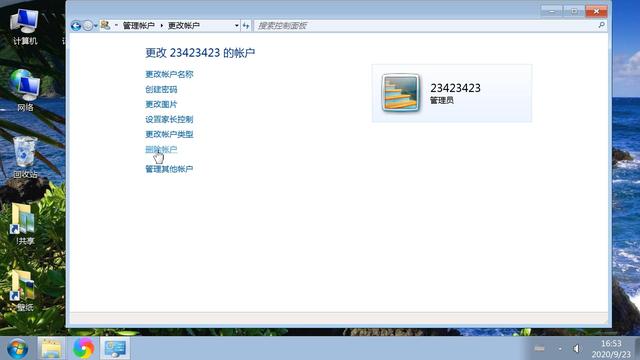 文章插图
文章插图
点击刚才创建的账户 , 可以更改密码和更改账户类型和删除账户等一些操作 。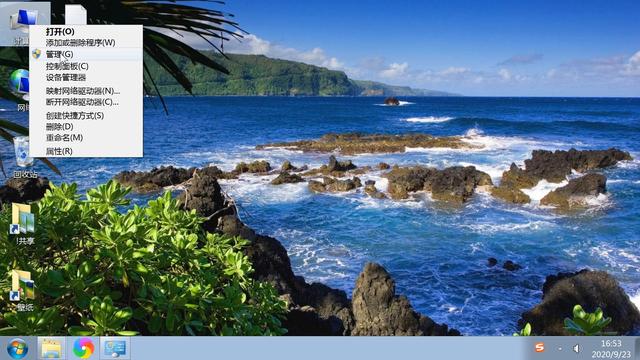 文章插图
文章插图
第二种添加帐户的方法是对着桌面计算机点右键管理 。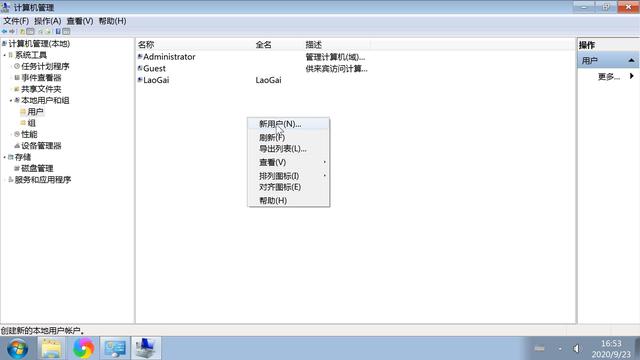 文章插图
文章插图
在本地用户和组 , 点用户 , 这里右键选择新用户 。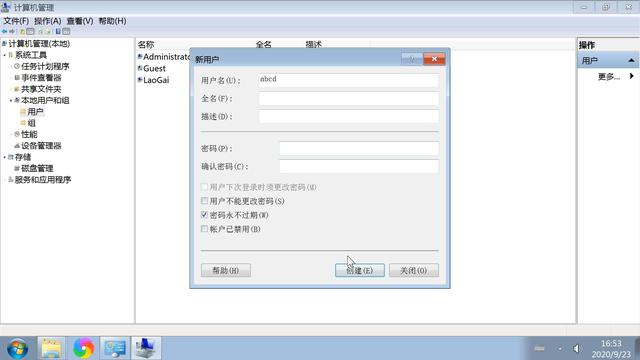 文章插图
文章插图
然后添加用户名密码和下方一些选项 , 添加完毕后点创建 。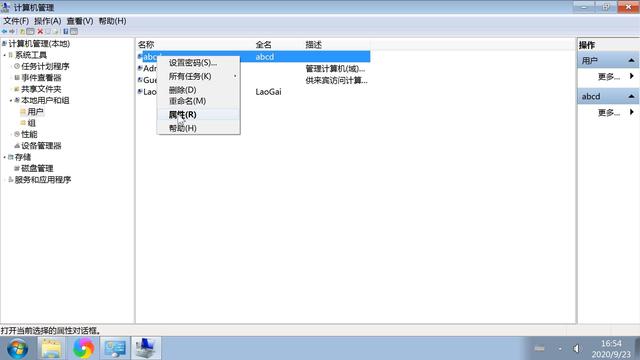 文章插图
文章插图
创建完成之后 , 可以对着新创建的这个用户点右键属性 。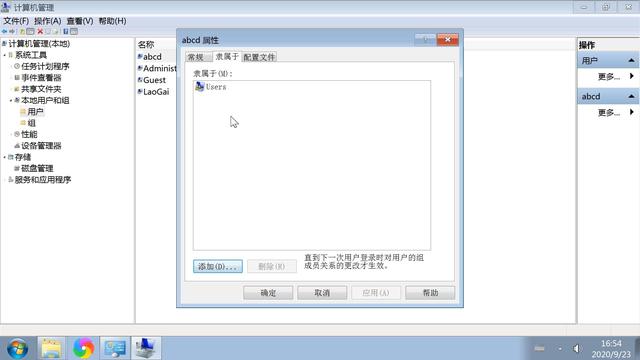 文章插图
文章插图
在隶属于中可以看到当前是普通的用户权限 。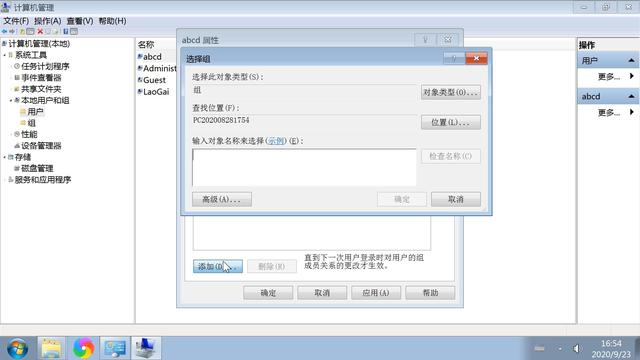 文章插图
文章插图
我们添加一个新的用户权限 , 在选择组中点高级 。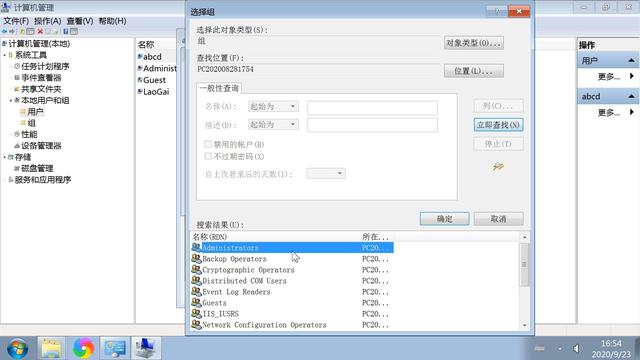 文章插图
文章插图
立即查找可以找到管理员用户组 , 选择它 , 点确定 。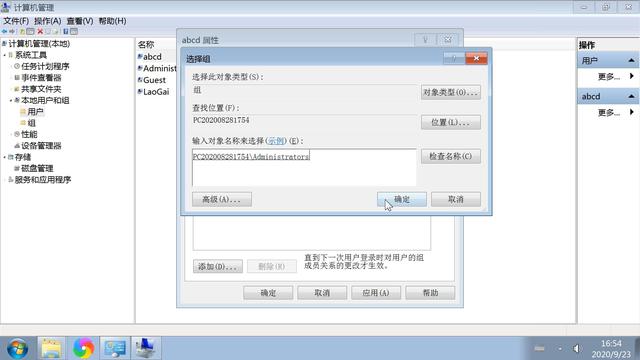 文章插图
文章插图
在选择组这个页面中可以看到添加了一个管理员用户组 , 然后点确定 , 这样这个用户就有了管理员的权限 。
【电脑添加删除用户图文教程,设置账户用户系统管理员权限修改密码】感谢观看本篇文章 , 希望对你有所帮助 , 本文由老盖聊技术原创 , 本文是出于爱心帮助人的目的所写 , 请随意分享转载 , 感谢正能量传播 。
- 缩小|调整电脑屏幕文本文字显示大小,系统设置放大缩小DPI图文教程
- Win10系统桌面|手机桌面秒变Win10电脑系统,这波操作太给力了!
- 恢复|电脑文件不小心被删除了怎么恢复?文件恢复可以用这招解决!
- 手机|新鲜评测:让手机变身电脑的显示器见过没?只用4步即可完成!
- 添加|手机:小米手机如何添加门禁卡?
- N1U|华为手机秒变电脑,15.6英寸4K便携显示器,INNOCN N1U上手
- 电池容量|Windows 自带功能查看笔记本电脑电池使用情况,你的容量还好吗?
- 大叔|大叔买电脑被坑惨了,电脑三天两头出问题,老板:组装电脑容易坏!
- 人类|距离人类“玩坏”自己的电脑桌面,还需要多久?
- 硬盘|七八年前的电脑,运行速度缓慢,卡顿,更换两个硬件就能快如闪电