
Python+Appium自动化操作微信,看这一篇就够了( 二 )
上面我们说了通过 find_element(s)_by_id('com.tencent.mm:id/xx') 来获取元素 , 那么如何来确定 xx 呢?下面来一起看一下 。
首先我们点击 Appium 中的放大镜位置 , 如下图所示: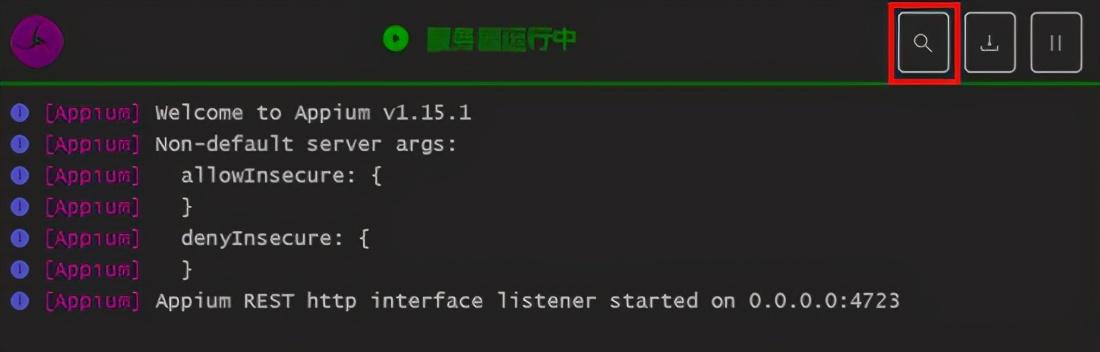 文章插图
文章插图
点击之后会进到如下界面: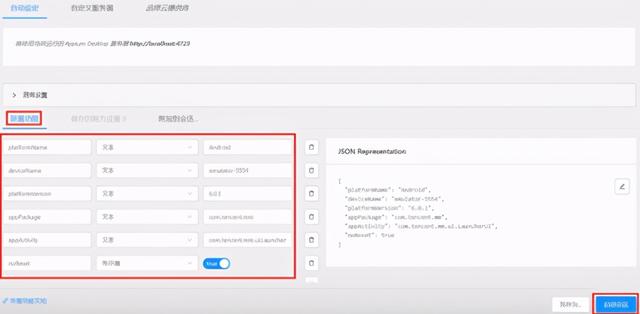 文章插图
文章插图
我们在图中 所需功能 下方将代码中的 desired_caps 信息配置进去 , 配置好后点击 启动会话按钮 , 启动之后我们会发现 Appium 中与 mumu 中的微信效果不一致 , 如下图所示: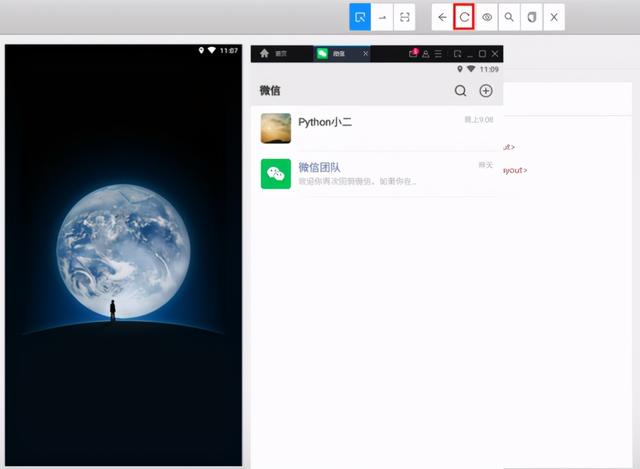 文章插图
文章插图
此时只需点击一下上图中红框圈起来的刷新按钮即可 , 现在我们就可以确定元素的值了(也就是上面说的 xx ) , 比如:我们来确定微信中添加位置 ⊕ 的值 , 用鼠标点击 ⊕ 即可查看 , 如下图所示: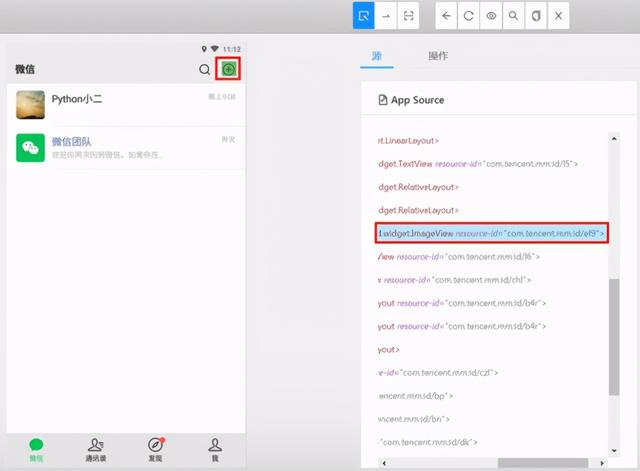 文章插图
文章插图
我们接着点击 ⊕, 操作步骤为:先到 mumu 模拟器中点击微信中的 ⊕, 如下图所示: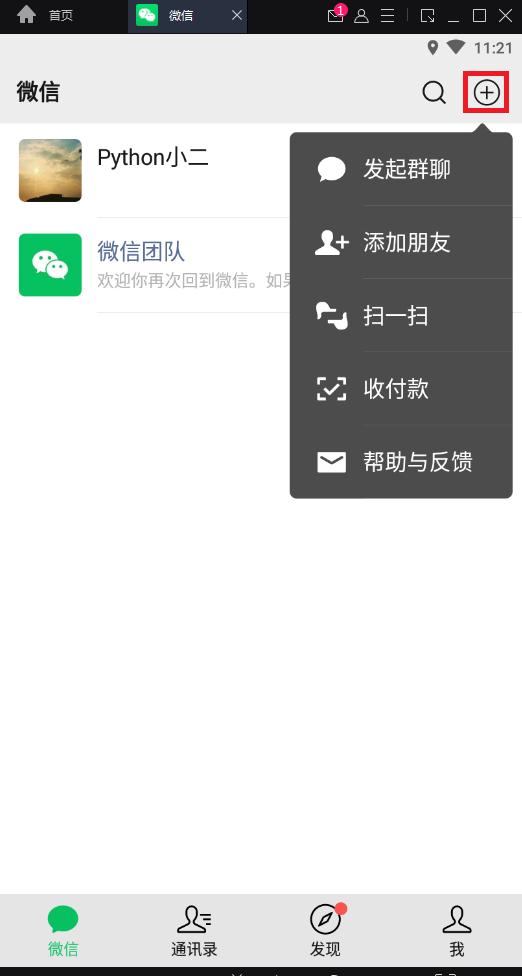 文章插图
文章插图
点击之后再到 Appium 中点击刷新按钮 , 如下图所示: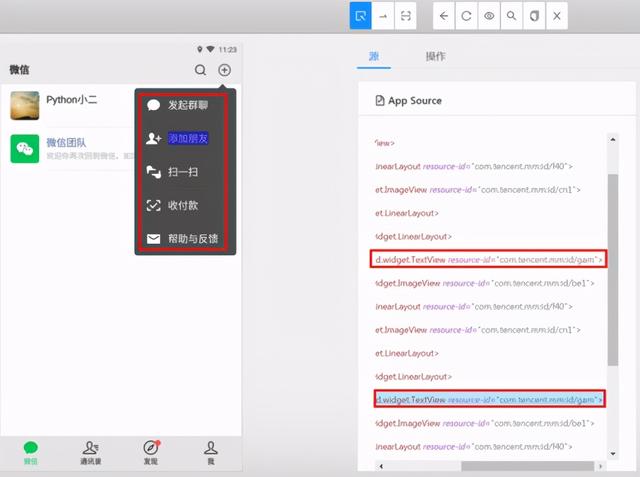 文章插图
文章插图
从图中我们可以看列表中每个选项的值都是 com.tencent.mm:id/gam, 此时代码中我们就是用的 driver.find_elements_by_id('com.tencent.mm:id/gam')[1] 来取的 , 通过上面的介绍相信大家对 Appium 的使用已经基本了解了 。
发送消息发送消息我们模拟的基本流程是:打开微信->点击搜索的放大镜->在搜索框输入好友昵称->点击搜索到的好友->发送文字+表情 , 代码实现如下:
desired_caps = {"platformName": "Android",# 操作系统"deviceName": "emulator-5554",# 设备 ID"platformVersion": "6.0.1",# 设备版本号"appPackage": "com.tencent.mm",# app 包名"appActivity": "com.tencent.mm.ui.LauncherUI",# app 启动时主 Activity'noReset': True,# 是否保留 session 信息 , 可以避免重新登录'unicodeKeyboard': True,# 使用 unicodeKeyboard 的编码方式来发送字符串'resetKeyboard': True# 将键盘给隐藏起来}driver = webdriver.Remote('', desired_caps)time.sleep(10)print('点击微信搜索框')driver.find_element_by_id('com.tencent.mm:id/f8y').click()time.sleep(10)print('在搜索框输入搜索信息')driver.find_element_by_id('com.tencent.mm:id/bhn').send_keys('Python小二')time.sleep(3)print('点击搜索到的好友')driver.find_element_by_id('com.tencent.mm:id/tm').click()time.sleep(3)# 输入文字driver.find_element_by_id('com.tencent.mm:id/al_').send_keys('hello')time.sleep(3)# 输入表情driver.find_element_by_id('com.tencent.mm:id/anz').click()time.sleep(3)driver.find_element_by_id('com.tencent.mm:id/rv').click()# 点击发送按钮发送信息driver.find_element_by_id('com.tencent.mm:id/anv').click()# 退出driver.quit()最后说一点 , 因模拟器反应可能会慢一些 , 如果程序执行时出错 , 可以将中间的等待时间 time.sleep(x) 设置大一些 。
- Win10系统桌面|手机桌面秒变Win10电脑系统,这波操作太给力了!
- wmv|怎么把mp4转wmv?转换视频格式,这样操作很掂
- 试试|手机内存不够用,咋办?试试关闭微信这两步操作,轻松腾出几个G
- 操作|[LIVE On]黄敏贤和郑多彬充满心碎的下午:机器操作每次都不能通过测试
- 天津滨海网|word删除空白页,该怎么操作呢?
- 操作|动用军队“挖”比特币!委内瑞拉秀出神操作,背后原因令人心酸
- 检测|机器视觉检测解决方案商“鼎纳自动化”完成B轮亿元融资
- 融资|鼎纳自动化完成B轮亿元融资
- B轮|帮机器装上眼睛,「鼎纳自动化」完成B轮亿元融资
- 如何基于Python实现自动化控制鼠标和键盘操作