
Win10无法进入系统如何正常备份数据?
 文章插图
文章插图
日常使用电脑可能会出现因各种原因导致无法正常进入系统 , 重要数据无法备份的情况 , 系统可以重装 , 可是重要的数据怎么办呢?
别着急 , Windows10系统在电脑无法正常进入系统 , 无法进入安全模式时 , 只要记得账户密码 , 可以尝试以下的方法进行操作备份哦 , 一起来看看吧~
操作方法
1、强制断电三次开机后 , 启动选择【疑难解答】 , 如图: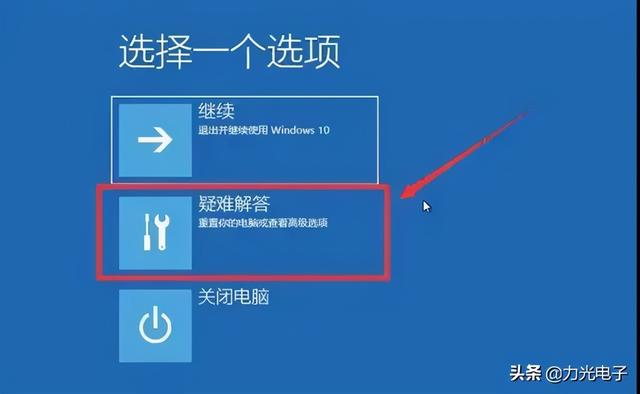 文章插图
文章插图
2、选择【高级选项】;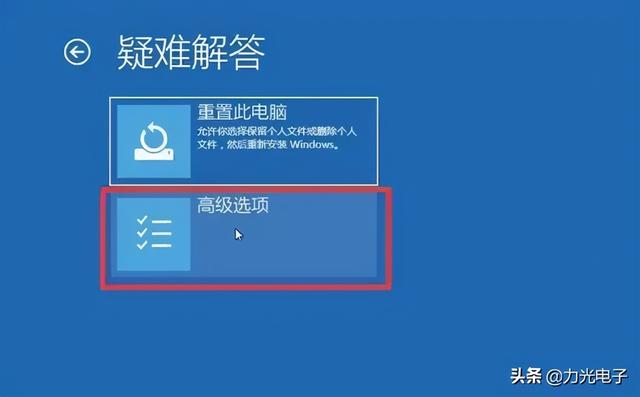 文章插图
文章插图
3、选择【命令提示符】; 文章插图
文章插图
4、电脑会自动重启 , 如图: 文章插图
文章插图
5、选择【账户】; 文章插图
文章插图
6、输入账户密码; 文章插图
文章插图
7、弹出命令提示符 , 输入【notepad.exe】回车;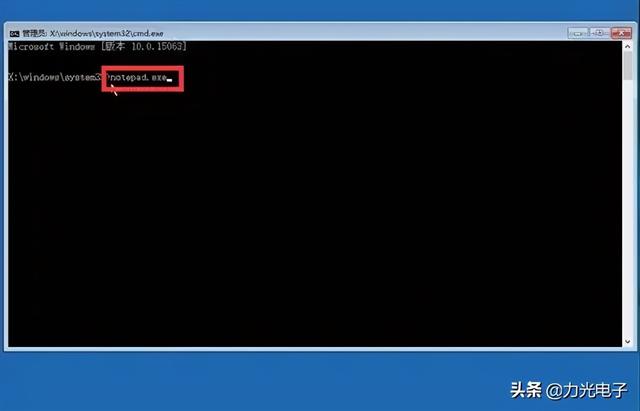 文章插图
文章插图
8、弹出记事本后 , 选择【左上角】—【文件】—【打开】 , 如图: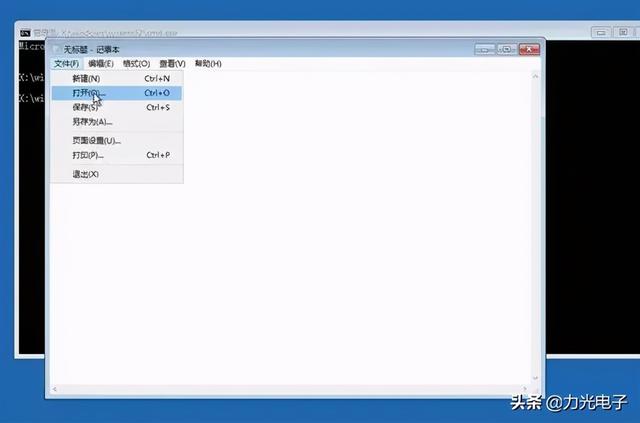 文章插图
文章插图
9、在窗口栏左侧点击【此电脑】 。 根据磁盘容量或内部数据进行备份 , 找到需要备份文件 , 复制后进入U盘正常粘贴即可 , 如图: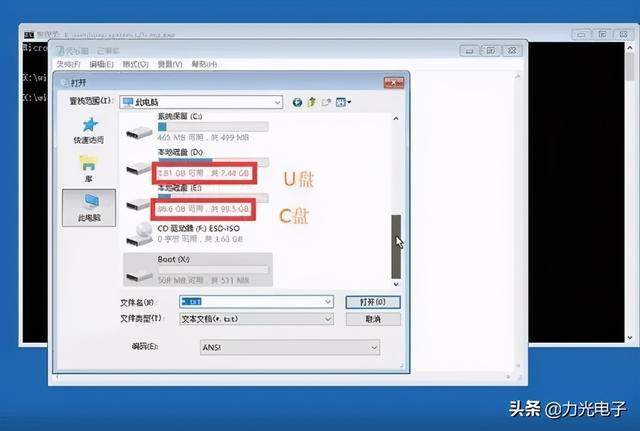 文章插图
文章插图
10、若看不到需要备份的文件 , 将默认txt文本文档类型更改为所有类型 , 如图: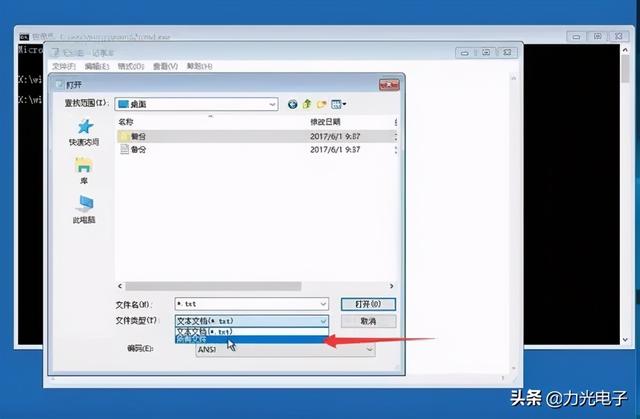 文章插图
文章插图
11、操作完成后 , 关闭记事本—输入【exit】回车;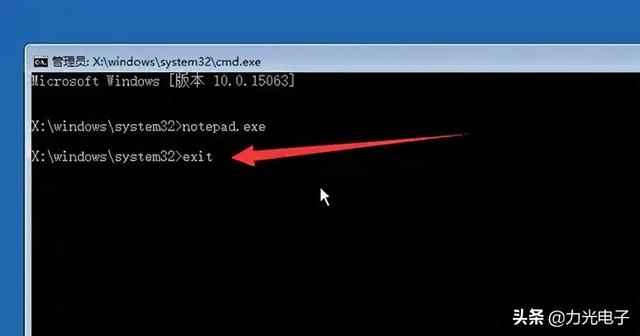 文章插图
文章插图
12、然后选择【关闭电脑】即可 , 如图: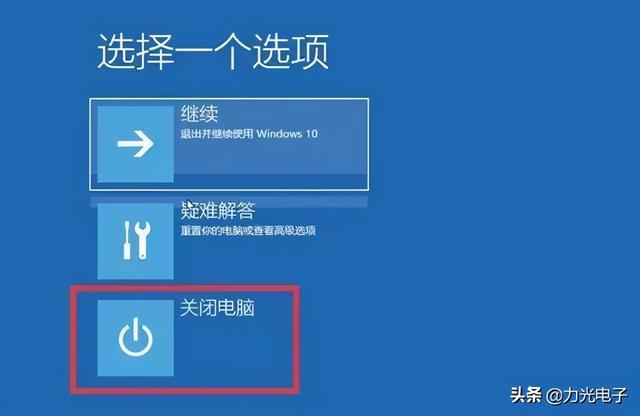 文章插图
文章插图
13、找一台正常机器测试U盘内数据是否都正常拷贝出来 , 确定机器内没有数据后再考虑操作一键恢复或重新安装系统 。
注意
由于不显示粘贴复制进度条 , 文件较大请耐心等待 , 停留在U盘页面无法看到复制的文件 , 刷新即可 , 推荐复制 , 不要直接移动 , 移动若出现问题可能导致文件无法还原 。 桌面文件位置:C:\Users\账户名\Desktop 。
【Win10无法进入系统如何正常备份数据?】好啦 , 以上就是数据备份的操作方法 , 大家可以收藏转发 , 使用电脑过程中有任何问题 , 欢迎随时后台联系小黑呦~
- Win10系统桌面|手机桌面秒变Win10电脑系统,这波操作太给力了!
- 自动驾驶汽车|海外|自动驾驶无法可依?美国多个团体联合发布自动驾驶立法大纲
- 测试阶段|折叠 iPhone 终于要来了,已经进入测试阶段~
- 东六环|250吨“大块头”入井 东六环改造工程将进入盾构阶段
- 密码|车联网密码应用进入发展关键期
- 好了吗|5G进入快车道,媒体准备好了吗
- 酷派|又一国产手机走向没落, 即使请赵丽颖代言也无法挽回败局
- 家庭|意不意外?数据显示:全球近40%的农村家庭无法上网
- 电商|又一家电商平台倒下惨遭阿里抛弃,负债23亿进入破产重组
- 单车|北京:新型共享单车停车位亮相单车不入位停放将无法结算