
领势 MR8300+AC2600 Mesh 组网解决老屋 Wi-Fi 覆盖难题(含教程)( 二 )
 文章插图
文章插图
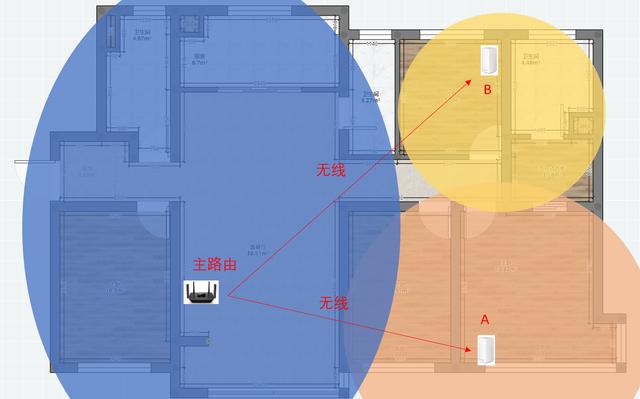
▼修正错误示例的方法 , 如果卧室有有线网口 , 可以利用有线回程来连接主路由和节点 A , 再通过节点 A 菊花链连接至节点 B , 完成整个区域的信号覆盖 。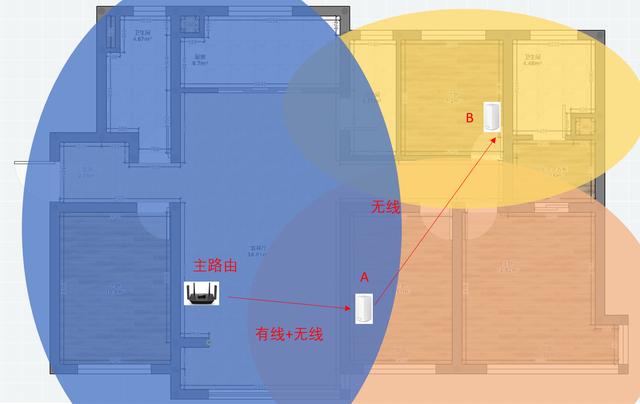 文章插图
文章插图
1.开箱&组网实战这次升级的契机是岳父母和奶奶搬到了新购的二手房 , 虽然顶楼赠送面积比较大 , 有阳台老人家也可以在家晒晒太阳种种花花草草 , 但是二楼基本连不上 Wi-Fi , 其他房间网速也不怎么好 。 实际看了后首先觉得这个不知道从哪买的 T 牌路由器本身可能就不太好 , 加上二层阁楼有墙体阻隔信号覆盖不过去也正常 。
▼不知道从哪买的 T 牌路由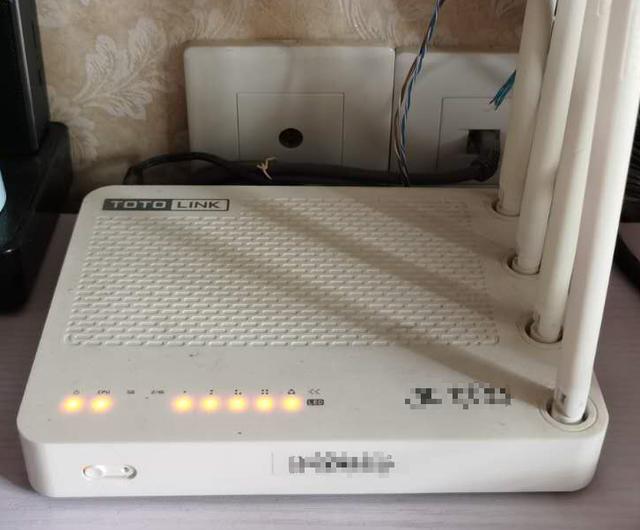 文章插图
文章插图
▼1层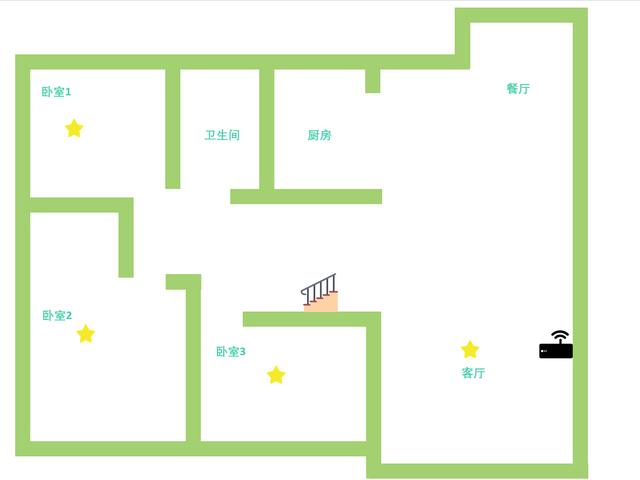 文章插图
文章插图
▼2层(阁楼)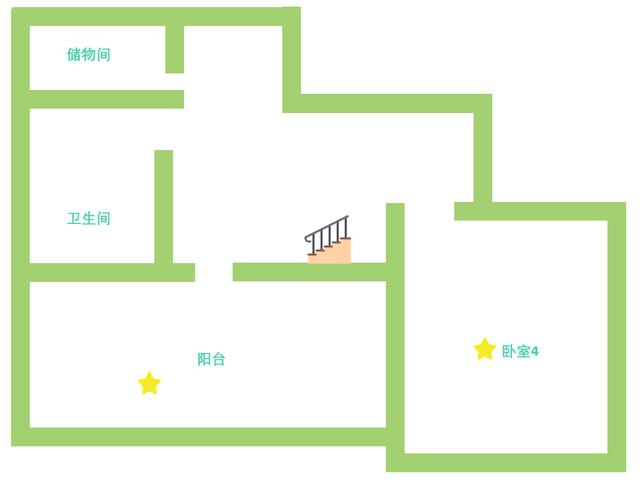 文章插图
文章插图
开箱考虑到未来大概率也要搬过来一起住 , 路由器方面还是一步到位 , 省的以后把 NAS、玩客云这些都搬过来后带宽不足 , 这次入手的是 Linksys 的 MR8300 三频路由器和 AC2600(2只) 套装 。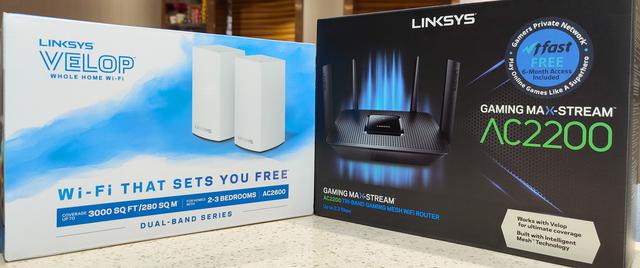 文章插图
文章插图
关于 MR8300 其实我先前文章里已经评测过了 , 主要配置为高通四核心处理器(理论上与目前主流的高通 SOC 手机兼容性更好)、512M RAM、256M ROM , 支持 Mesh(只支持作为 Mesh 主路由) 。 网络部分为三频 Wi-Fi , 速率方面分别是 2.4G 400Mbps、5G 频段1和2带宽均为 867Mbps , 并支持 MU-MIMO(多用户-多进多出) 。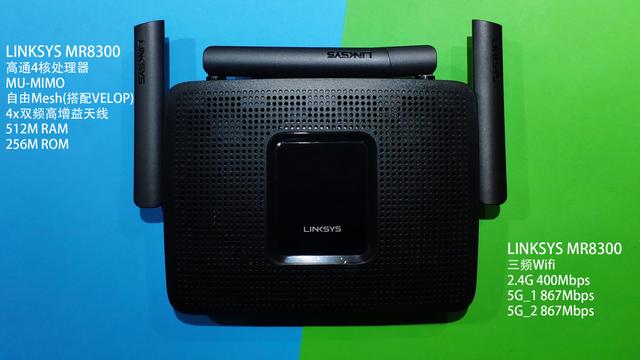 文章插图
文章插图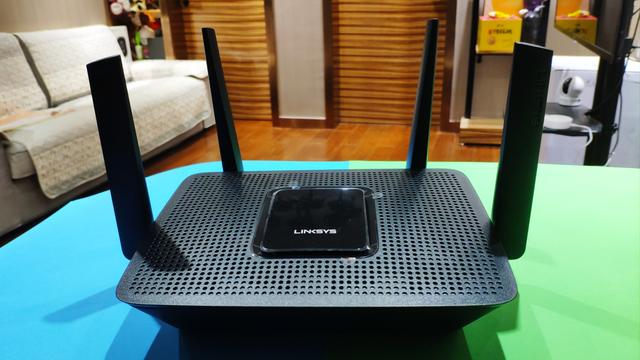 文章插图
文章插图
相比 AC3900 套装 , MR8300+AC2600 的组网方案虽然成本略高 , 但 MR8300 三频的特性让内网总带宽更高一些 , 后续2台 NAS 和玩客云也可以全部接在 MR8300 的4个千兆 LAN 口上 。 关于 MR8300 更详细的内容可以参考我先前的测评 , 这里就不再赘述了 。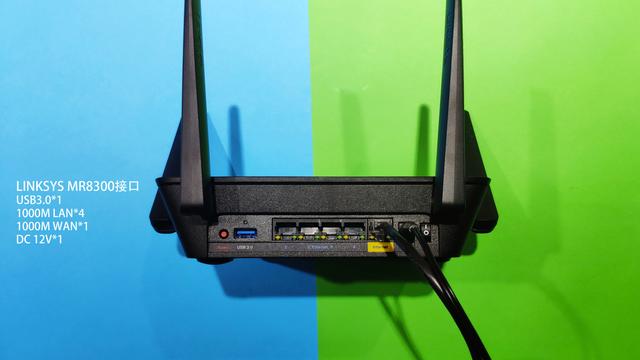 文章插图
文章插图
AC2600 是两个 AC1300 路由器的套装 , 同样采用高通四核处理器(716Mhz)、256M ROM、256M RAM 。 无线方面支持 2.4G 速率400Mbps, 5G 速率 867Mbps(支持 MU-MIMO) 。 有线方面配备了2个 1000M 自适应 WAN/LAN 口 , 对于稍小的户型直接使用2只 AC2600 进行覆盖也是不错的选择 。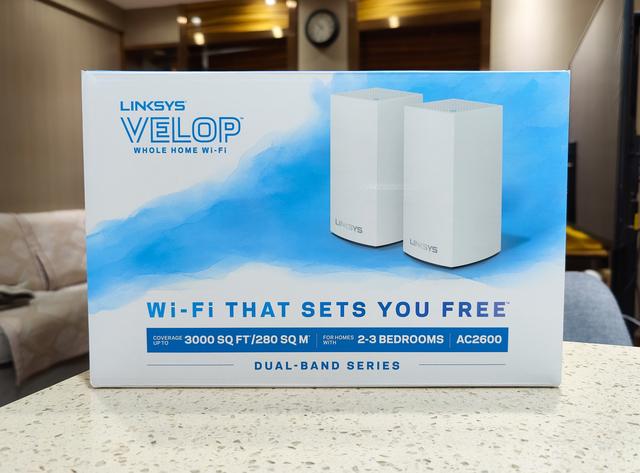 文章插图
文章插图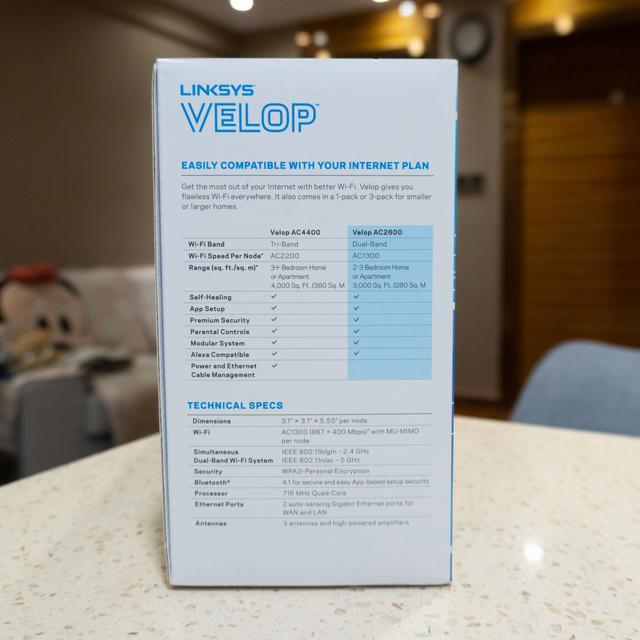 文章插图
文章插图
AC2600 单只的体积只有 78.7X78.7X140.5mm , 长度上甚至比手机还要短一些 , 白色的亲肤材质外观手感不错 , 加上小巧的尺寸非常百搭 , 放在家中也很容易融入环境当中 。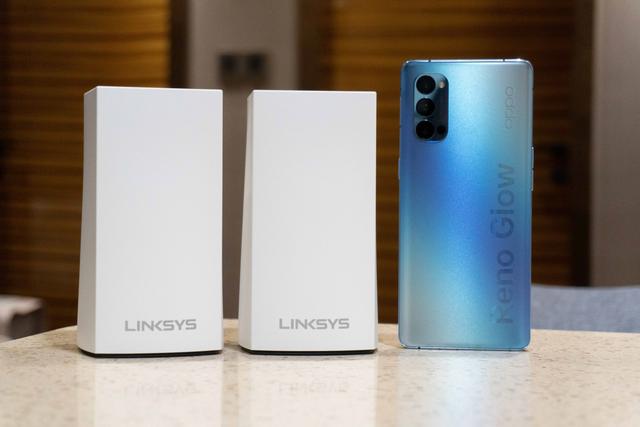 文章插图
文章插图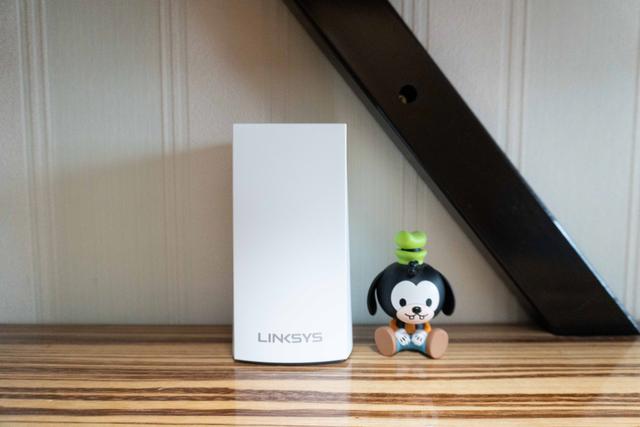 文章插图
文章插图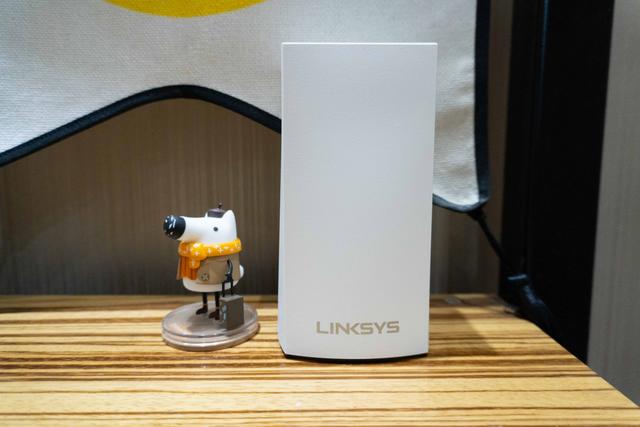 文章插图
文章插图
配件全家福:路由器本体*2、12V 电源适配器*2、网线*1、说明书与保修卡若干 , 以及一张目前很少见到的光碟 。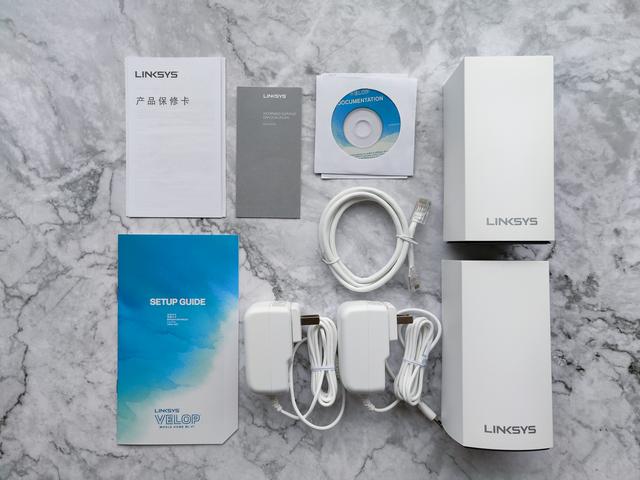 文章插图
文章插图
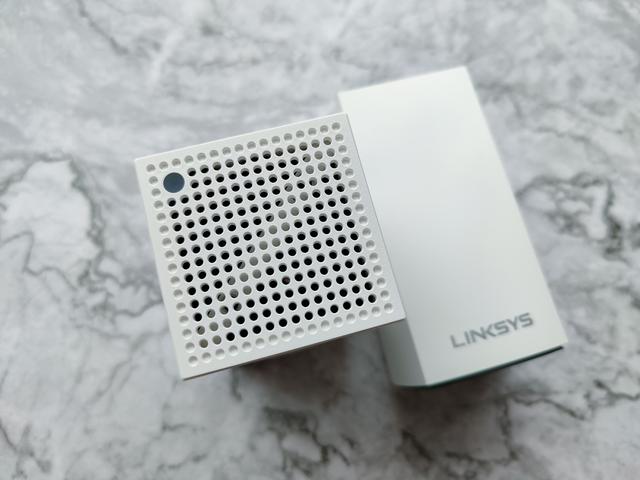
路由器的顶部为 LED 状态指示灯和散热孔 , 指示灯说明如下:
- 蓝色闪烁:节点启动中
- 紫色闪烁:节点配置中
- 红色闪烁:节点与主节点连接断开
- 蓝色常亮:节点工作正常
- 紫色常亮:节点等待配置
- 红色常亮:节点与网络连接断开
- 黄色常亮:节点与其他节点间距离太远
 文章插图
文章插图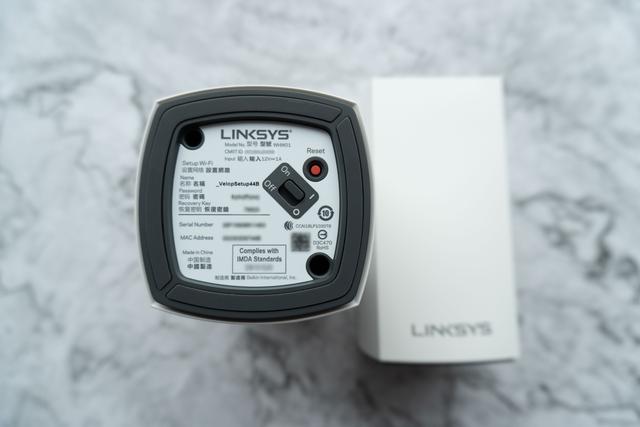 文章插图
文章插图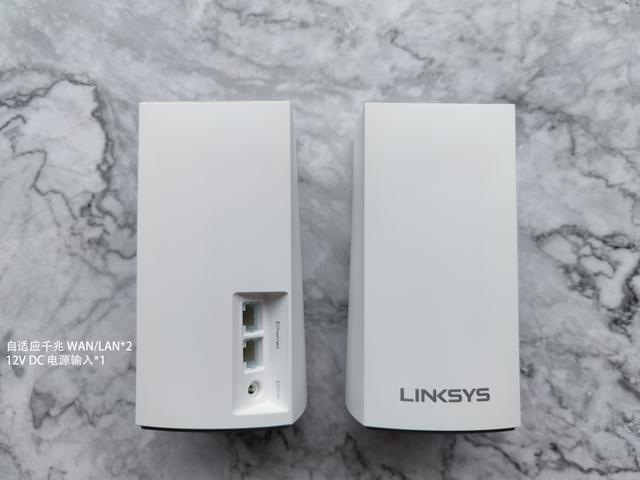 文章插图
文章插图组网实战【领势 MR8300+AC2600 Mesh 组网解决老屋 Wi-Fi 覆盖难题(含教程)】Linksys 产品的安装教程还是很详细的 , 跟随 APP 的引导依次在 MR8300 上连接电源线、连接至光猫的网线 , 然后命名 Wi-Fi 稍微等待大概1分钟即可完成 。 配置完 MR8300 后 , 寻找一个位置放置第一个节点并连接电源 , 然后在 APP 内选择添加节点稍等几分钟即可完成节点添加到 Velop 系统中 。 如果需要使用有线回程的话 , 在节点配置完成后插入网线即可 。 多个节点的添加也和添加第一个节点一样 , 重复刚才的步骤即可 。
- 别墅|Mesh路由器,让你的WiFi全方位覆盖!
- 多集群istio service mesh--共享控制平面
- 好看好用又不贵!灵耀魔方MESH路由京东开启预售
- Mesh组网实战+信号测试+吞吐量测试,领势MX4200评测
- Mesh组网WiFi 6的网件Orbi RBK752路由分享
- Chaos Mesh 入门教程
- 无线mesh分布式路由选购攻略,让家里随处有好的WiFi信号
- 华硕灵耀魔方Mesh路由史低:2只799元 轻松覆盖300平
- 比WIFI6划算!小米最强MESH路由降百元,复杂户型首选
- 双十一你的mesh攻略来啦!mesh组建、选购一条龙