
4位同事亲测 360Hz竟然有用!是什么原理( 二 )
 文章插图
文章插图
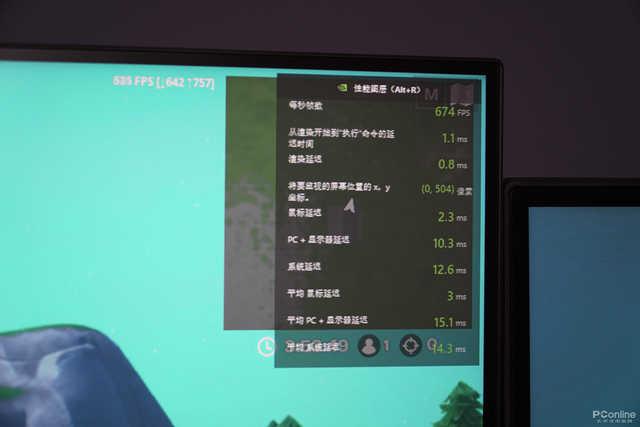
另外Reflex Latency Analyzer可与GeForce Experience配合 , 监控鼠标延迟与系统延迟 , 这样用户也能很好辨别自己电脑的哪一块出现比较大的延迟 , 并处理问题 。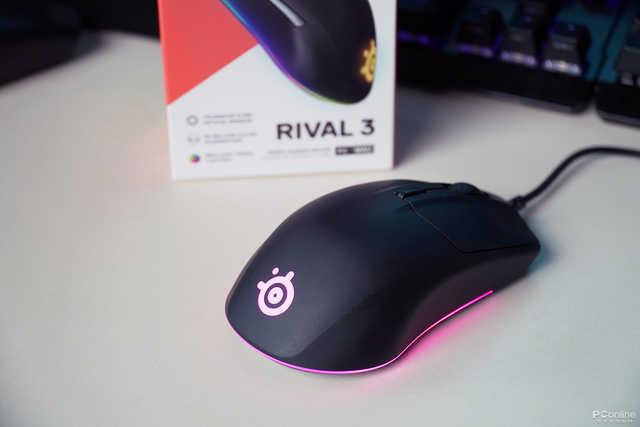 文章插图
文章插图
下面我们就以赛睿的Rival 3来做测试鼠标 , 通过显示器内置的Reflex Latency Analyzer来验证360Hz对系统延迟有多大影响 。
实测高刷新率对普通人来说有没有用?
通过游戏测量个人的反应其实并不算太靠谱 , 一是场景设置比较麻烦 , 例如《CS:GO》中Dust 2中门架狙测试反应 , 需要一人配合跑过中门 , 一人测试反应 。 二是人的心态也会出现变化 , 每次开枪的反应延迟波动也会比较大 。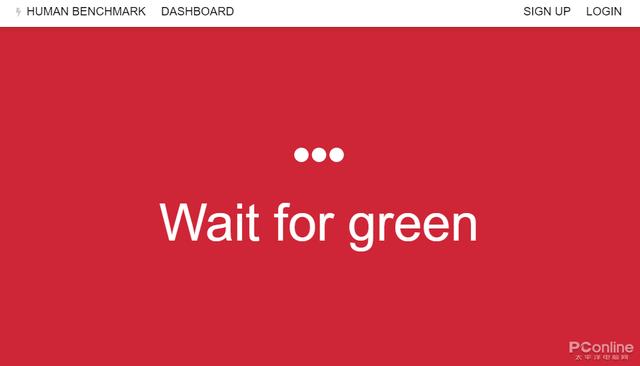 文章插图
文章插图
随后我找到了一个测试人反应时间的工具:Human Benchmark——Reaction Time 。 这是一个网站的小程序 , 在点击开始后程序会在一段时间后把背景色切换至绿色 , 你需要以最快的速度来点击鼠标左键来完成反应 , 从显示绿色到你点击鼠标这段时间就是反应时间 。 该程序会测试5遍取平均 , 但我认为测试结果需要去掉最大最小两个值 , 以反应出一个人平均情况下的反应时间 。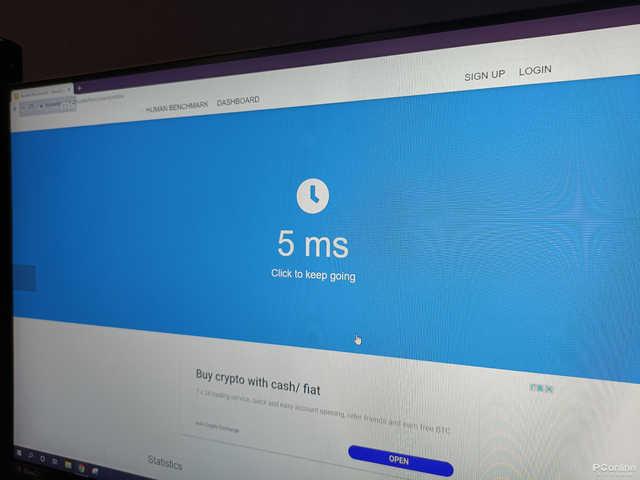 文章插图
文章插图
测试人员抢跑 , 达成了5ms反应时间的“世界纪录”
不过软件还是会有一定的弊端 , 人的心理也会在面对这类测试时出现变化 。 例如你总是想着去“预判”绿色的出现 , 就像在《CS:GO》中预判敌人出现 , 提前点下鼠标 。 所以我们会提醒测试人员如果5次测试中出现一次抢跑就要重新开始 , 以确保数据具有代表性 。
并且我们会更改显示器刷新率 , 分别为360Hz , 144Hz , 60Hz来对比出几位测试人员对高刷新率是否真的敏感 , 测试前选手也不能通过任何方法来分辨自己测试的是什么刷新率 , 只能进行点击左键的操作 , 以下为测试结果 。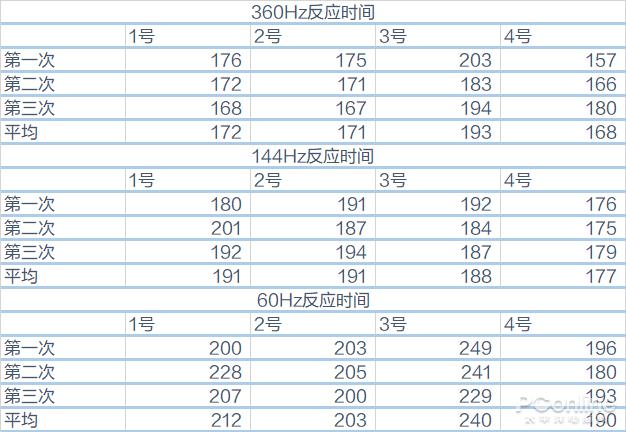 文章插图
文章插图
先横向对比参测人员的个人水平 , 可以发现4号选手在各个刷新率的反应时间均是最快的 , 而3号选手的反应时间平均最慢 。
在这个前提下再来对比不同刷新率下人的反应时间 , 结果很有意思 , 除了3号选手 , 1、2、4号选手在三个刷新率之间都有提升 , 且最快的反应时间均是在360Hz下 , 反应最快的4号选手甚至测出了最快157ms的反应时间 。 不过最明显的还是从60Hz切换至144Hz , 4个人反应速度都有不同程度的提高 。
因为每个人都无法得知自己测试的是多少刷新率 , 不存在面对不同刷新率下给自己的心理暗示 , 所以结果也可以证明 , 高刷新率确实可以缩短人的反应时间 , 即使你觉得使用时感觉不出来 。
游戏实测:超高刷新率对响应延迟有何影响
证明了人对高刷新率会有感知之后 , 该探讨的就是游戏时的系统延迟了 。 在测试4K 144Hz延迟时已经深入科普过游戏时系统延迟的组成 , 这里就简单的再讲一遍 。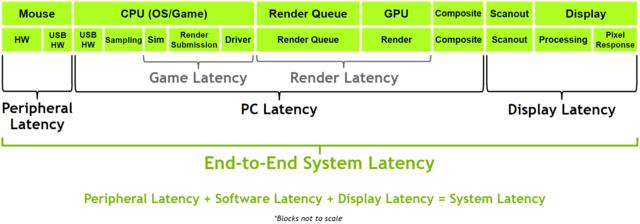 文章插图
文章插图
输入→输出(端对端)过程 , 这个过程即为“延迟”
这里说到的系统延迟是指从鼠标点击到屏幕像素响应之间的时间 , 更换高刷新率改变的是上图中“Display Latency”一项 , 而英伟达推出的Reflex Low Latency技术改变的则是上图中的“Game Latency”和“Render Latency” 。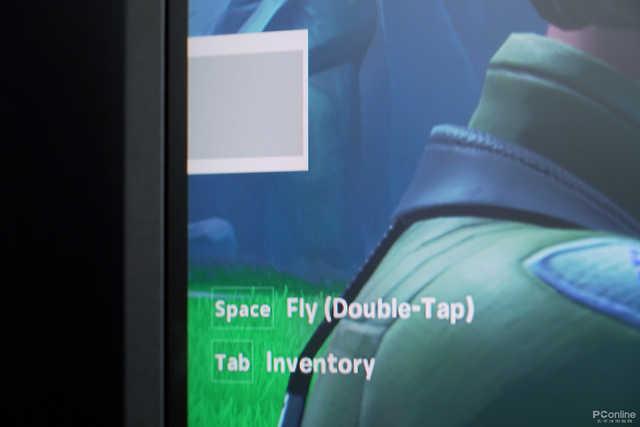 文章插图
文章插图
在支持Reflex Latency Analyzer显示器上测试延迟的方法非常简单 , 显示器会内置一个检测画面变化的黑框 , 把它移动至游戏里会瞬间出现变化的地方(如枪口火花 , 或者像《堡垒之夜》这种专门用来测延迟的功能) , 就可测得延迟 。
GeForce Experience中的延迟测试结果十分丰富 , 接入支持Reflex的鼠标可以记录鼠标延迟 , 也可记录帧数、渲染延迟、PC+显示器延迟等等 。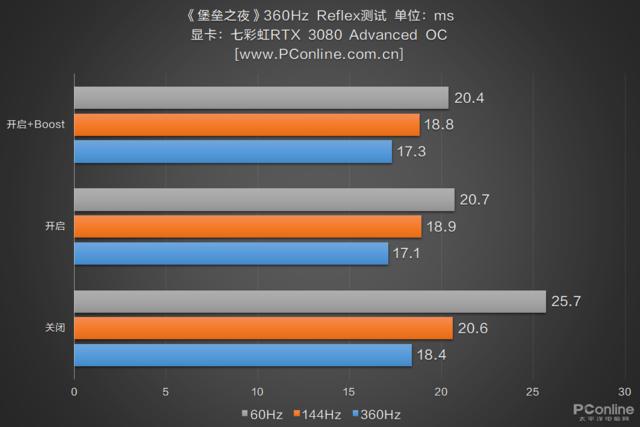 文章插图
文章插图
通过实测 , 360Hz可以一定程度改善游戏内系统延迟水平 , 在不打开Reflex情况下360Hz比60Hz快7.3ms , 比144Hz快2.2ms 。
不过打开Reflex后 , 60Hz与144Hz的延迟就瞬间降下来了 , 60Hz最低延迟可达20.4ms , 144Hz最低可达18.8ms , 而360Hz最低为17.1ms 。
- 部长|工信部指导,24位院士、9家行业巨头发起,国内最强物联网联盟成立
- 两同事合伙创业,三个月亏损5万,不欢而散,合伙创业就这么难?
- 小编亲测一个月的6款APP!解锁高级功能稳定使用
- 重磅!微信更新的这两个新功能,办公室同事直呼过瘾
- 怒斥|辩手陈铭否认学术造假,怒斥同事栽赃陷害,千字文澄清前因后果
- 红包|蹭同事几周顺风车,主动给他发了个微信红包,收到回信人傻了
- iPhone|花上万购买iPhone手机的人是什么心态?无房无车的男同事这么说
- 90%的大学生不知道的小众宝藏APP,亲测好用
- 「亲测」Thinkphp5 正则验证匹配出所有图片路径
- 销量|IC Insights预测半导体销量十五强:联发科连升4位,海思未入榜