
软件|电脑上的视频剪辑软件哪个好用?剪辑短视频的实用技巧安利
以前,没P过的图片不好意思发,于是全民被硬生生的逼成了P图高手,现在,没剪辑过的视频不好意思发,于是全民就兴起了一股学习视频剪辑的浪潮。今天呢,小峰就来分享一点与视频剪辑相关的技巧吧!不知道大家日常使用的都是什么剪辑视频的工具,小峰这里有一个不错的推荐,非常适合初学者,下面,就来安利给大家吧!
【 软件|电脑上的视频剪辑软件哪个好用?剪辑短视频的实用技巧安利】
文章插图
一、关于剪辑视频的工具
其实吧,现如今的视频剪辑那么火,网上能找到的可以剪辑视频的工具也是挺多的,不同的工具呢,使用方法也是不一样的,咱们这里就无法一一介绍了,小峰目前使用的是一款叫做迅捷视频剪辑软件的工具,下面,也将以这款工具为例,来介绍一下视频剪辑的操作。
二、电脑上如何来剪辑视频
添加字幕、添加配乐、添加动画、转场、滤镜,这些都属于是视频剪辑的操作,今天呢,小峰就以为视频添加滤镜为例,介绍一下操作的方法吧!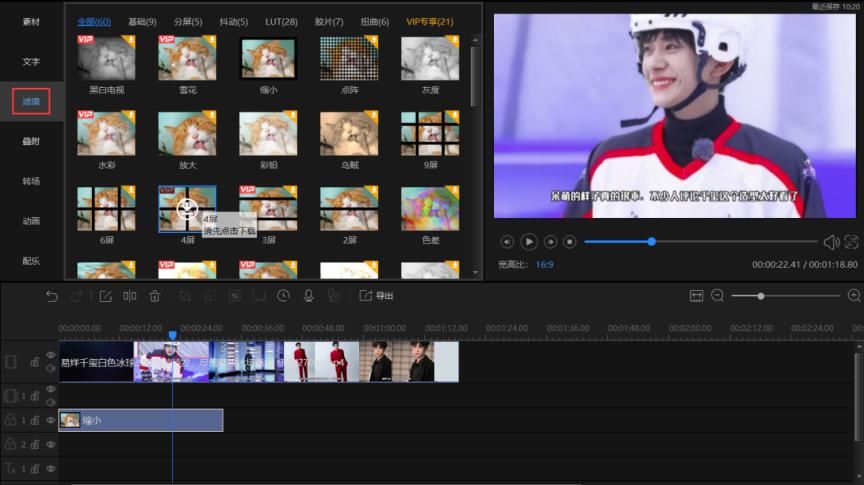
文章插图
第一步:点击窗口上方的导入-导入文件,然后在弹出来的窗口中,选中需要剪辑的视频文件,双击就可以将它给添加进来了,添加进来之后,我们点击该视频文件封面处的“+”,将它添加到下方的轨道区域中。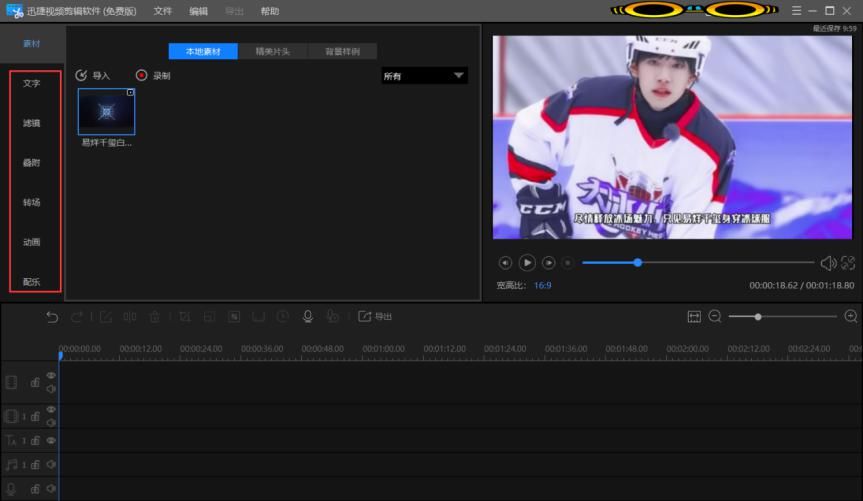
文章插图
第二步:点击界面左侧的滤镜选项,在窗口中出现的滤镜模板中找一个自己比较喜欢的,单击下载,然后也点击封面处的+,将它添加到下方的轨道中。
文章插图
第三步:看下方的轨道区域,我们可以拖动滤镜,将它放到自己想要的位置,同时,也可以直接拉长滤镜,让它覆盖整个视频。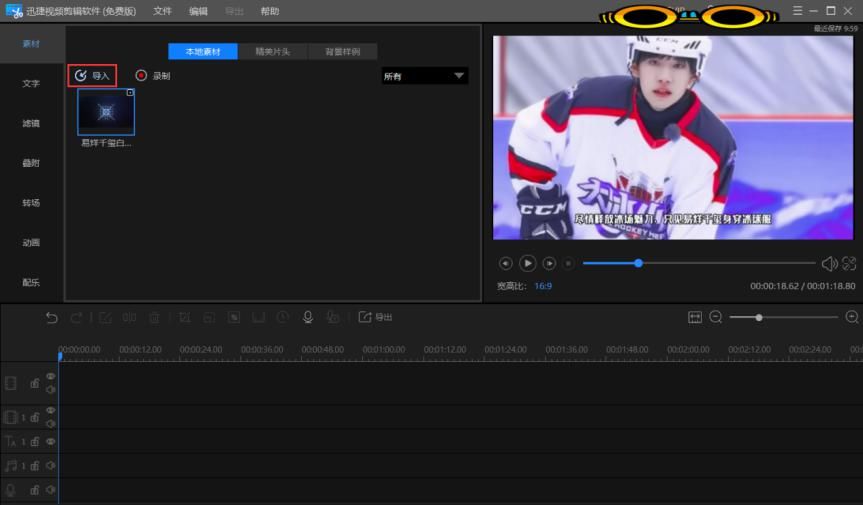
文章插图
第四步:完成操作之后,点击导出按钮,在弹出来的窗口中选择视频的格式和分辨率,再次点击右下角的导出将视频保存下来即可。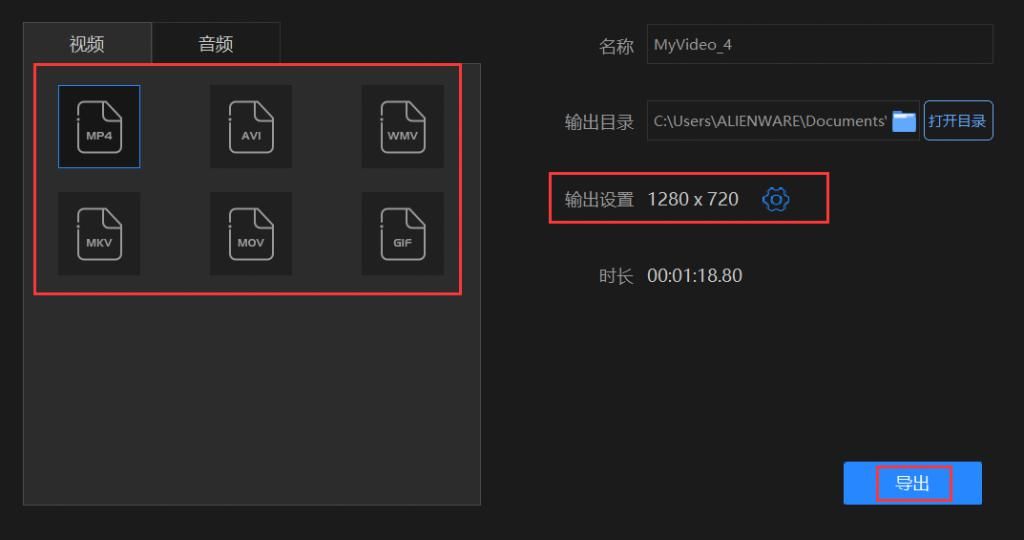
文章插图
好了,上述便是今天小峰想要为大家安利的一个视频剪辑的实用小技巧了,其实这款工具可以实现的视频剪辑操作挺多的,有兴趣的朋友给小峰留言,只要小峰会的,一定详尽地分享给大家!
- 看不上|为什么还有用户看不上华为Mate40系列来看看内行人怎么说
- 会员|美容院使用会员管理软件给顾客更好的消费体验!
- 长安|长安傍上华为这个大腿,市值暴涨500亿!可见华为影响力之大?
- 页面|如何简单、快速制作流程图?上班族的画图技巧get
- 桌面|日常使用的软件及网站分享 篇一:几个动态壁纸软件和静态壁纸网站:助你美化你的桌面
- 体验|闭上眼睛点外卖是什么感觉?时隔一年再次体验,进步令人欣慰
- 相片|把照片剪辑成视频的软件哪个好?
- 发展|我省要求互联网平台坚持依法合规经营 推动线上经济健康规范发展
- 融资|小影科技完成近4亿元C轮融资,已启动上市
- 直播销售员|石家庄桥西区插上“互联网+”智慧发展之翼