
录制|电脑上录制的视频太大如何调整?
在电脑上录屏的时候,最讨厌的就是录制出很大内存的视频了,录制视频的大小和软件有关系吗?Emmm,本质上是没啥问题滴。
文章插图
如果你觉得录制的视频太大了不方便使用?那么你可以将视频画质调低一点,这样录制的视频就不会太大了而影响使用了。这里推荐大家使用以下录屏工具,视频的画质都是有所保证的,差别不大,大家可放心设置。怎么操作呢?请看以下内容!
借助工具:金舟录屏大师
方法步骤:
第一步、打开录屏工具后,选择右下角的“更多设置”。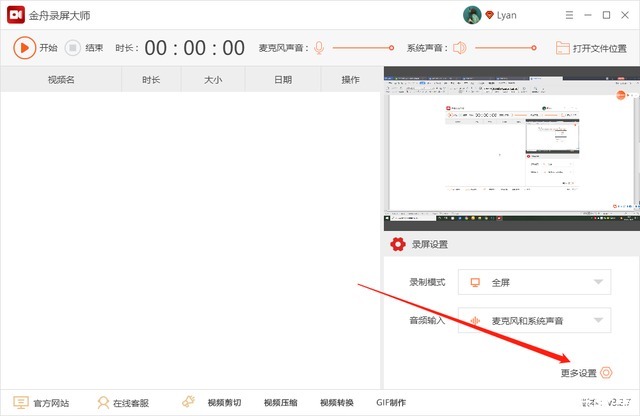
文章插图
第二步、如图,默认的画质是“原画”,想要视频小一点可选择“高清”或者“标清”,因此标清画质下视频体积是最小的;输出格式建议选择MP4格式,因为它的清晰度会比其他格式要高一点。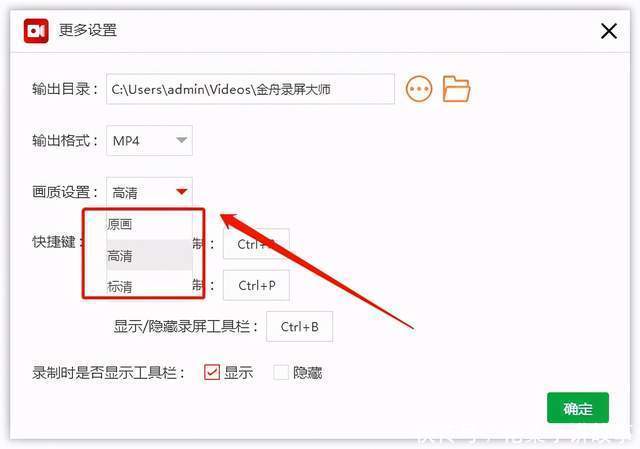
文章插图
第三步、设置成功后,点击开始录制。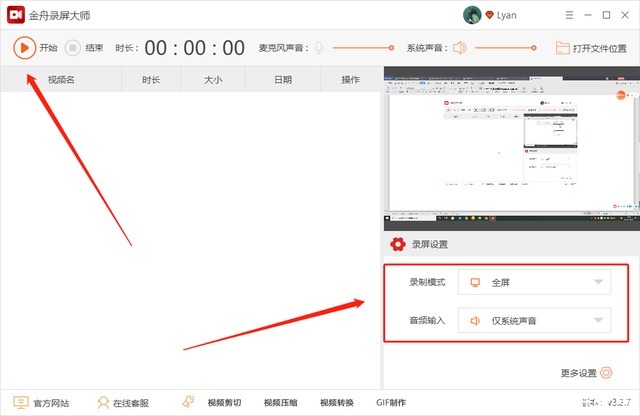
文章插图
第四步、录制时,可在悬浮窗中选择停止或暂停录制。
文章插图
第五步、录制完成后,前往导出文件夹浏览视频文件即可。
文章插图
【 录制|电脑上录制的视频太大如何调整?】第六步、打开视频查看,画质还是很ok的!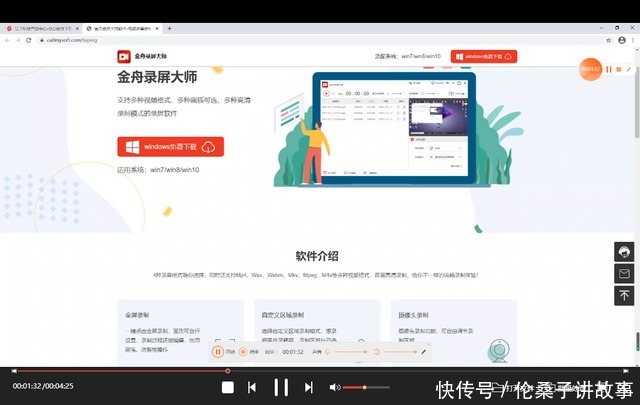
文章插图
- 看不上|为什么还有用户看不上华为Mate40系列来看看内行人怎么说
- 长安|长安傍上华为这个大腿,市值暴涨500亿!可见华为影响力之大?
- 页面|如何简单、快速制作流程图?上班族的画图技巧get
- 体验|闭上眼睛点外卖是什么感觉?时隔一年再次体验,进步令人欣慰
- 发展|我省要求互联网平台坚持依法合规经营 推动线上经济健康规范发展
- 融资|小影科技完成近4亿元C轮融资,已启动上市
- 直播销售员|石家庄桥西区插上“互联网+”智慧发展之翼
- 无国界|嘴上说着支持华为,却为苹果贡献了2000亿!还真是科技无国界啊?
- 平台|Win平台上的本地音乐管理软件,MusicBee
- 缩小|调整电脑屏幕文本文字显示大小,系统设置放大缩小DPI图文教程