
时间|如何用 Obsidian 做间歇式日记( 二 )
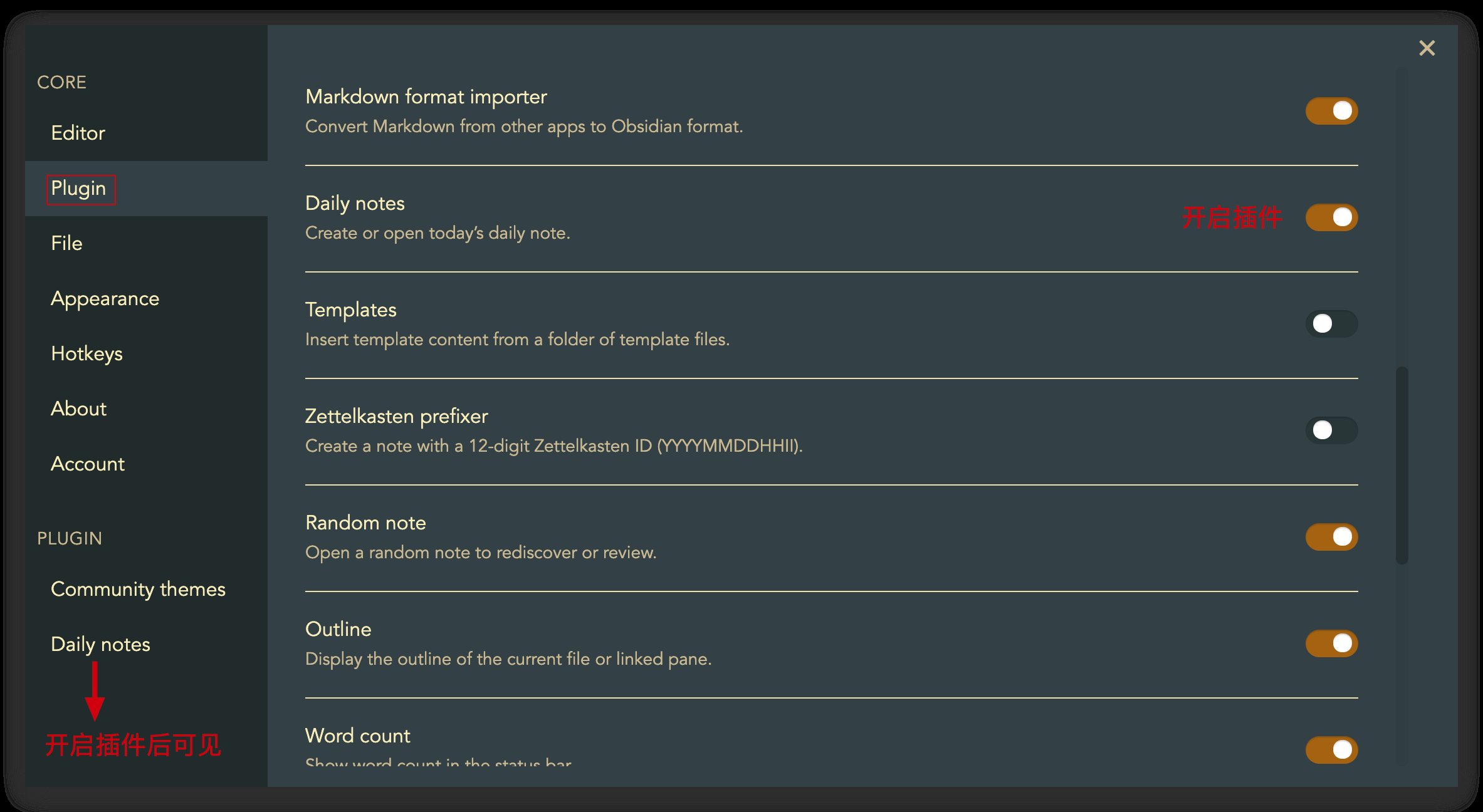
文章插图
开启了插件后,可以在 Obsidian 侧边栏看到间歇式日记的快捷入口,点击后即可打开当天的间歇式日记,如图: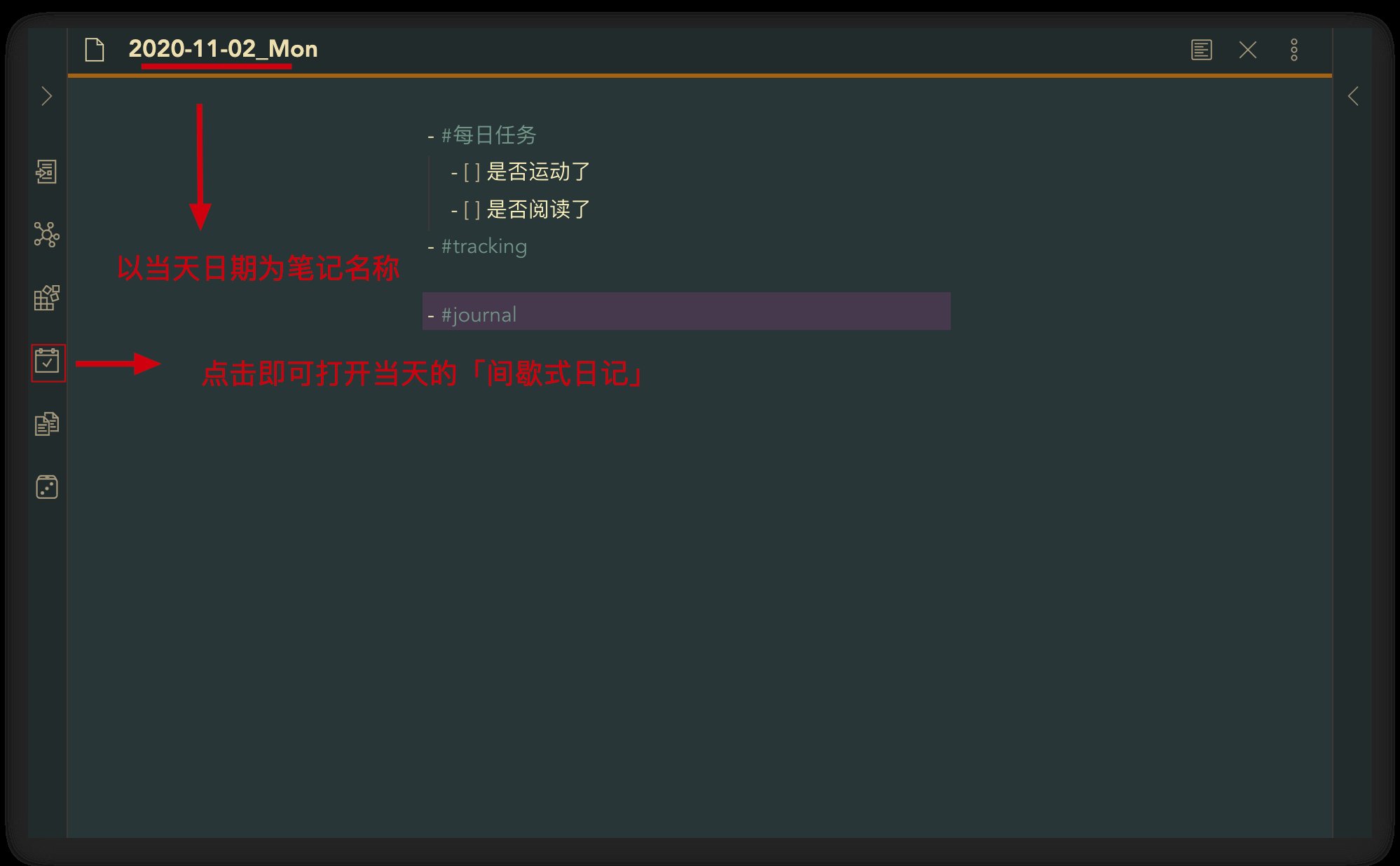
文章插图
间歇式日记的名称格式
个人在 Obsidian 中设置的间歇式日记是按照 这样的方式命名的,其设置如下: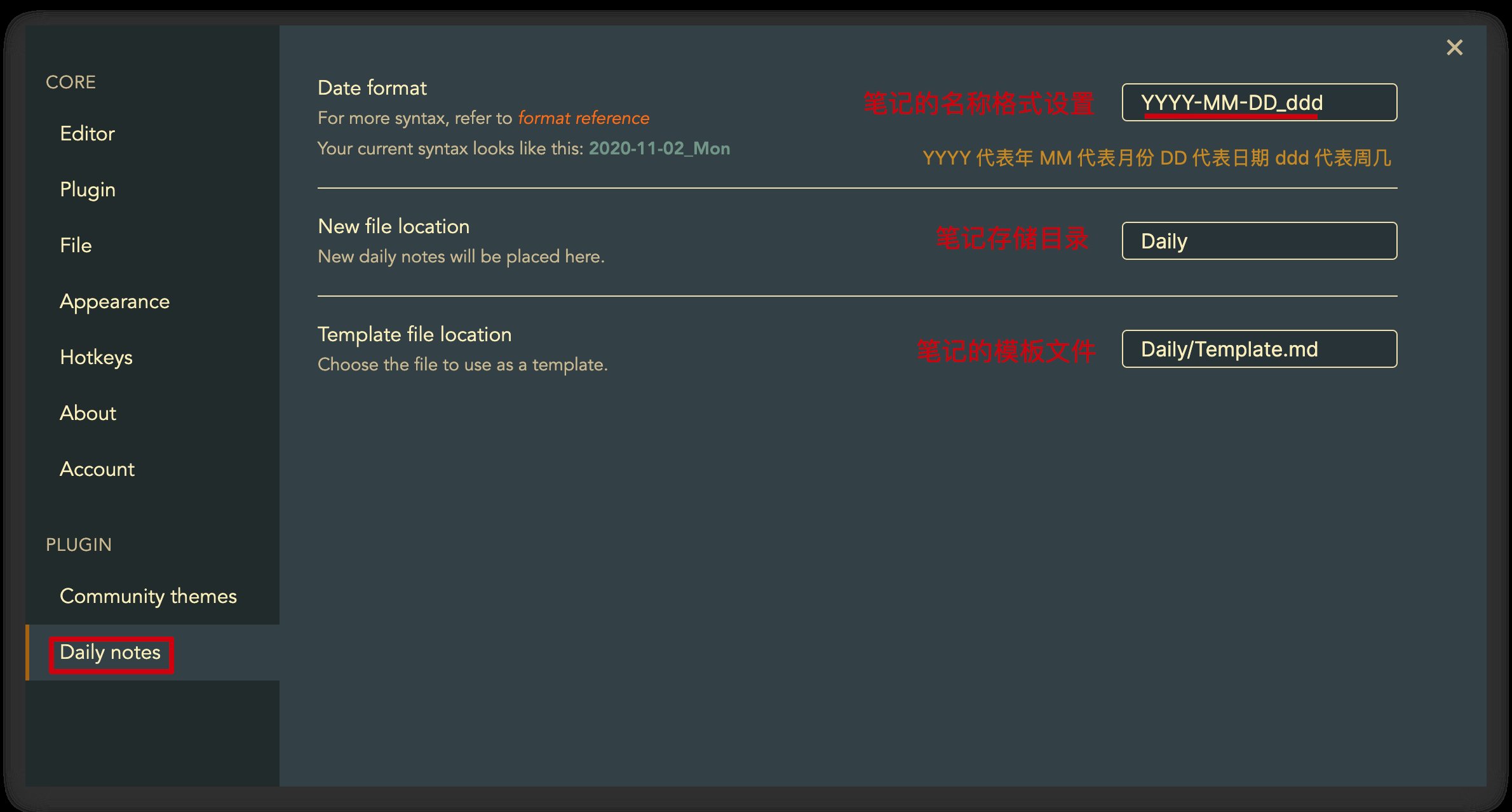
文章插图
间歇式日记的模板
上图中有一项是「日记模板」,当指定了模板文件的存储路径后,所有新建的间歇式日记都会跟模板中内容一样。创建日记模板很简单,根据上图中的设置,我们在「Daily」目录下新建「Template.md」 文件,内容如图: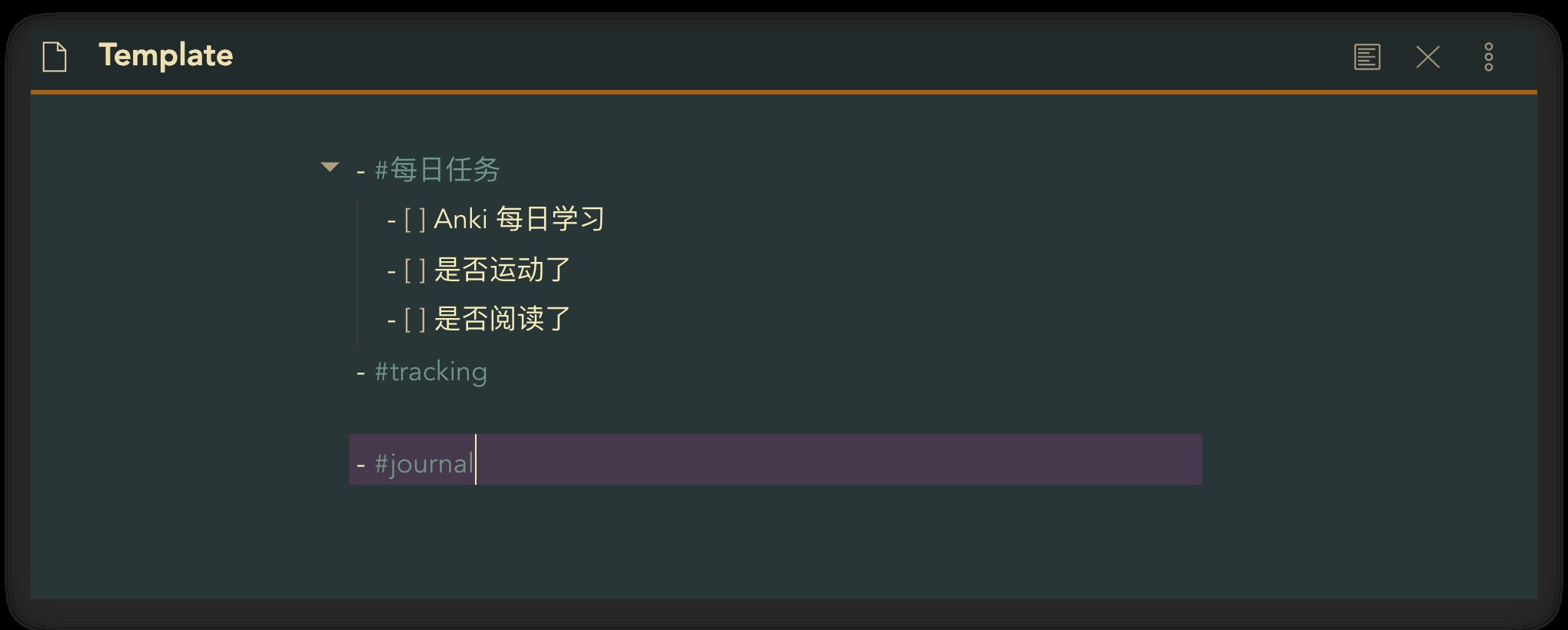
文章插图
以后每次只要是通过 Obsidian 命令或按钮创建的间歇式日记,都会按照这个日记模板内容生成。
PS:这里强调使用 Obsidian 的命令或按钮创建,是因为如果你手动在 Daily 目录下新建一个文件当做间歇式日记,那么他不会遵从模板。
快速打开间歇式日记
通过设置快捷键可以很方便打开(创建)间歇式日记,设置如下:
打开当天的「间歇式日记」,快捷键 。
打开前一天的「间歇式日记」,快捷键
打开后一天的「间歇式日记」,快捷键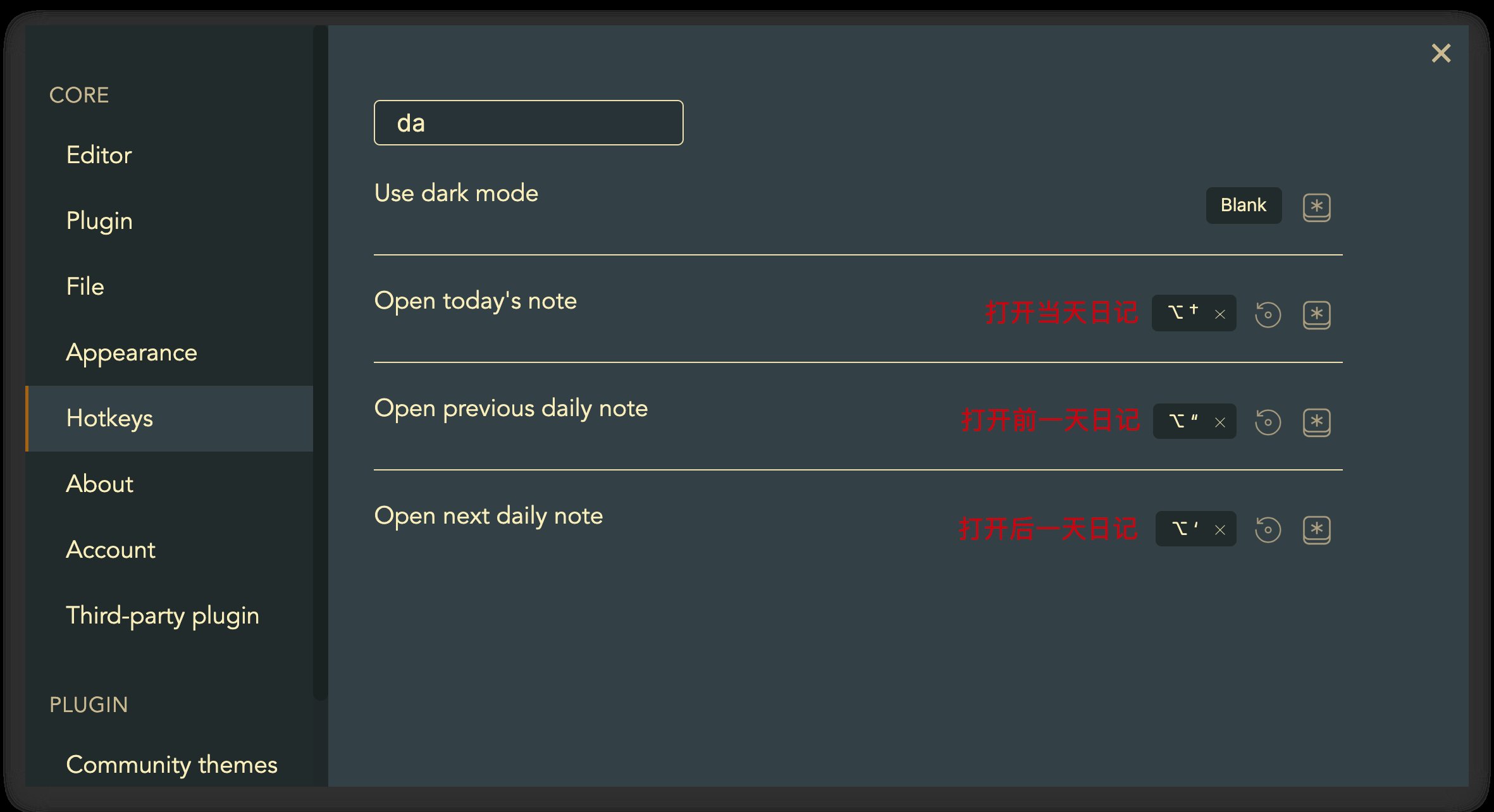
文章插图
Obasidian 在 版本后支持开启「第三方插件」,这里推荐一个插件 Calendar,可以帮大家快速打开(创建)任意日期的「间歇式日记」:
第三方插件 Calendar
第一步,关闭安全模式。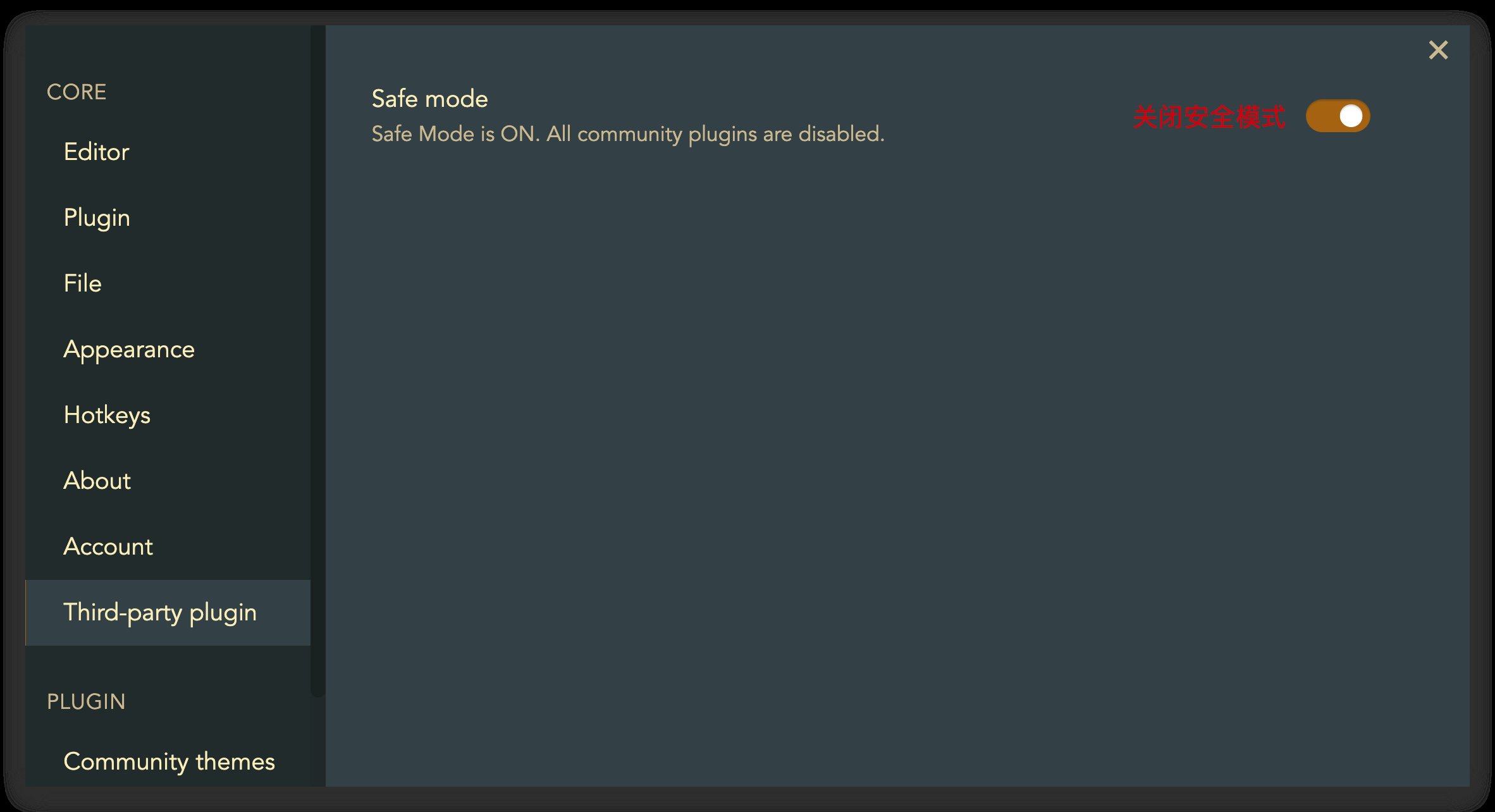
文章插图
第二步,进入第三方插件管理面板,找到「Calendar」。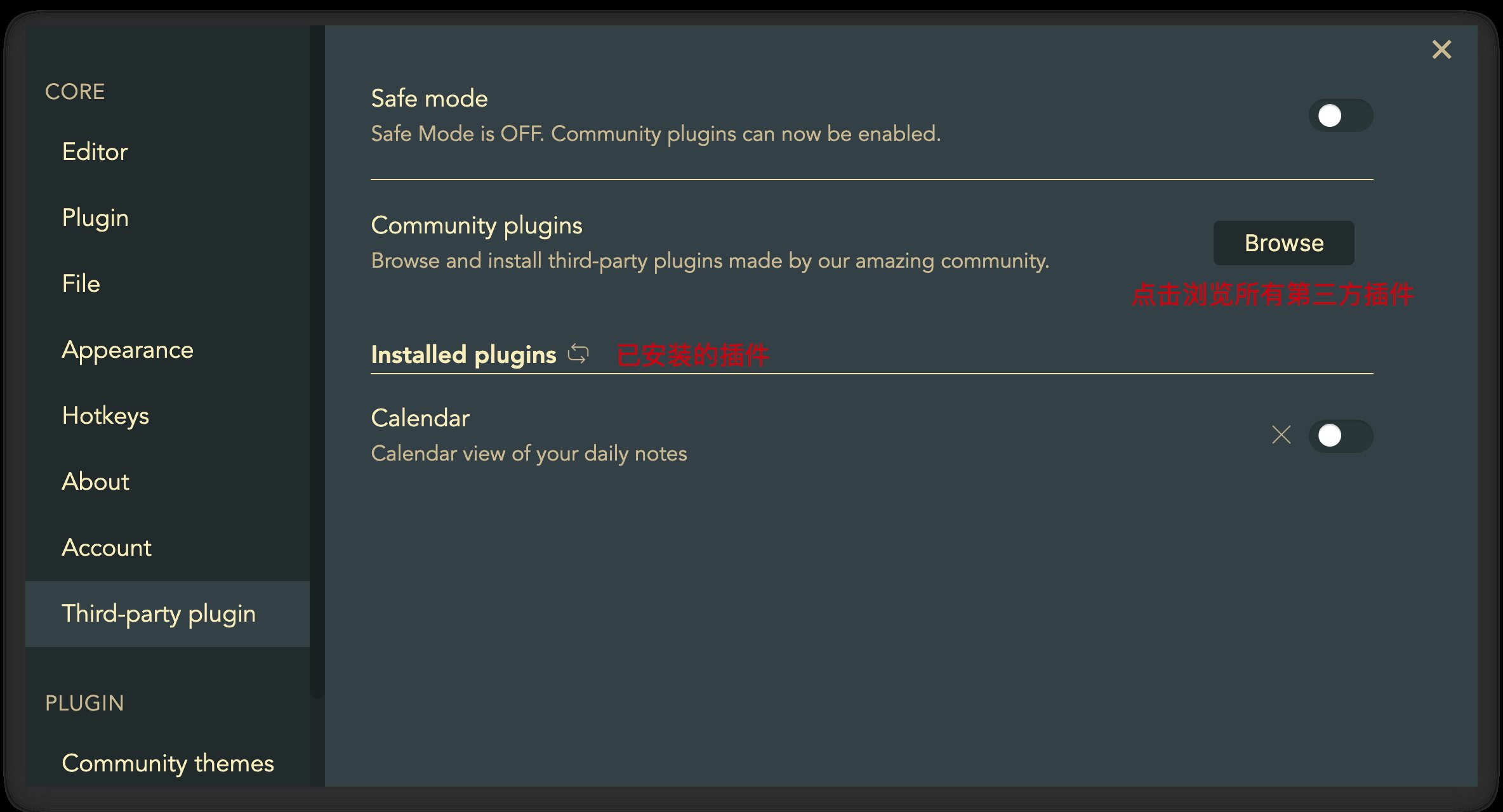
文章插图
第三步,安装 Calendar 插件。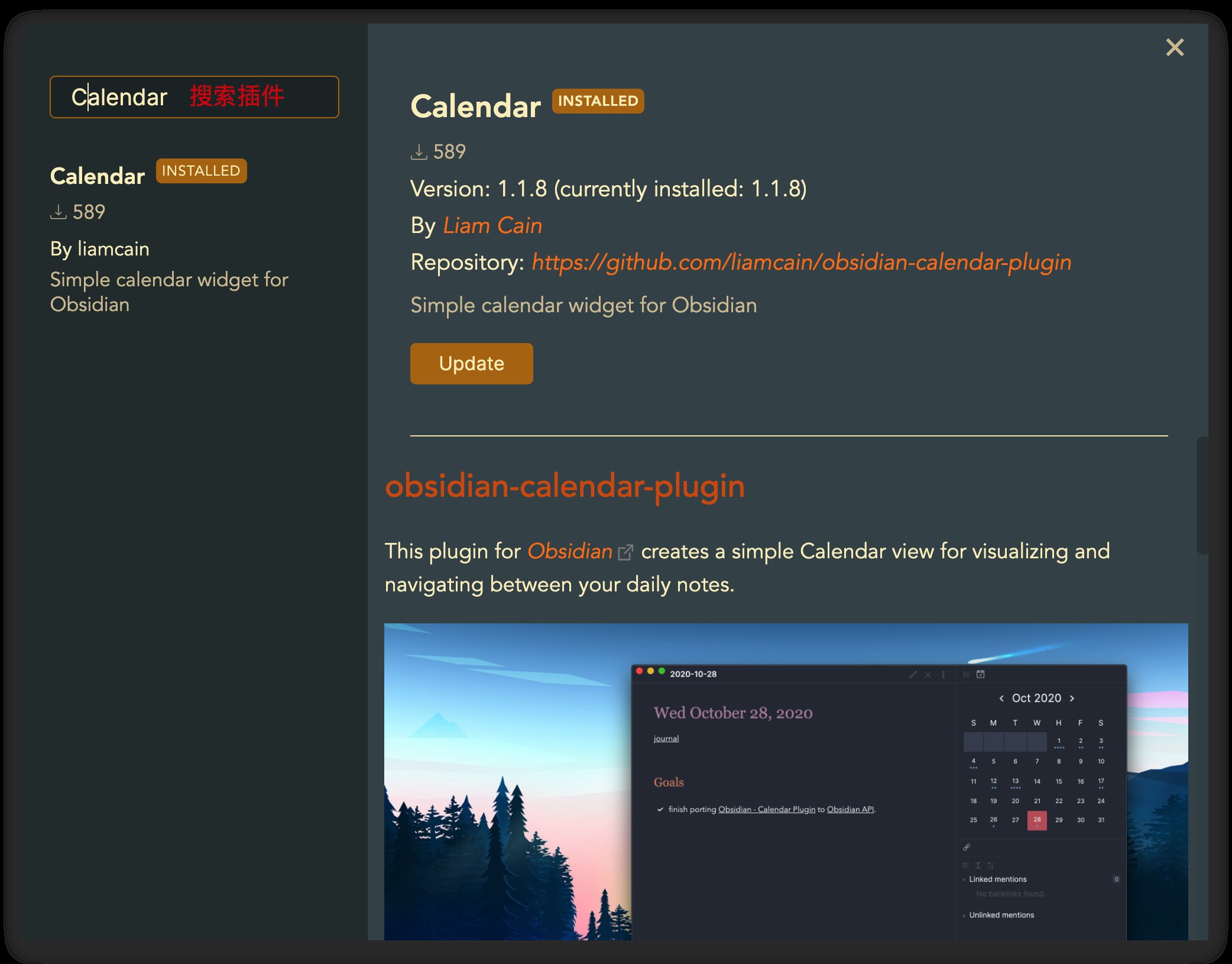
文章插图
第四步,使用 Calendar 插件,快速打开任意日期间歇式日记。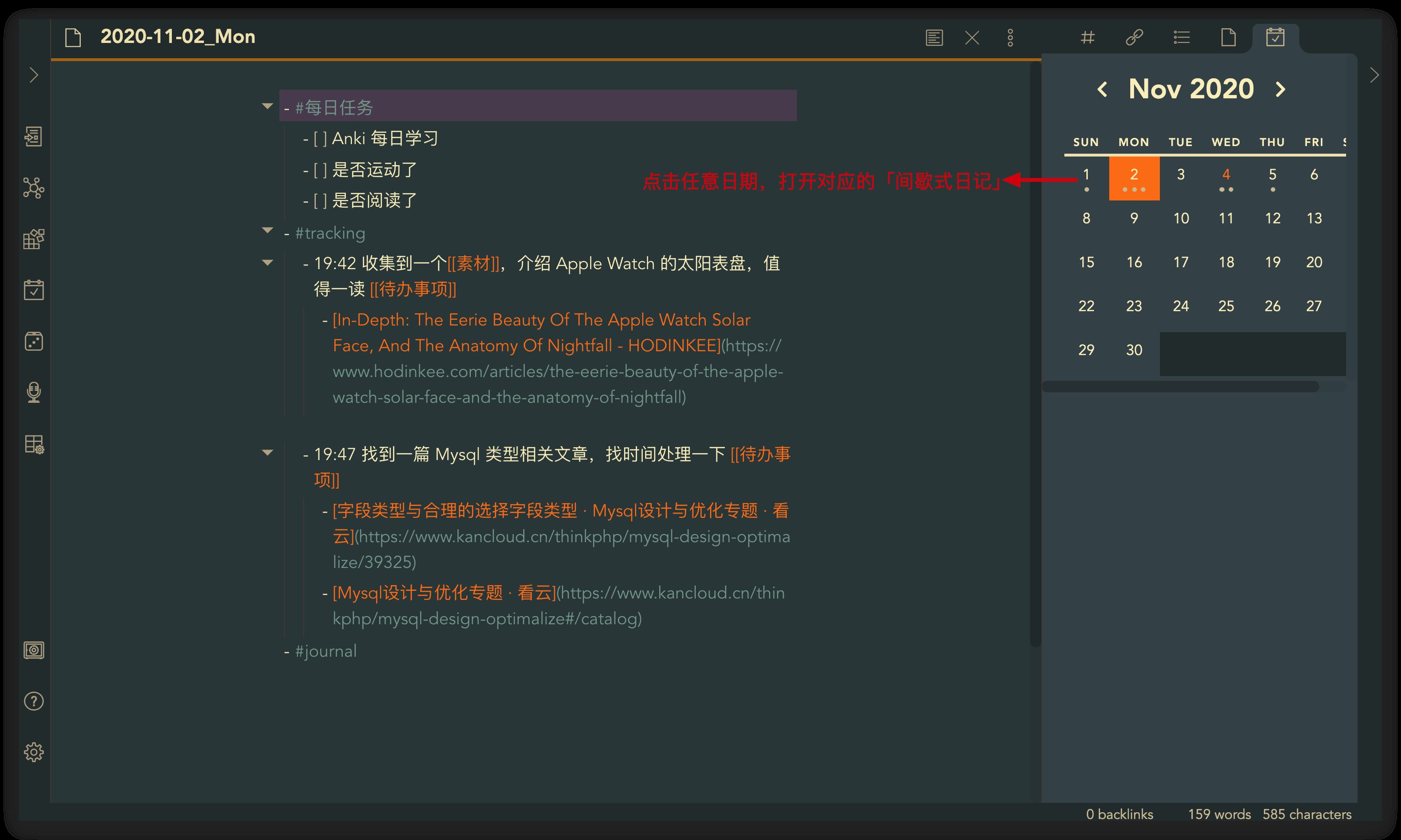
文章插图
我的间歇式日记方法
我在 Obsidian 中使用间歇式日记主要解决三部分内容:
追踪任务:整理今日待办任务,并完成任务管理。
追踪内容:随手记录素材,定期深度阅读并完成摘录到 Obsidian。
追踪回顾:随手记录所思所想,整理思路,明确下一步行动。
Part 1:追踪任务
在工作中,间歇式日记有一项重要的功能,就是做任务管理,通常我会在每天上午打开(新建)当天的间歇式日记(快捷键 ),Obsidian 会按照我的日记模板生成当天的间歇式日记。
接下来整理今日待办事项,今日待办的内容主要来源于两方面:
主动输入已知需要今天解决的 Todo。
通过双向链接关联到今天间歇式日记的 Todo。
方式 1:主动输入今日待办
在 Obsidian 通过在 之后输入「任务描述」即可完成任务创建,Obsidian 会在预览模式下,展示成「打钩」状态,如图:
这里提示一个技巧,不需要手动输入 ,只需要在光标所在行按下「CMD + 回车」,Obsidian 自动在当前行前边输入 。
方式 2:通过双向链接关联到今天的 Todo
如果正确使用 Obsidian 进行笔记管理,你一定会产生非常多的 Topic,对于 Topic 的创建原则,我在之前的文章《玩转 Obsidian | 打造知识循环利器》中是这样描述的: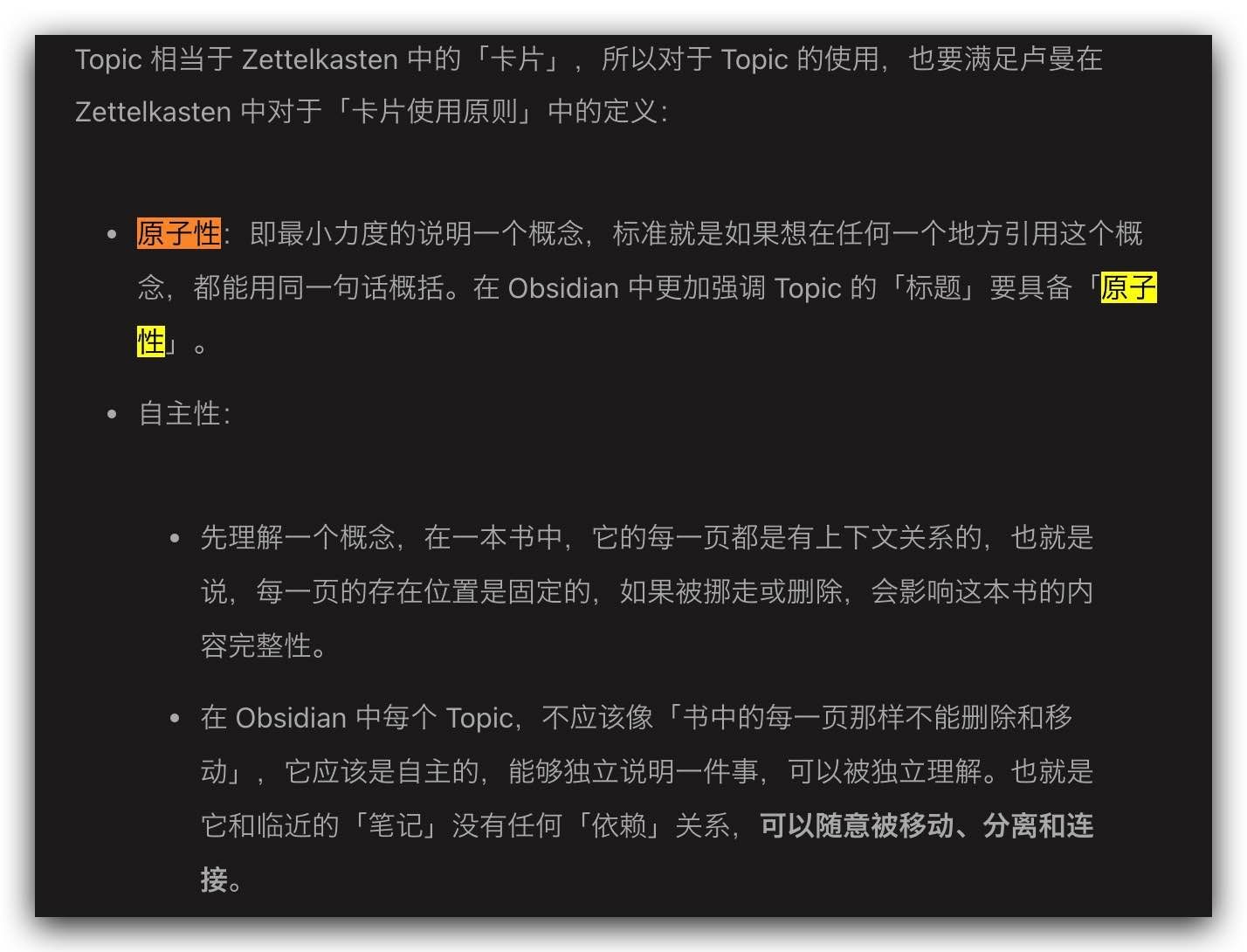
文章插图
PS:Topic 也可以理解为「卡片」或「词条」,实际上就是 Obsidian 中的任意一个笔记,为了延续文章的一致性,本文中统称 Topic。
在编辑 Topic 的时候,如果正好想要创建一条和这个 Topic 相关的待办事项,我的用法如下:
在这句话之后输入 这个「双向链接」,即可完成这个待办事项的创建,任何时候都可以打开「待办事项」这个 Topic,并查看它的「反向链接」就可以看到所有「待办事项」了。
文章插图
如果已知这条待办事项需要在「2020-10-09」这天完成,只需要在这句话后输入 这个「双向链接」即可完成关联。当我们打开「2020-10-09」这天的间歇式日记时,通过查看它的「反向链接」即可看到所有需要当天解决的待办事项。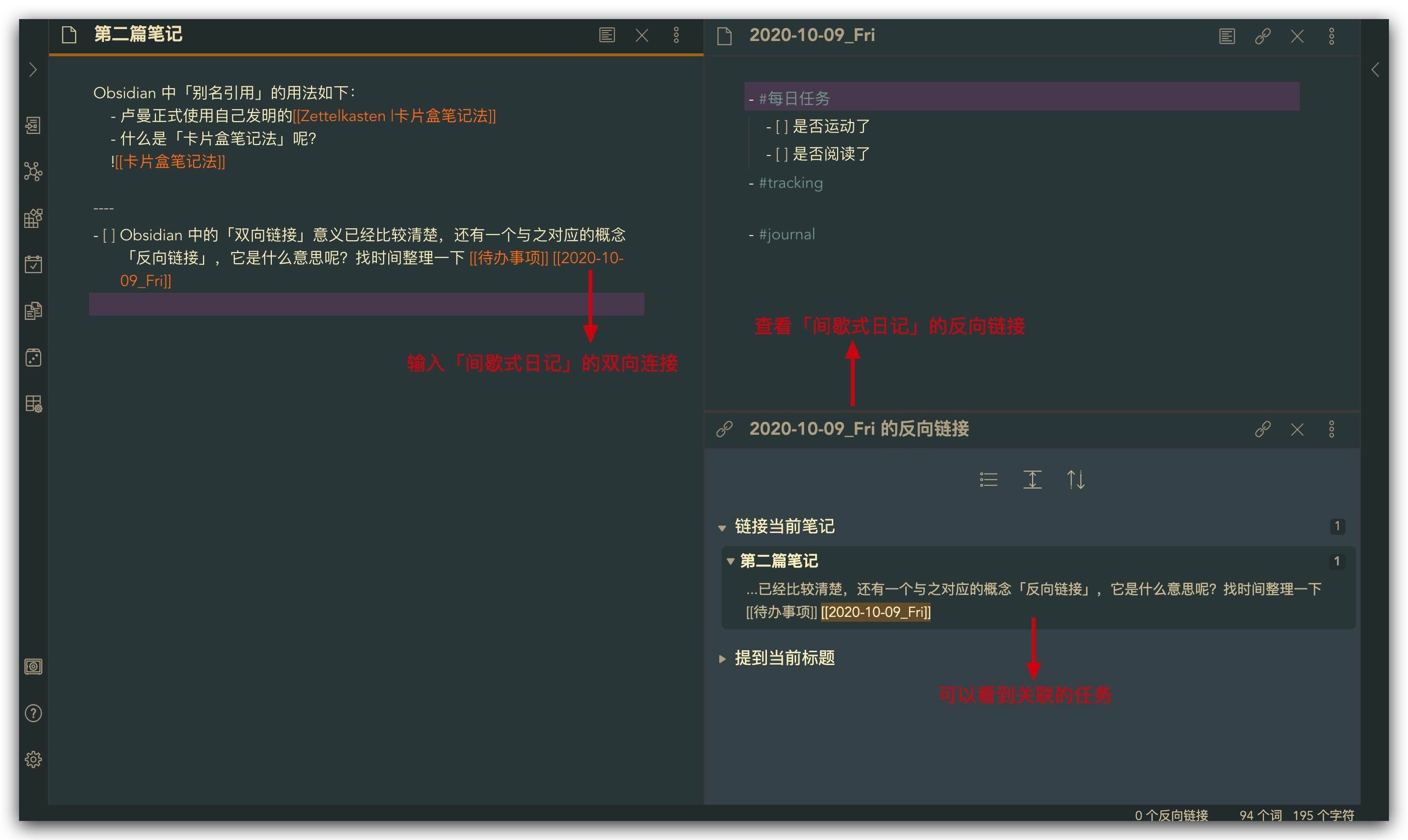
文章插图
PS :为了方便我们输入指定日期的「双向链接」,提供两个 Tips。
- 页面|如何简单、快速制作流程图?上班族的画图技巧get
- 培育|跨境电商人才如何培育,长沙有“谱”了
- 抖音小店|抖音进军电商,短视频的商业模式与变现,创业者该如何抓住机遇?
- 计费|5G是如何计费的?
- 车轮旋转|牵引力控制系统是如何工作的?它有什么作用?
- 视频|短视频如何在前3秒吸引用户眼球?
- Vlog|中国Vlog|中国基建如何升级?看5G+智慧工地
- 涡轮|看法米特涡轮流量计如何让你得心应手
- 手机|OPPO手机该如何截屏?四种最简单的方法已汇总!
- 和谐|人民日报海外版今日聚焦云南西双版纳 看科技如何助力人象和谐