
妙用win10的虚拟桌面,让1台电脑秒变成2台电脑
使用过windows10系统的朋友都知道 , win10给我们带来了太多的惊喜 , 如:二分屏和四分屏功能、自带录屏功能、自带截图功能、无线双屏、虚拟桌面等等 , 本文我们将介绍win10系统的虚拟桌面——多桌面功能 , 可实现不同桌面做不同的事情 , 互相不影响 。 win10系统的虚拟桌面 , 可以通过2种方式来创建和操作 。 文章插图
文章插图
方法一、通过鼠标来创建和操作虚拟桌面 。 1:打开虚拟桌面 。 在开始菜单图标的右侧 , 有一个“任务视图”图标 。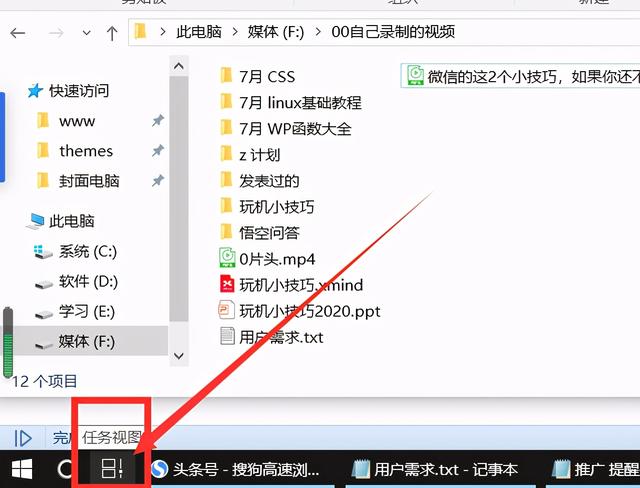 文章插图
文章插图
点击这个“任务视图” , 就可能打开windows10虚拟桌面的界面 。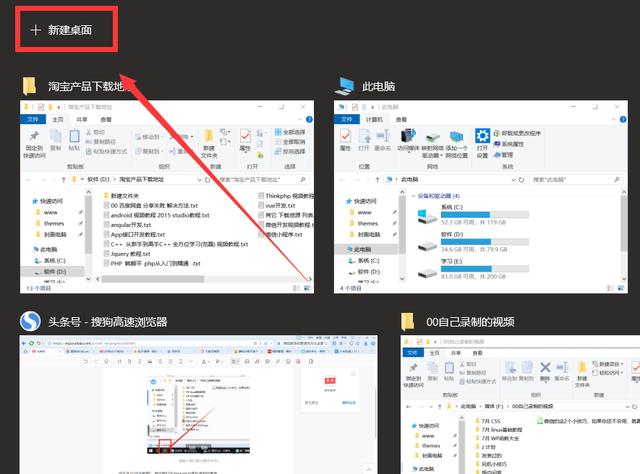 文章插图
文章插图
2:新建1个虚拟桌面 。 打开虚拟桌面的界面后 , 在它的左上角有一个“新建桌面”按钮 , 我们点击它 , 就可以创建一个新的桌面 。 新桌面创建成功后 , 上图顶部就会显示“桌面1”、“桌面2” , 如下图 。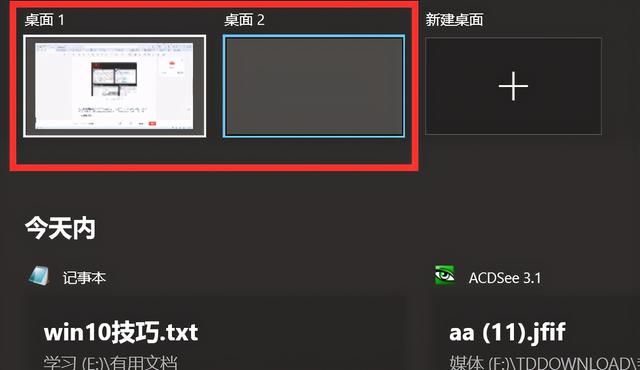 文章插图
文章插图
如果还想新建桌面 , 还可以点击上图中的“新建桌面” , 可以创建无数个虚拟桌面 。
3:关闭虚拟桌面 。 如果不想再使用某个虚拟桌面 , 比如:不想用桌面2 , 我们可能进入到虚拟桌面的界面 , 鼠标光标移到“桌面2”上 , 右上角就会出现X(如下图) , 点击它就可以关闭“桌面2” 。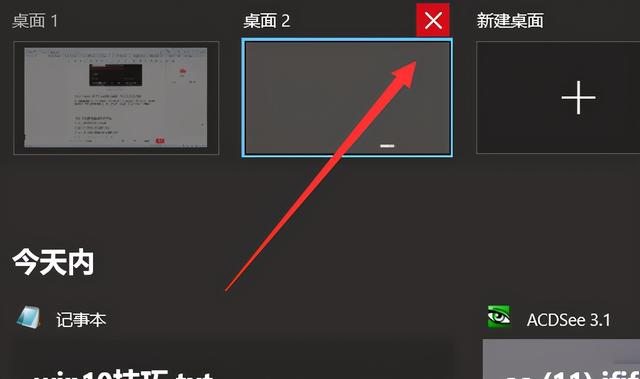 文章插图
文章插图
方法二、通过快捷键来创建和操作虚拟桌面 。 1:win + Tab 打开虚拟桌面的快捷键 。 我们使用这个快捷键 , 就可能打开虚拟桌面的界面 。
2:win + ctrl + D 新建虚拟桌面的快捷键 。 使用这个快捷键 , 我们可以轻松新建一个虚拟桌面 , 并且打开进入到这个虚拟桌面 。
3:win + ctrl + 左/右方向键 切换虚拟桌面的快捷键 。 创建多个虚拟桌面后 , 我们可以使用这个快捷键在多个虚拟桌面之间进行切换 , 左方向键是向左切换 , 右方向键是向右切换 。
4:win + ctrl + F4 关闭当前虚拟桌面的快捷键 。 使用这个快捷键可以快速关闭当前使用的虚拟桌面 , 比鼠标方式要方便的多 。
【妙用win10的虚拟桌面,让1台电脑秒变成2台电脑】win10的虚拟桌面真是一个好东西 , 我们可以在不同的桌面做不同的事情 , 互不干扰 。 每个人都有自己的隐私 , 我们可以在桌面1里办公 , 在桌面2里看电影 。 在没其他人时 , 我们就切换到桌面2看看电影 , 放松放松;在有人的时候 , 我们再切换到桌面1办公 , 让别人以为我很卖力干活 。 哈哈 , 我是不是很坏?如果看了本文后 , 还不太明白的 , 可以观看我今天发布的视频《win10还可以这样玩?打开虚拟桌面 , 就可让1台电脑 当2台来用》 , 介绍的更加详细 。
以上就是我的观点 , 喜欢就【点个赞】吧!
如有不同意见 , 欢迎发表【评论】 。 同时 , 欢迎【关注】我 , 观看更多精彩内容 。
- 智能手机市场|华为再拿第一!27%的份额领跑全行业,苹果8%排在第四名!
- 会员|美容院使用会员管理软件给顾客更好的消费体验!
- 行业|现在行业内客服托管费用是怎么算的
- 人民币|天猫国际新增“服务大类”,知舟集团提醒入驻这些类目的要注意
- 国外|坐拥77件专利,打破国外的垄断,造出中国最先进的家电芯片
- 技术|做“视频”绿厂是专业的,这项技术获人民日报评论点赞
- 面临|“熟悉的陌生人”不该被边缘化
- 中国|浅谈5G移动通信技术的前世和今生
- 页面|如何简单、快速制作流程图?上班族的画图技巧get
- 桌面|日常使用的软件及网站分享 篇一:几个动态壁纸软件和静态壁纸网站:助你美化你的桌面