
系统小技巧:迁移通过Wubi方式安装的Ubuntu系统
【系统小技巧:迁移通过Wubi方式安装的Ubuntu系统】当通过Wubi安装了Ubuntu系统的电脑需要升级更换硬盘 , 或者同一台Windows电脑希望同时安装32位和64位的Ubuntu时 , 直接迁移Ubuntu无疑是比较好的方法 , 它既不用重装系统也不用一个个重置大量的应用程序 , 省时省力 。 本文即为大家介绍 , 不同情况下Ubuntu的迁移方法 。
Wubi安装的Ubuntu迁移原理
Linux有许多发行版本 , Ubuntu便是其中之一 , 相比其他版本的Linux , Ubuntu更加易用 , 即便是Windows用户也能快速上手使用 。 Wubi则是指Windows下的Ubuntu安装程序(Ubuntu Installer for Windows) , 它让Ubuntu就好像是普通的Windows程序一样 , 可以简单地进行安装、删除或卸载等操作 。
通过Wubi安装的Ubuntu系统实际存于X:\ubuntu\disks(此处X为Wubi安装的Ubuntu系统所在分区)文件夹下的Root.disk镜像文件中 , Root.disk也是Linux的ext3文件系统的虚拟磁盘 。 打包拷贝X:\ubuntu\文件夹 , 复制到任何一台Windows电脑上 , 略加配置 , 不用重装便可以使用Ubuntu系统了 。
单个Ubuntu的迁移
首先拷贝X:\ubuntu\文件夹到Windows电脑上的一个NTFS分区中 , 再拷贝X:\ubuntu\winboot\文件夹下的Wubildr和Wubildr.mbr引导文件到Windows系统所在的盘(假设为C盘) 。
修改Windows引导菜单 , 如果是XP系统 , 则修改文件C:\boot.ini(系统默认是隐含和只读的 , 需要修改其属性才能编辑) , 在其最后加上一行代码:C:\Wubildr.mbr="Ubuntu"(图1) 。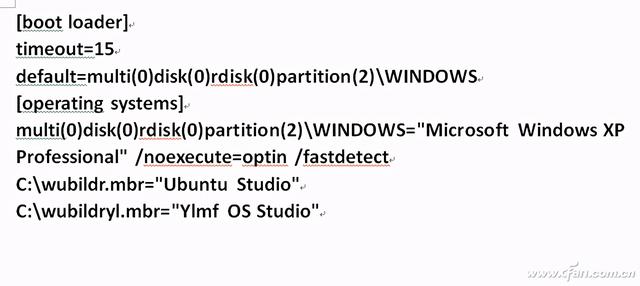 文章插图
文章插图
图1 编辑Windows XP的Boot.ini文件
如果用户使用的是Windows 7系统 , 则需要以管理员身份执行一个相应的BAT批处理脚本(图2、图3) 。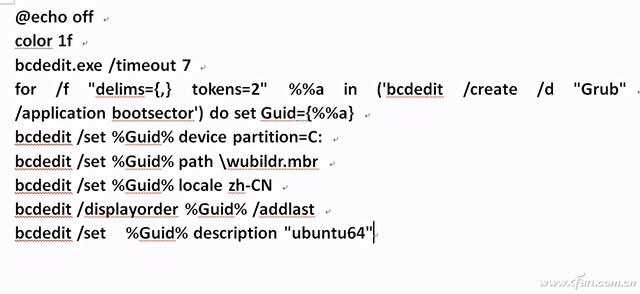 文章插图
文章插图
图2 Windows 7下的启动脚本代码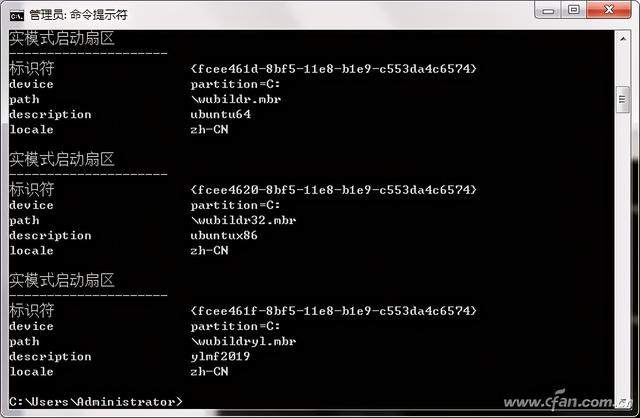 文章插图
文章插图
图3 Windows 7启动脚本的运行
重启系统后 , 启动菜单中将多出“Ubuntu”选项 , 选择它启动电脑(图4、图5) 。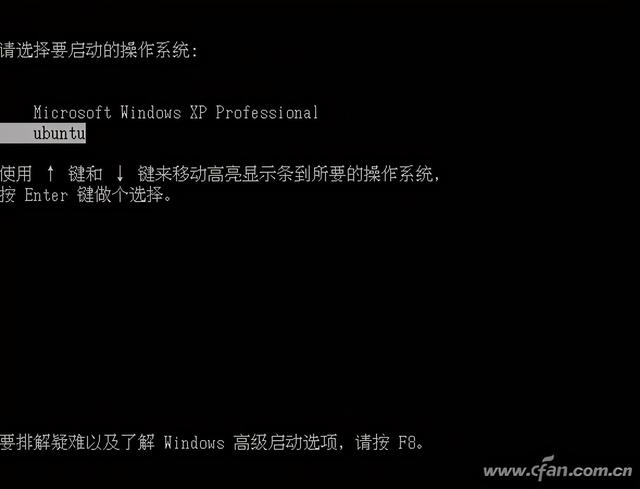 文章插图
文章插图
图4 为Windows添加的启动菜单项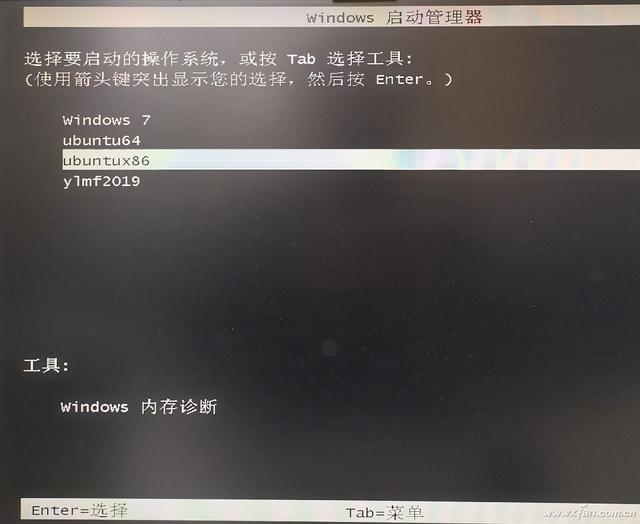 文章插图
文章插图
图5 选择Ubuntu进行启动
迁移的电脑硬盘分区与原安装电脑根本不同 , 引导Ubuntu就会出现uuid错误并进入Initramfs系统 。 可以键入“ls -l /dev/disk/by-uuid”命令 , 得到分区和uuid信息 , 记住这些信息后 , 键入“reboot”重启电脑(图6) 。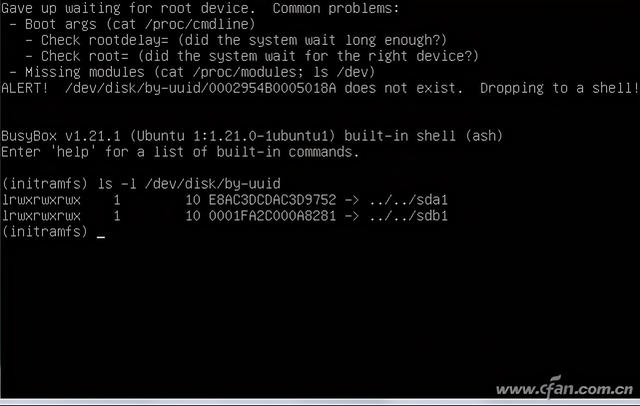 文章插图
文章插图
图6 获取分区和uuid信息
电脑再次启动 , 选择Ubuntu的同时键入“e” , 修改硬盘分区和uuid信息 , 按Ctrl+X或者F10键进入Ubuntu系统(图7) 。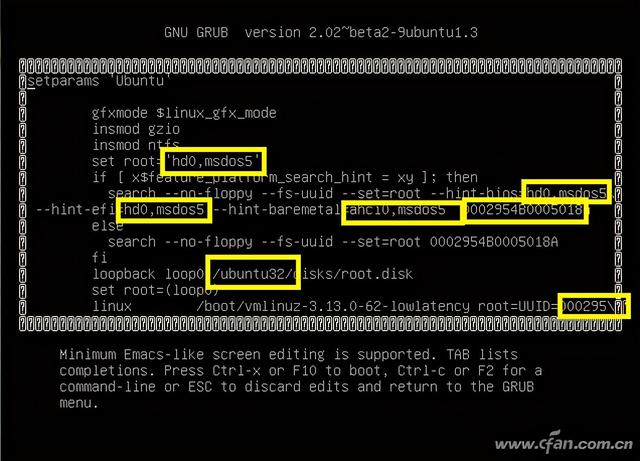 文章插图
文章插图
图7 修改硬盘分区和uuid信息
进入Ubuntu系统后 , 为保证下次正常引导 , 修改“/boot/grub/grub.cfg”配置文件完成迁移最后工作 , 修改的内容就是硬盘分区与uuid信息(图8) 。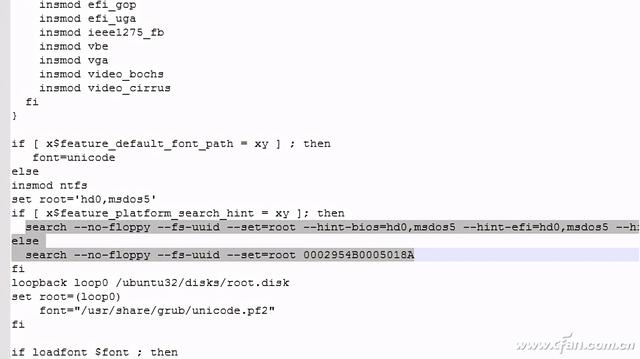 文章插图
文章插图
图8 修改“/boot/grub/grub.cfg”配置文件
多个Ubuntu的迁移
当一台电脑希望有两个Ubuntu系统(32位和64位系统)迁移并共存时 , 有两种方法实现 。 一种方法是拷贝并公用一套引导文件Wubildr和Wubildr.mbr , 引导菜单中保持一项“Ubuntu” , 每次引导系统前 , 将引导的X:\ubuntu\文件夹保留 , 另外一个重命名为X:\ubuntuxxx 。 按上面单个Ubuntu系统迁移方法分别引导并修改硬盘分区和uuid信息 。
第二种方法是使用两套引导文件Wubildr和Wubildr.mbr , 引导菜单中建立两项“Ubuntu”和“Ubuntu32” , 两个系统文件夹X:\ubuntu\和X:\ubuntu32\ 。 为区分两套引导文件Wubildr和Wubildr.mbr , 必须构建新引导文件并命名为Wubil32和Wubildr32.mbr , 同时拷贝到Windows系统盘 , 然后按上面单个Ubuntu系统迁移的方法 , 分别引导修改硬盘分区和uuid信息 。
构建新Wubildr和Wubildr.mbr引导文件
Wubi安装的Ubuntu成功后会自动生成Winboot文件夹及Wubildr、Wubildr-bootstrap.cfg、Wubildr.cfg、Wubildr.mbr和Wubildr.tar文件 。
构建新Wubildr.mbr为Wubildr32.mbr , 新Wubildr为Wubil32 , 需要Wubildr.cfg和Wubildr-bootstrap.cfg文件 。 如果新引导文件引导的Ubuntu系统存放于X:\ubuntu32\文件夹 , 需要修改Wubildr.cfg文件 , 将Wubildr.cfg文件中所有的“/ubuntu/”替换为“/ubuntu32/” , 然后执行下面的Shell脚本即可构建新的引导文件Wubildr32.mbr和Wubil32了(图9) 。
- 对手|一加9Pro全面曝光,或是小米11最大对手
- 王兴称美团优选目前重点是建设核心能力;苏宁旗下云网万店融资60亿元;阿里小米拟增资居然之家|8点1氪 | 美团
- 程序|2020全景生态流量秋季大报告:TOP100APP超半数布局小程序,全景流量重塑行业竞争新格局
- 占营收|华为值多少钱
- 俄罗斯手机市场|被三星、小米击败,华为手机在俄罗斯排名跌至第三!
- 页面|如何简单、快速制作流程图?上班族的画图技巧get
- 查询|数据太多容易搞混?掌握这几个Excel小技巧,办公思路更清晰
- 不负众望|12小时卖了30万部!Redmi Note9不负众望,卢伟冰开心了?
- 时尚先生|小米雷军成2020年最出圈企业家:获时尚双刊年度人物
- 融资|小影科技完成近4亿元C轮融资,已启动上市