
指点|半个月独自折腾不如客服指点一刻钟:威联通实现NAS文件备份、双NAS远程备份、苹果系统数据导入( 二 )
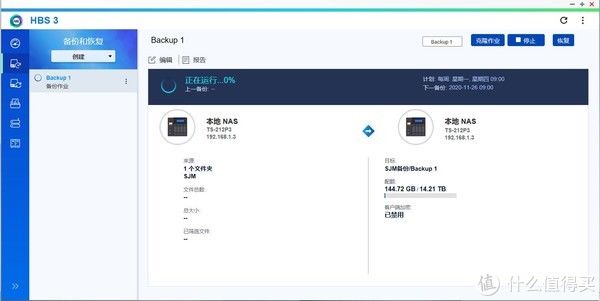
文章插图
苹果系统数据导入在windows操作系统下,为了更便捷的进行数据迁移,我们对NAS进行映射,设置好后,NAS变成计算机里的一个盘符,可以任意复制、粘贴迁移数据。在苹果系统下,这个确实有所不同,为了倒入相片我前后采用了两种方法。
1.QNAP Qfinder
使用QNAP Qfinder中的影音上传,这里需要注意的是,上传原始文件,不要进行任何转码。此外还需注意,软件在macbooopro操作中经常出现无故弹出的问题,可能需要重新登入。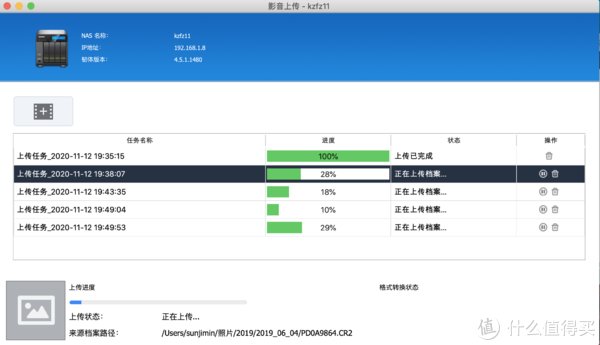
文章插图
2.NAS映射网盘
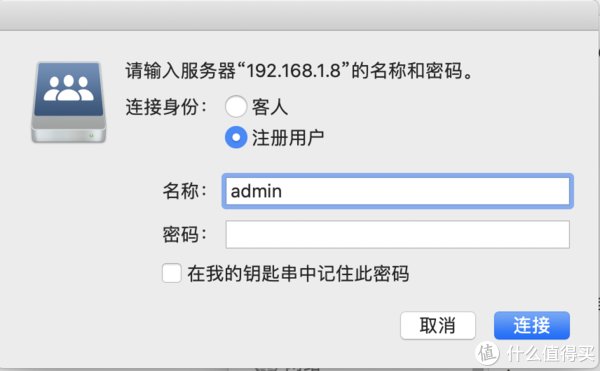
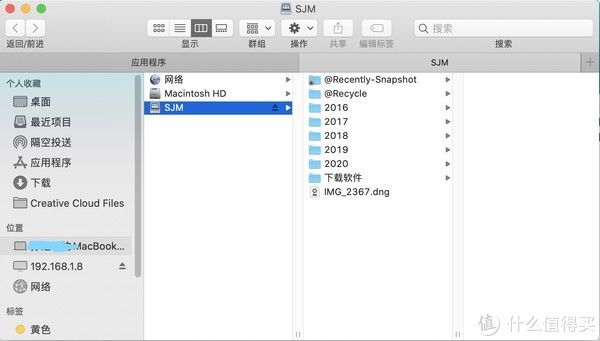
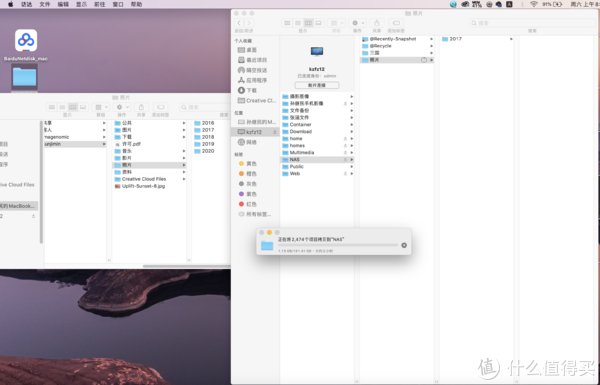
在前往选项中点击连接服务器,填写NAS的局域网IP地址(前面加smb://),输入用户名和密码,点击连接。你的NAS将会作为熟悉的盘符出现在眼前,同样可以进行各种复制、粘贴的操作。需要注意的是,不论IP地址是否固定,每次开关机都需要进行如此操作。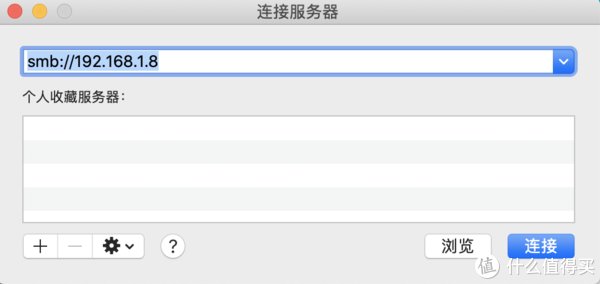
文章插图
文章插图
文章插图
文章插图
小结未来还会继续进行对NAS的琢磨,用好手中的产品,发挥更大的效能。大概有两个方向:一是做好相片的管理,二是发挥多媒体播放器功效,为孩子下载播放一些影视资料。
【 指点|半个月独自折腾不如客服指点一刻钟:威联通实现NAS文件备份、双NAS远程备份、苹果系统数据导入】
- Mate40Pro|从华为Mate30Pro换到Mate40Pro,用了半个月后悔了吗?
- 程序员|程序员被辞退半个月后,原公司要求讲解代码,员工一次一万
- 互联网龙头上门服务 这场会帮镇江企业指点迷津
- 专家|5G ToB蓝海如何乘风破浪?爱立信与GSMA专家指点迷津
- 些人|川藏线上滚轮胎的人:有时只需滚上半个月,就可以挣到上百万
- 女王|快递女王陈小英:独自撑起百亿快递帝国,而后跨界卖伞,又赚百亿
- 华为nova6半个月使用体验--可能是今年最强备用机
- 谷歌的Project Guideline可以让一个盲人独自完成跑步
- 把操作做到小学生都能上手即用,德国版AirPods半个月体验
- 2633亿!荣耀正式分离华为,将独自面对国内O/V大作战