
mysql 8.0.21 安装配置方法图文教程
mysql 8.0.21 安装配置方法图文教程
一、下载
【mysql 8.0.21 安装配置方法图文教程】1、下载安装包
下载地址: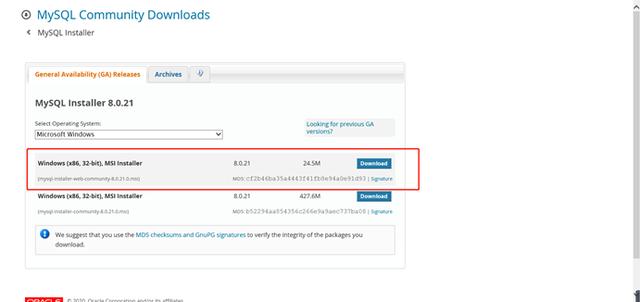 文章插图
文章插图
2、解压压缩包
解压到安装的目录: 文章插图
文章插图
3、在此目录下新建my.ini配置文件
[mysqld]
# 设置3306端口
port=3306
# 设置mysql的安装目录
basedir=C:\mysql\mysql-8.0.21-winx64
# 设置mysql数据库的数据的存放目录
datadir=C:\mysql\mysql-8.0.21-winx64\data
# 允许最大连接数
max_connections=200
# 允许连接失败的次数 。 这是为了防止有人从该主机试图攻击数据库系统
max_connect_errors=10
# 服务端使用的字符集默认为UTF8
character-set-server=utf8
# 创建新表时将使用的默认存储引擎
default-storage-engine=INNODB
# 默认使用“mysql_native_password”插件认证
default_authentication_plugin=mysql_native_password
[mysql]
# 设置mysql客户端默认字符集
default-character-set=utf8
需注意这里需把basedir和datadir替换成自己的目录
4、配置环境变量
此电脑->属性->高级系统设置->环境变量->系统变量->Path
mysql安装目录下的bin文件夹地址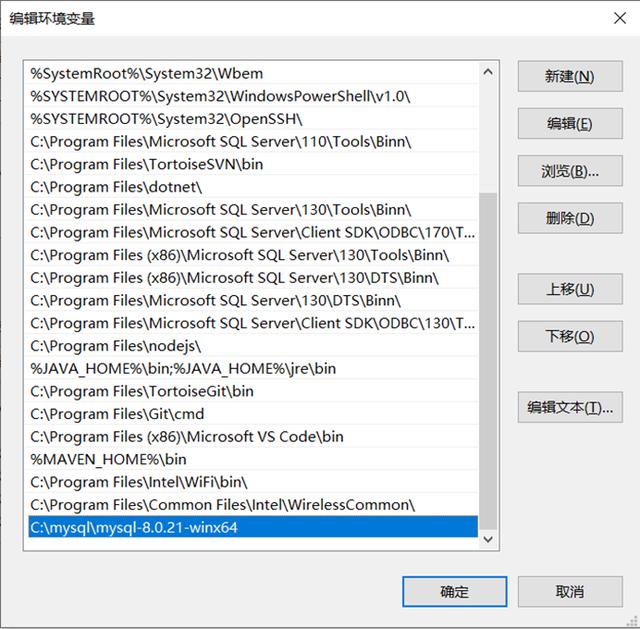 文章插图
文章插图
5、创建data文件夹和初始化
window+R 输入cmd , 执行:mysqld--initialize-insecure
这时候在接着执行命令:mysqld --initialize-insecure
会在安装目录中多一个data文件夹
6、执行初始化语句
mysqld--defaults-file=D:\mysql\mysql-8.0.21-winx64\my.ini --initialize –console
7、安装MySQL
mysqld install
又报错: 文章插图
文章插图
解决办法:打开cmd.exe程序的时候选择“用管理员身份打开” 。
补充一个小知识:window怎么以管理员身份运行cmd.exe;打开C盘->Windows->System32->找到cmd.exe,右键以管理员身份运行 。
接着执行mysqld install , 就显示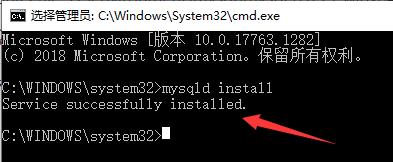 文章插图
文章插图
8、进行MySQL初始化 , 执行后创建root用户
mysqld --initialize-insecure --user=mysql
9、启动MySQL服务
net start mysql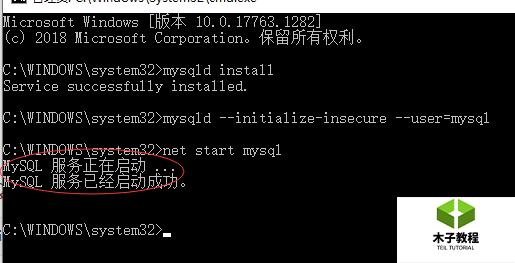 文章插图
文章插图
10、设置root账户和密码、
mysqladmin -u root -p password 123456
启动后你的root用户密码为空 , 回车出现 “Enter password” 不用输入直接点击回车下一步 不用输入直接点击回车 , 密码就是123456 , 不要填enter password 。
登录用户
mysql -u root -p
(回车后 , 输入密码即可, 之前设置的密码为123456)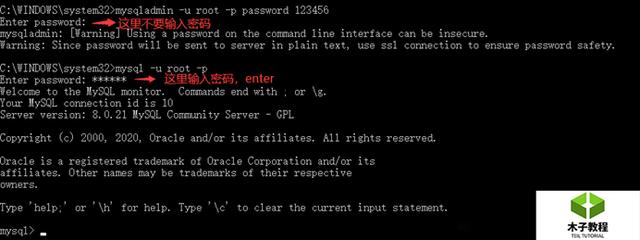 文章插图
文章插图
至此 , 登录成功 , 安装完成 。
- 打压|英方打压升级,禁止电信运营商,安装新的华为设备
- 驱动|开源之系统:Ubuntu20.04电脑安装无线网卡驱动并解决包依赖关系
- Windows|Windows不得不安装的12个冷门小工具
- pymysql 连接 MySQL 实现简单登录
- 树莓派4安装Ubuntu20.04通过SD卡设置wifi
- SpringBoot+MyBatis+MySQL读写分离实现
- Win10 10更新开始了!带来全新开始菜单,2分钟完成安装
- 快速安装一个OpenShift 4 准生产集群
- Mysql不止CRUD,聊聊索引
- Corona6.1超详细安装步骤,全汉化最新CR版本