
软件定义存储之ScaleIO,VMWare环境详细部署和使用( 二 )
(10)完成上面的输入后 , 开始创建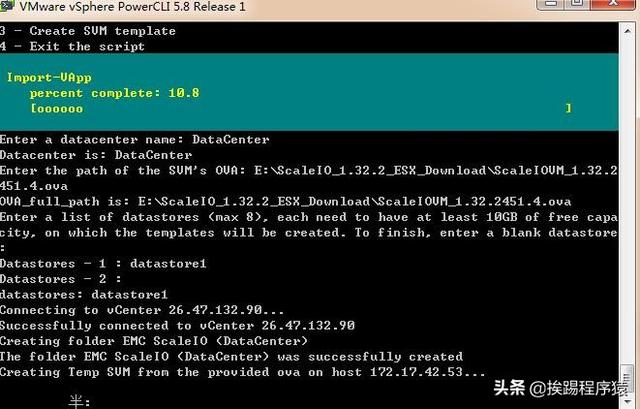 文章插图
文章插图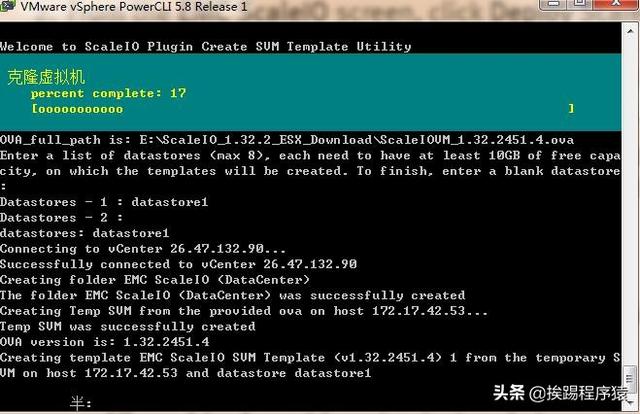 文章插图
文章插图
(11)完成模板安装 , 输入4 , 退出脚本 。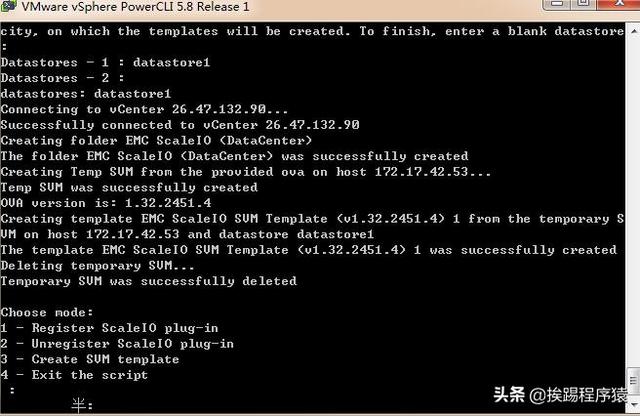 文章插图
文章插图
四、ScaleIO安装部署(1)进入vsphere web clinet , 点击EMC ScaleIO图标后 , 进入下面这个页面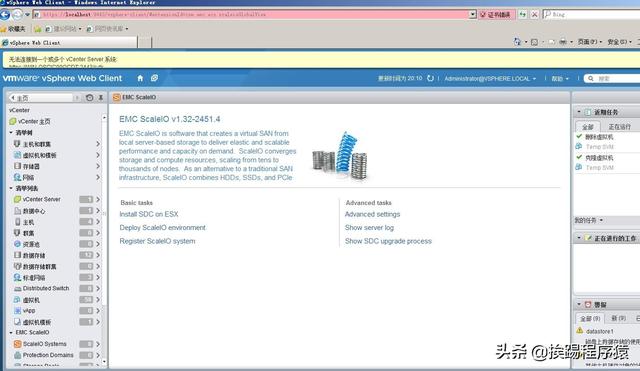 文章插图
文章插图
(2)点击Install SDC on ESX后 , 选择要安装SDC的主机 , 并输入root密码 , 点击Install进行安装 。 安装完成后 , 重启ESX主机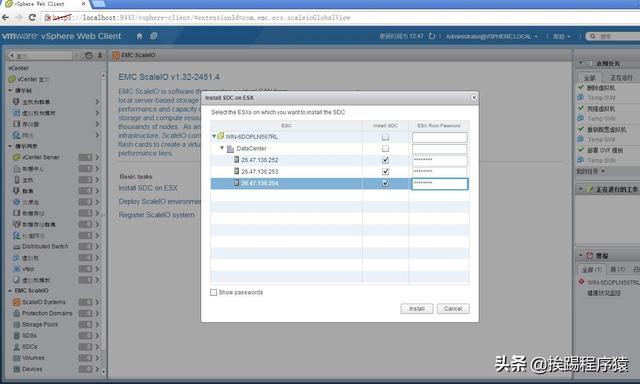 文章插图
文章插图
(3)在重启ESX主机后 , 点击Deploy ScaleIO Environment , 进入如下页面 , 进行环境部署 , 选择Create new ScaleIO system , 选择next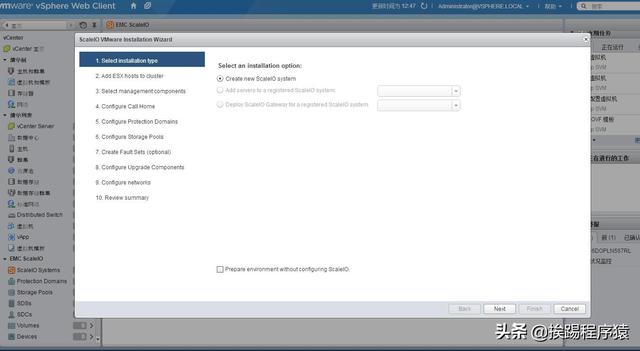 文章插图
文章插图
(4)选择I agree , 选择next
(5)配置system名字:ScaleIO , 配置admin密码:123456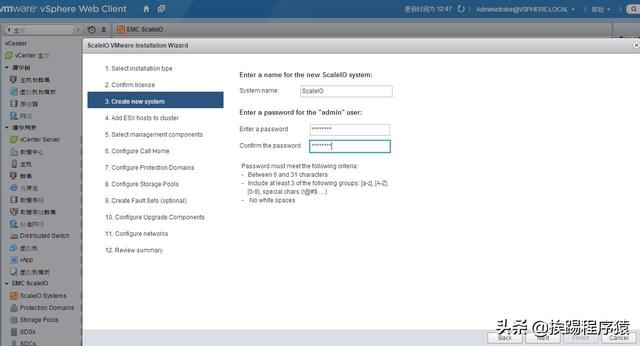 文章插图
文章插图
(6)选择DataCenter , 勾选已经部署了SDC的各个节点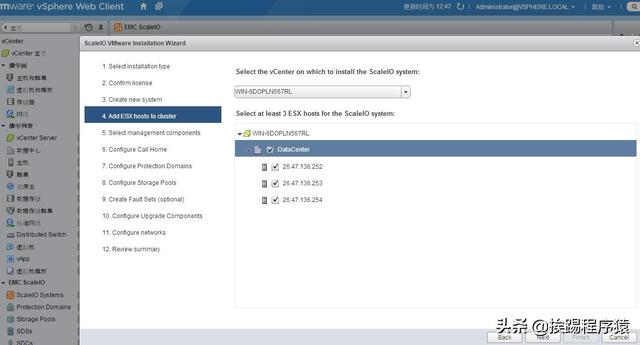 文章插图
文章插图
(7)配置MDM首节点 , MDM第二节点 , MDM节点用户ScaleIO的管理 。 优选把性能较高的主机作为MDM节点 。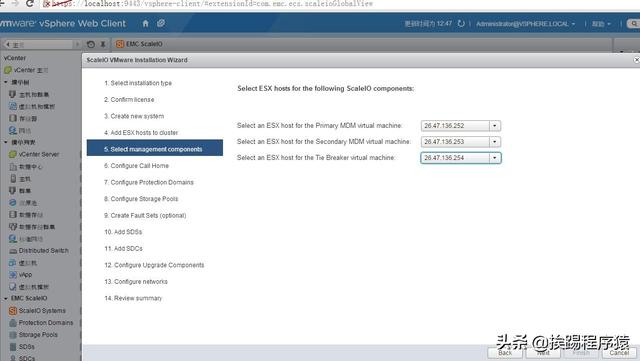 文章插图
文章插图
(8)call home页面不配置
(9)配置Protection Domain:domain1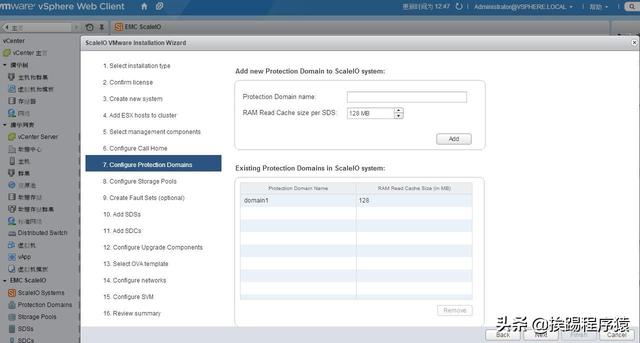 文章插图
文章插图
(10)配置Storage Pool : pool1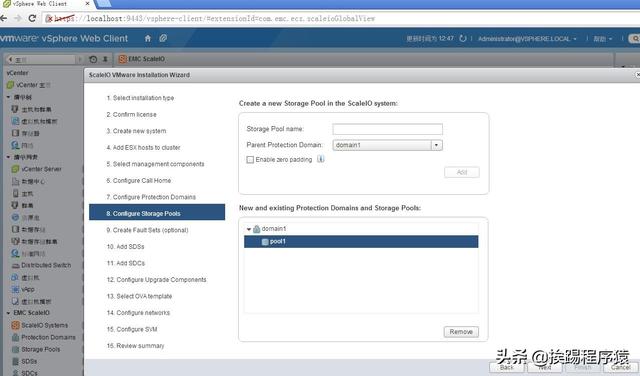 文章插图
文章插图
(11)fault sets不配
(12)选择要部署SDS的主机 , 推荐的组网是每台主机都部署SDC和SDS , 所以全部勾选 。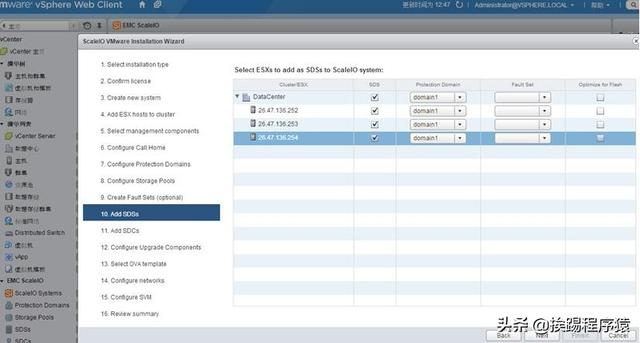 文章插图
文章插图
(13)选择SDS主机下的device , 这些device勾选后 , 最终组成整个ScaleIO环境的存储 。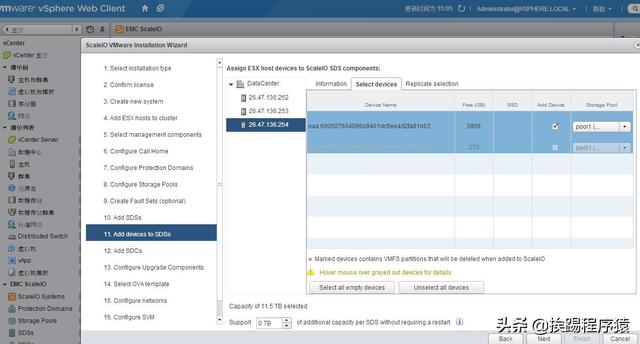 文章插图
文章插图
(14)添加sdc节点 , 且选择配置为Disable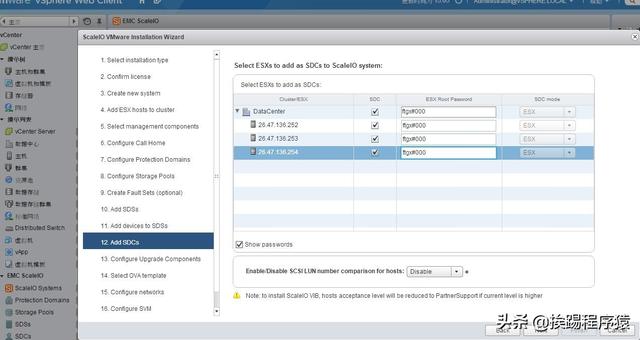 文章插图
文章插图
(15)配置Gateway地址 , admin用户密码和LIA密码 。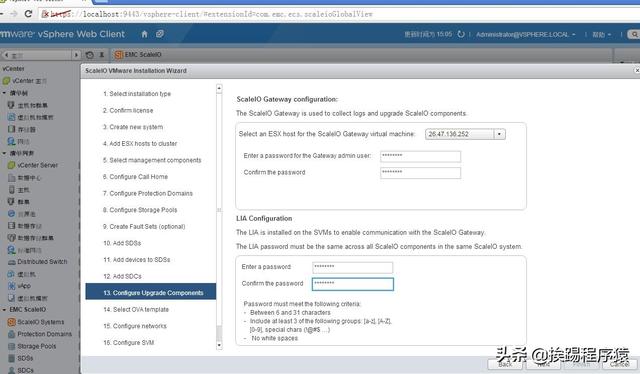 文章插图
文章插图
(16)选择之前PowerLI创建的SVM , 配置修改的root密码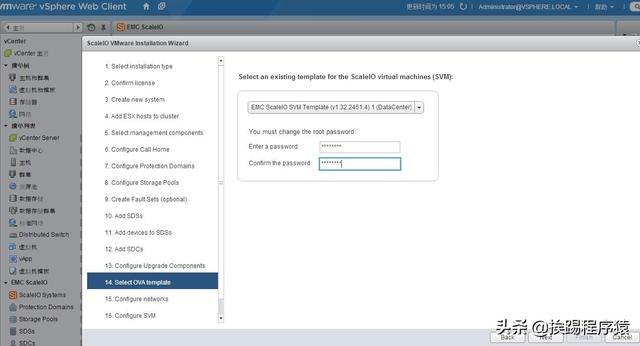 文章插图
文章插图
(17)网络配置 , 只选择管理网络 , 不创建独立数据网络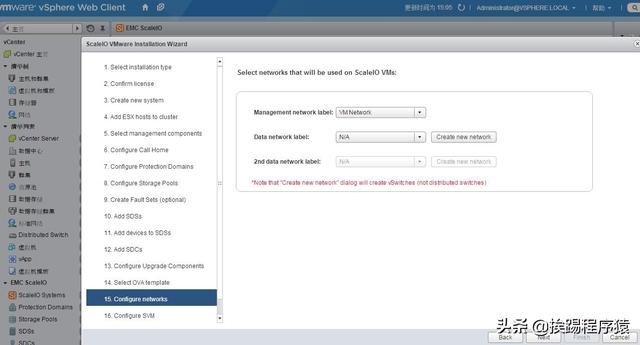 文章插图
文章插图
(18)对于ESX主机中的ScaleIO虚拟机配置虚拟ip地址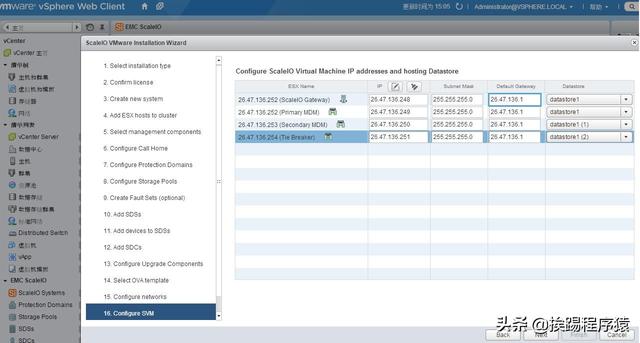 文章插图
文章插图
(19)配置确认后 , 输入vCenter账号密码登陆 , 开始部署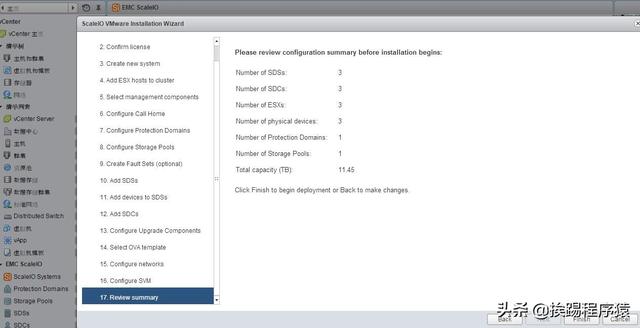 文章插图
文章插图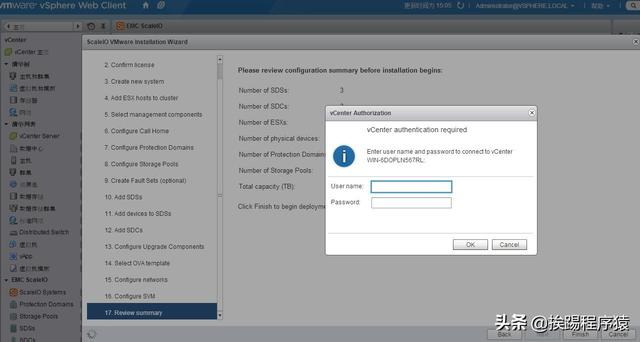 文章插图
文章插图
(20)开始部署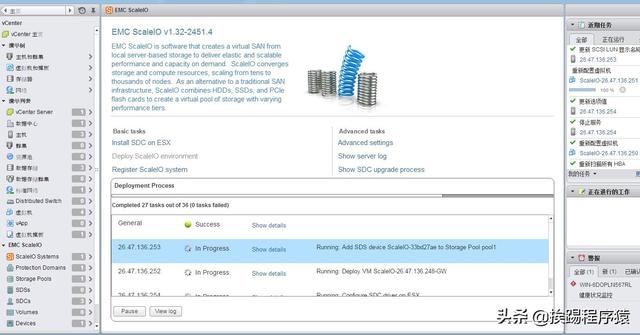 文章插图
文章插图
(21)全部部署成功后 , 点击Finish 。 如果有任务失败的 , 点击Continue deployment再次部署 。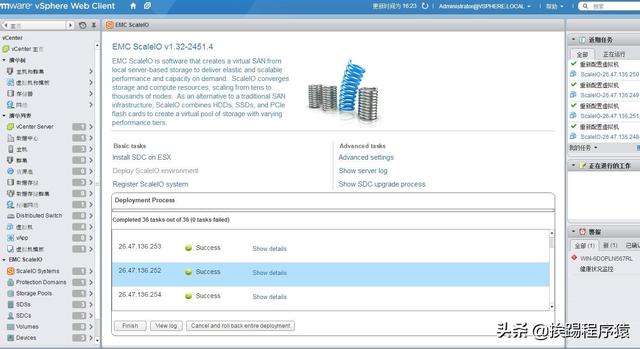 文章插图
文章插图
五、虚拟机配置(1)用vsphere client登陆vCenter , 在ESX主机->配置->虚拟机启动/关机->属性->勾选“允许虚拟机与系统一起自启动和停止"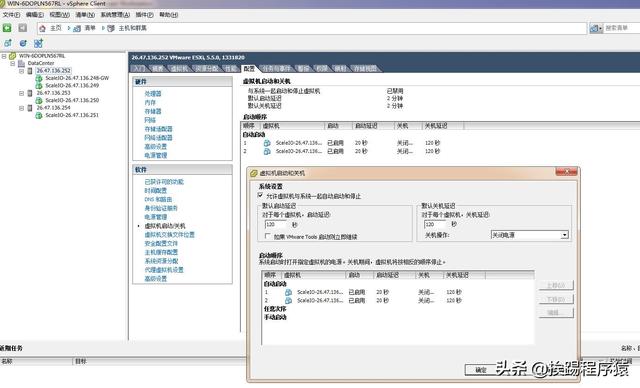 文章插图
文章插图
六、安装ScaleIO GUIWindows 安装需要Java 1.7或更高版本 , 且最小分辨率为 1366 x 768 。
(1)运行EMC-ScaleIO-gui-1.32-1xxx.x.msi进行安装
(2)运行GUI程序 , Start the GUI (Start > Programs> EMC ScaleIO GUI)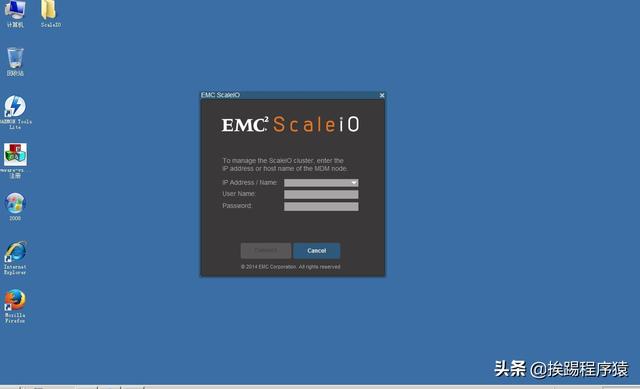 文章插图
文章插图
(3)输入MDM安装节点的ip/用户/密码 , 登陆成功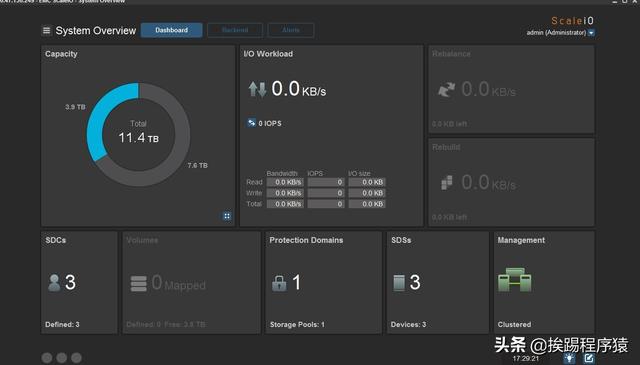 文章插图
文章插图
七、ScaleIO环境添加SDC节点(1)通过vsphere client , 部署ScaleIOVM_1.32.2451.4.ova镜像文件到需要添加的主机 , 部署虚拟机
- 会员|美容院使用会员管理软件给顾客更好的消费体验!
- 桌面|日常使用的软件及网站分享 篇一:几个动态壁纸软件和静态壁纸网站:助你美化你的桌面
- 相片|把照片剪辑成视频的软件哪个好?
- 平台|Win平台上的本地音乐管理软件,MusicBee
- 音频效果|Boom 3D for Mac音效增强软件
- 敢动|女生最害怕被“偷看”的3软件,QQ不算啥,第二敢动就“翻脸”
- 群星|初心资本田江川:群星闪耀,中国软件的黄金时代正在到来
- 中国|中国软件国际与深圳市政府达成战略合作协议 助力打造“创新之都“
- 推广|Josh Elman加盟苹果 负责开发者关系与软件推广工作
- QQ|QQ更新:可以自定义ID了