按关键词阅读:
文章插图
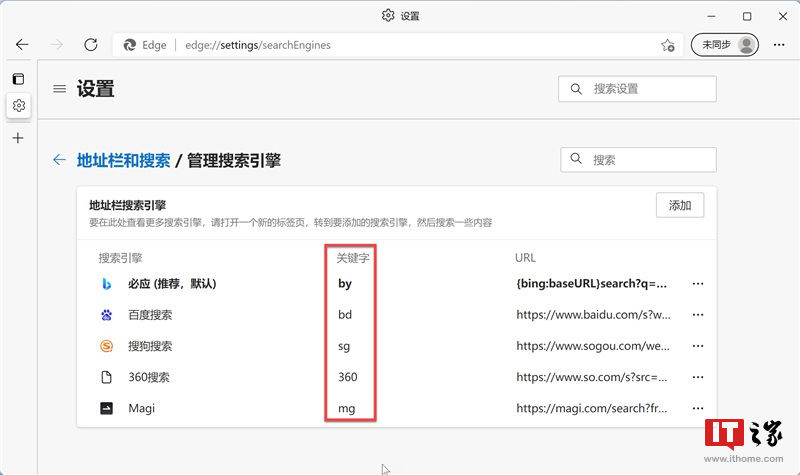
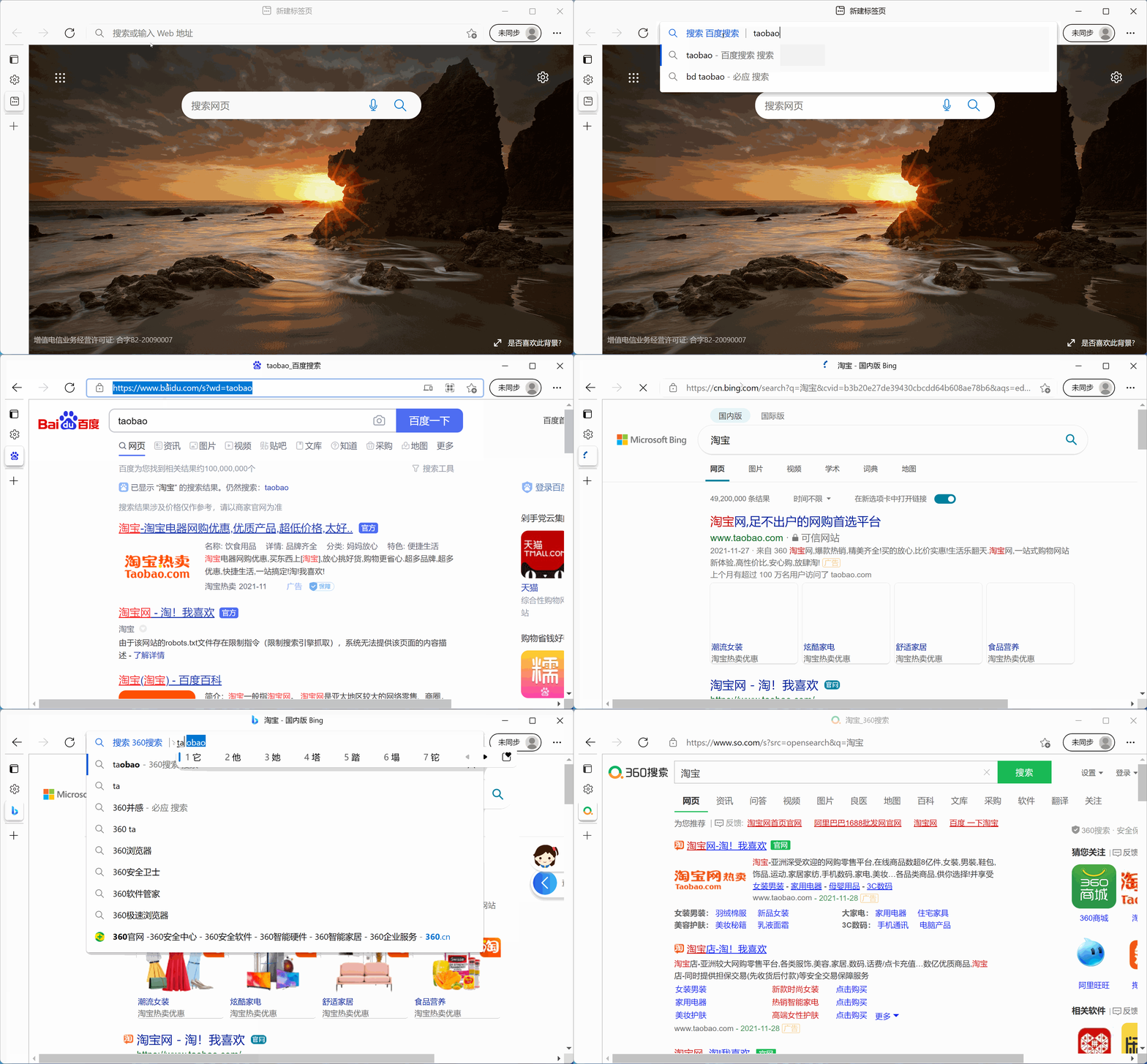
准备工作都做好了,接下来开始操作,操作流程为:首先在地址栏输入关键字,然后按下空格键(或 Tab 键)后输入要搜索的内容,最后按下回车键即可进行搜索。演示效果如下:
文章插图
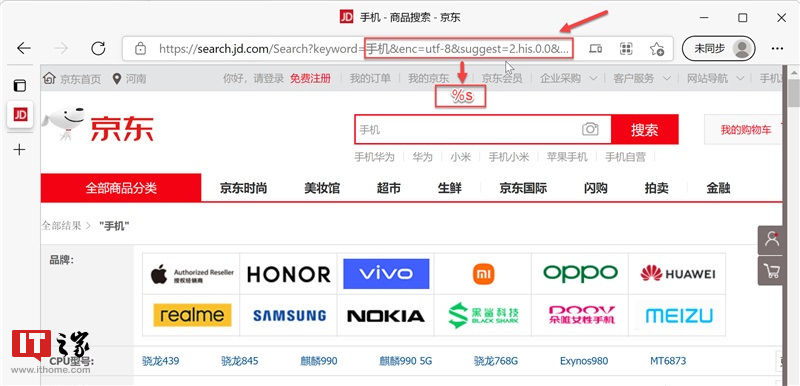
有搜索的地方就有搜索引擎 —— 手动添加搜索引擎有些搜索引擎浏览器并不能自动捕获到,需要我们动手修改并添加。我们以京东搜索商品为例,首先打开京东:https://www.jd.com/,然后输入要查询的商品,例如“手机”。如下图所示:?keyword= 后的那一大坨替换为 %s 即可。
文章插图
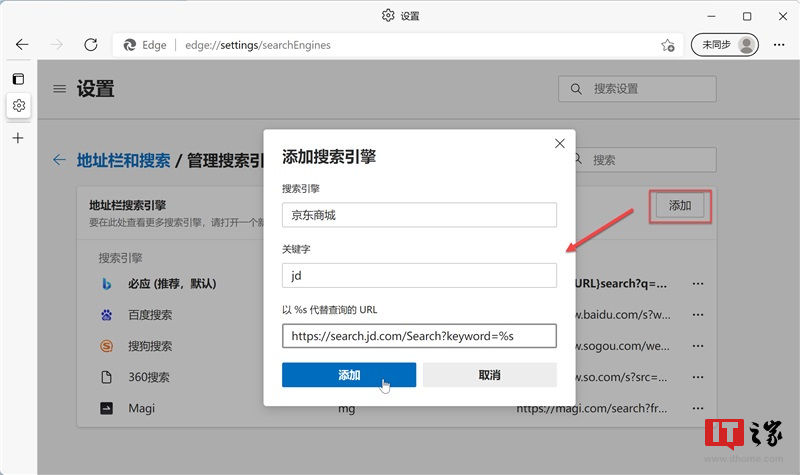
接下来需要将该搜索引擎手动添加至浏览器,具体操作如下图所示:首先单击【添加】按钮,然后在弹出的对话框中,修改搜索引擎、关键字以及 URL(参照上图)设置项,最后单击【添加】按钮。
文章插图
我们验证一下上述搜索引擎,结果如下:
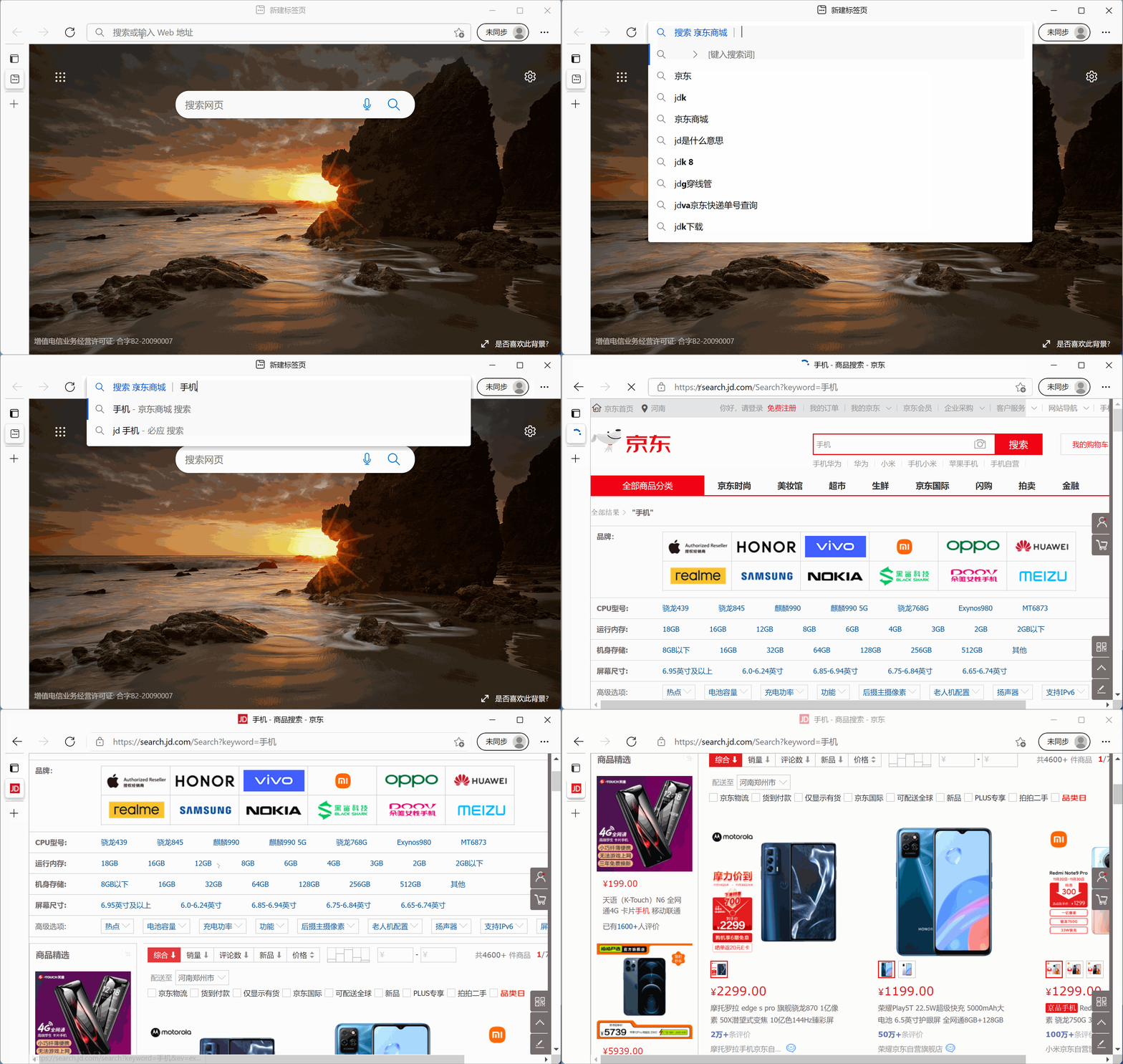
文章插图
按照上述操作,淘宝和必应词典的搜索引擎如下图所示。
【 地址栏|Win10/Win11 学院:如何高效地使用搜索引擎】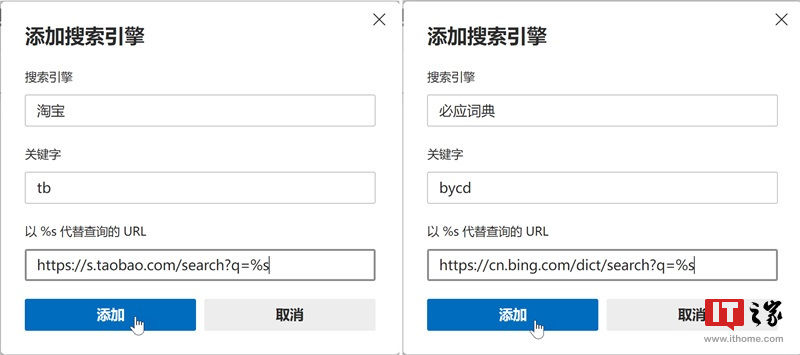
文章插图
总结:进一步地,我们可以将更多常用的搜索引擎添加到浏览器中,这样在使用时无需打开其首页,利用其关键字即可快速进行搜索。
通过阅读本文,相信大家已经掌握了如何更高效地使用搜索引擎,接下来可以移步至 你真的会搜索吗?这 8 个搜索技巧你该掌握 继续阅读,相信在搜索技巧的加持下,大家的搜索技能会更上一层楼 [胜利]。
以上就是本文的全部内容,希望对各位 IT 之家家友有所帮助,若文中有不足或错误之处,欢迎大家在评论区进行指正!
参考
- 百度百科词条:搜索引擎
- 维基百科词条:网络搜索引擎

稿源:(IT之家)
【傻大方】网址:/c/1201b0E62021.html
标题:地址栏|Win10/Win11 学院:如何高效地使用搜索引擎( 二 )