
【Win10】Win10系统玩游戏不能全屏怎么解决 如何设置游戏全屏

文章图片
【【Win10】Win10系统玩游戏不能全屏怎么解决 如何设置游戏全屏】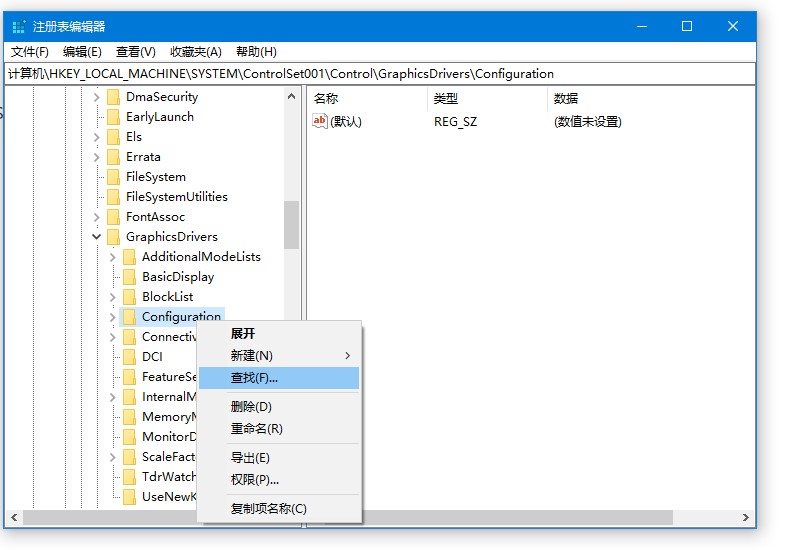
文章图片
文章图片
在用Windows10系统玩游戏的时候 , 发现不能够全屏玩游戏 , 出现这种情况怎么办呢?
1:在Windows10系统主界面 , 我们右键点击开始按钮 , 在弹出菜单中选择“运行”菜单项 。
2:在打开的运行窗口中 , 我们输入命令regedit , 然后点击确定按钮 , 打开注册表编辑器 。
3:接下来在打开的注册表编辑器窗口中 , 定位到H接下来在打开的注册表编辑器窗口中 , 定位到HKEY_LOCAL_MACHINE\\SYSTEM\\ControlSet001\\Control\\GraphicsDrivers\\Configuration注册表项 , 右键选(查找)
输入Scaling , 点(查找下一个)
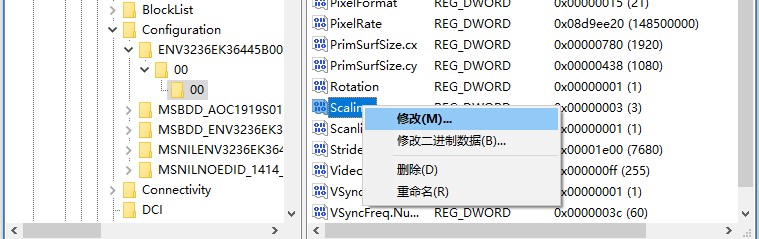
4:然后在Configuration注册表项下的各项中 , 找到Scaling注册表键值 , 右键点(修改) , 把(数值数据) , 里面的数值改成3再点(确定) , 然后再重启电脑 , 很多玩起来有左右黑边的游戏打开就是满屏的了!
- 华为:华为最强神秘新旗舰来了! 首发鸿蒙OS系统+屏下摄像头: 售价或破万
- 『』疑似华为Mate40工程机照片曝光,屏下摄像头和鸿蒙系统稳了?
- 浏览器@超酷!Win10 正式版全新 UI 界面,全球第二大浏览器上线
- #操作系统#可以提升手机性能和使用体验的手机隐藏功能: 开发者选项
- iPhone 6s▲?iPhone6s真的五年不卡?说这话的,很多不玩游戏!
- 「华为」一个好消息,美国将发新规,一个坏消息,华为或被迫放弃安卓系统
- 双星系统@双星系统是生命禁区?美国科学家指出:大自然从不受人类想象所限
- 爱因儿科技15款旗舰支持更新,你的手机有份吗?,苹果IOS14系统将正式发布
- 「华为」华为EMUI11抢先亮相,基于安卓11系统打造,深度集成HMS
- 安卓▲鸿蒙系统下半年亮相?麒麟1020+屏下摄像头,将在华为Mate40实现