
权重|做好设计细节,你需要了解这些( 二 )
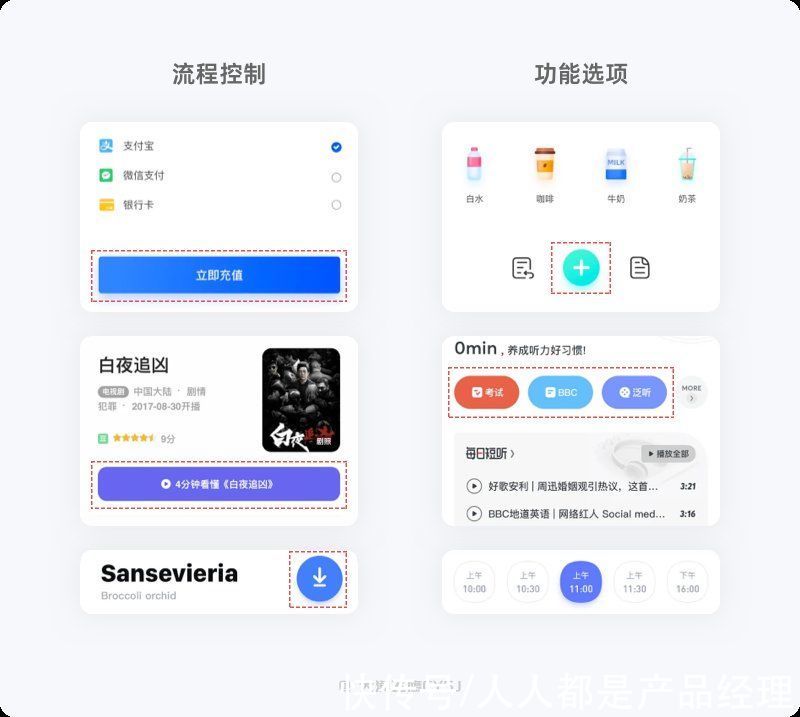
- 流程控制:常见的传统按钮,如支付、下一步、确定、保存等,容器承载着图标、图标+文案、文案。
- 功能选项:开关/加减控件、标签栏/分类、状态切换等,操作之后只针对当前页面做出属性的调整,不涉及流程的变化。
文章插图
2. 视觉样式(横向)视觉样式有所区别,在不同的页面可能存在同等级的权重。
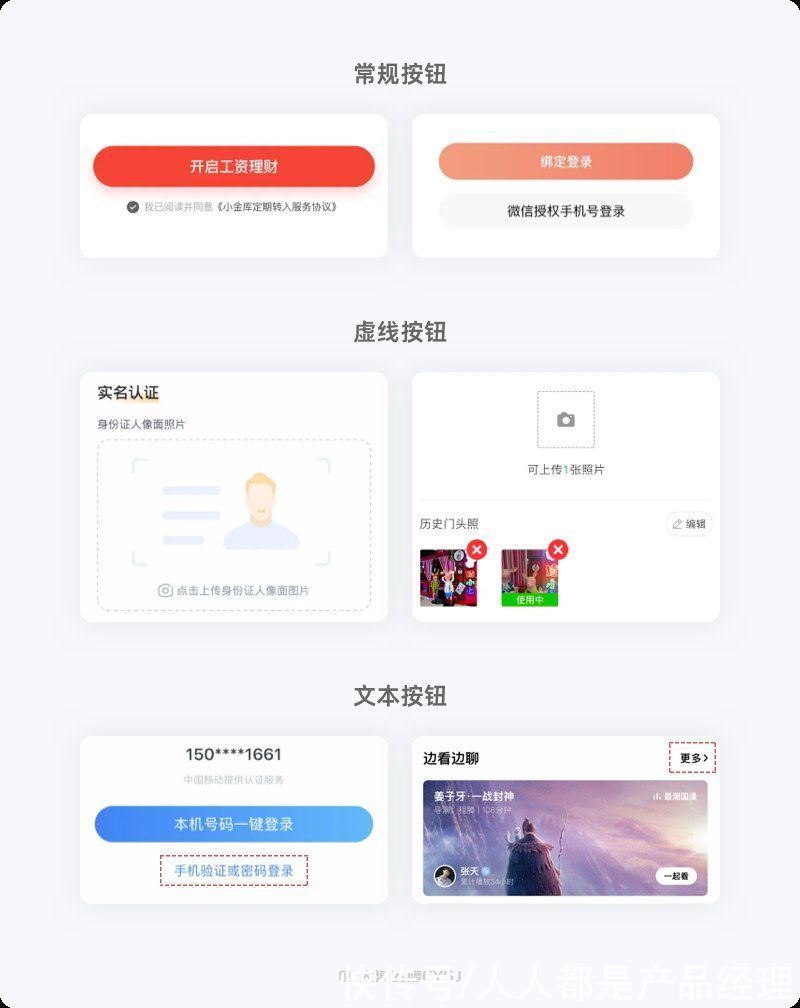
- 常规按钮:最常见的按钮,当同一个页面出现多个常规按钮时,会有主次之分;
- 虚线按钮:常用于添加、上传等操作;
- 文本按钮:仅用文字作为触发点,部分会用主色、右侧箭头、下划线等方式突出。
文章插图
3. 层级分类(纵向)
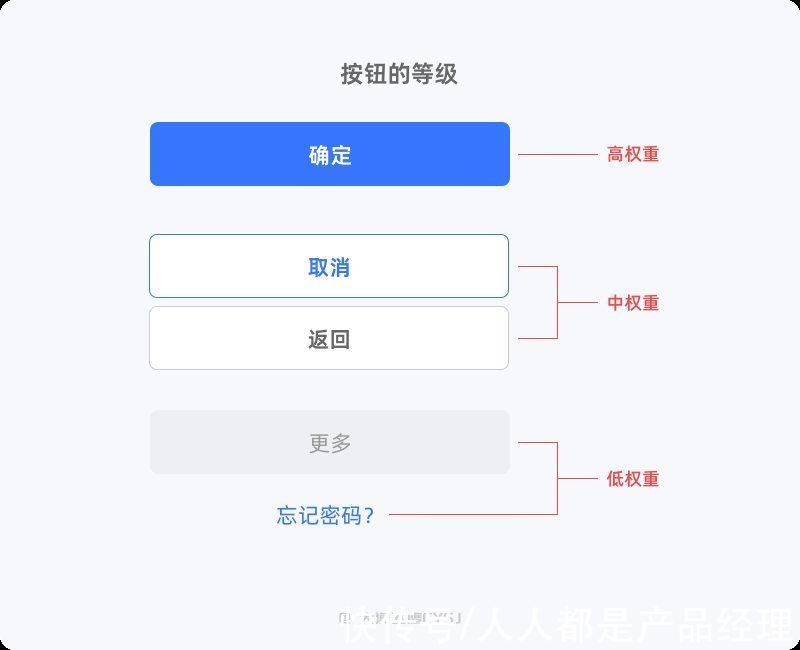
- 高权重:带有填充色的主操作按钮,当同一个页面存在多个按钮,只允许存在一个高权重(主操作)按钮;
- 中权重:带边框轮廓的概述按钮,同一页面可存在多个中权重的按钮;
- 低权重:纯文本按钮,以及浅色填充+浅色文字的按钮,同一页面可存在多个低权重按钮。
文章插图
三、按钮的状态在设计按钮时,为了体现按钮不同的具体含义,以及后续设计、开发的统一性,明确按钮交互样式是设计过程中不可缺少的重要组成部分。设计师需要在不干扰界面视觉的前提下,对每个按钮的样式、状态有清晰的定义,与其他元素、布局区分开来,以确保按钮的可供性。
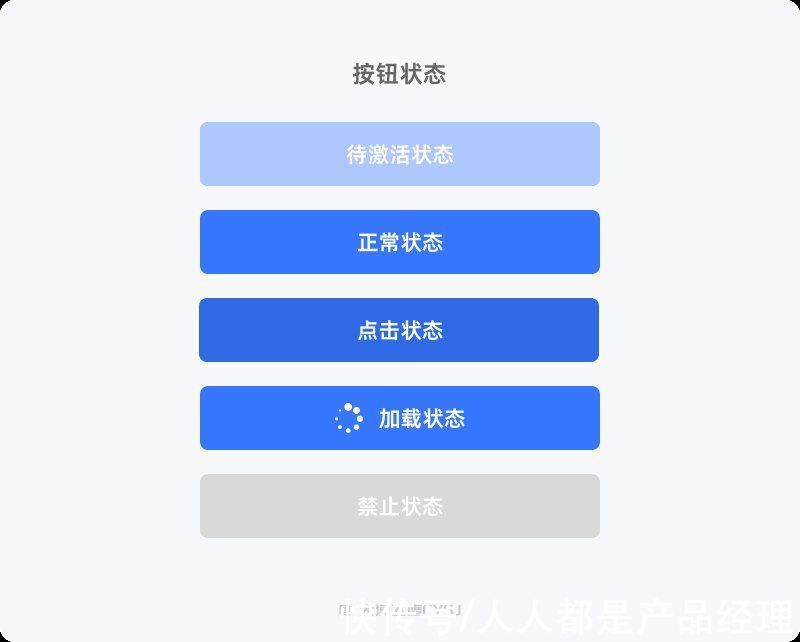
常见的状态主要有以下几种:
文章插图
- 待激活状态:需要完成一定的操作、或有一个以上必要的前置条件后才允许交互;
- 正常状态:按钮的正常显示状态,可进行交互操作;
- 点击状态:触碰效果,表示按钮正在进行交互且未结束,会在正常状态的基础上增加一个纯黑色不且透明度为10%的蒙层,交互完成后,即会引发此按钮的真实作用;
- 加载状态:产生交互后没有立即执行、或系统需要一定的时间才能执行完成;
- 禁用状态:系统默认暂不允许操作、或需要用户离开此页面去完成一定的前置条件才能使用。
但移动端的按钮设计,我们要更多的考虑到物理尺寸,即手指(指尖)在操作时需占用的实际范围。
iOS的设计规范中,将按钮的最小点击区域规定为44pt,一旦小于这个数值,操作时就会出现精准度较低的情况,导致操作失误或无效。

文章插图
在实际的iOS界面中,很多应用在设计按钮时并未严格遵循最小44pt的这个标准,例如很多一、二级界面的次级功能入口,有些连30pt都不到,也并未对用户造成多大的影响,可能是对应的功能权重、用户点击频率都非常低的原因。
还有一部分文字按钮,其本身永远都不可能达到最小的触控标准(触控热区加大即可),所以关于按钮的尺寸大小并非规定得很死板。
费茨定律告诉我们「目标尺寸越大,移动至目标所花费的时间就越短」,所以,在满足手指触控范围的同时,还要根据所对应功能的权重占比来适当调节按钮的大小。
不难理解,当某个元素的尺寸越大就越吸引眼球,就更容易被视觉捕捉到,也更容易被「点击」,精准度被降低的同时,也减少了用户的操作成本。
我们以8像素栅格系统、iOS的2倍图为例,较为常见的有:小型-64px、中型-80~88px、大型-98px、超大型-随机这四种按钮。
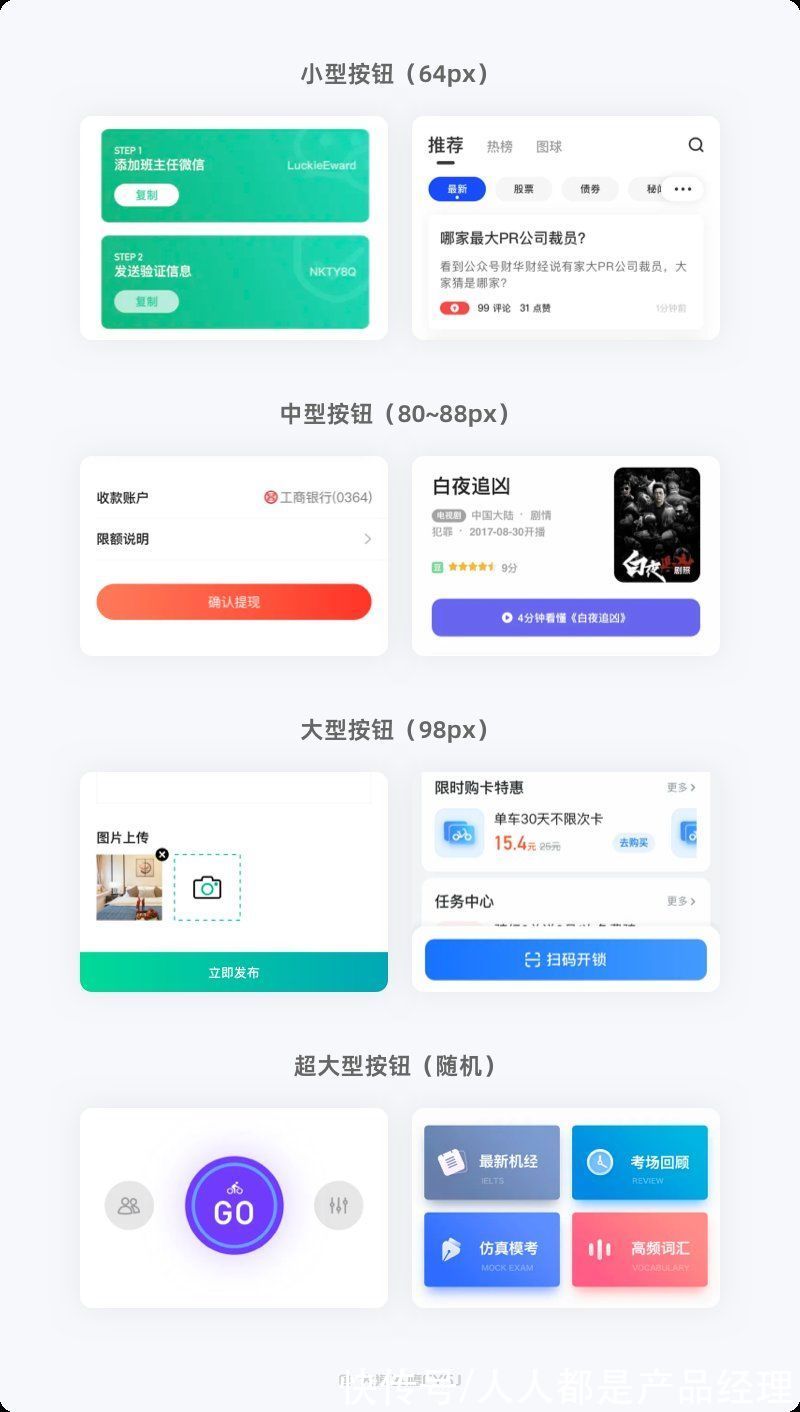
文章插图
2. 按钮的风格在UI设计中,几乎每个页面都存在按钮,样式、种类也有很多,但设计风格常见的也就几种,例如扁平化、微质感、拟物化、新拟态(概念)……
1)扁平化按钮
通常在容器中填充一个纯色即可,没有多余的视觉干扰,操作简便,这种类型的按钮一般在应用中用的最多。例如:工具型应用、B端应用等。
- 界面设计中的分割方式
- 权限|CRM 05:基于RBAC理论的权限设计
- 英特尔|近年来,生成式深度学习模型在分子设计中的应用已经出现
- OPPO|OPPO Pad、Find X5、Enco X2 TWS 设计在泄露的海报中曝光
- 华为mate9|mate9当时看觉得挺好看的,现在再看,好low的设计
- 三星|Intel透露将在英国建立全新工程团队,预计投入低功耗GPU架构设计
- 刘海屏|从手机到平板电脑,为何要强行刘海屏设计?
- 锐龙5|设计主机非得上独显?5600G核显装机省钱又高效
- 芯片设计|美盘点10大芯片设计公司,8名CEO皆是华裔,白宫担心是一场阴谋
- 电子商务|苹果新专利曝光:AirPods Max 2可能采用触控设计