
文章图片
文章图片
文章图片
文章图片
文章图片
文章图片
文章图片
文章图片
文章图片
文章图片
第一章 《U盘超级加密3000》简介U盘超级加密3000是一款专业的U盘和移动硬盘加密软件 , 可以对里面的文件或者文件夹进行加密 。 U盘里面的文件加密后 , 可以在其他电脑上使用 , 具有完美的移动性 。
适用平台:Win Vista / 7 / 8 / 10 / 11 , 32/64位
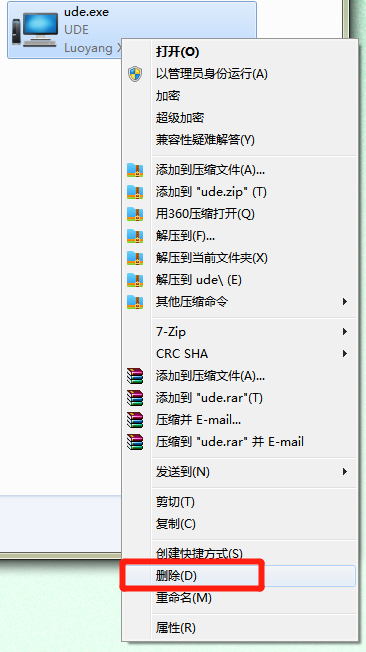
第二章 安装方法方法一:U盘超级加密3000是一款绿色免安装软件 。 软件下载后是一个压缩包 , 打开压缩包 , 把“绿色免安装版”文件夹里面的ude.exe文件解压到需要使用的U盘、移动硬盘或电脑磁盘分区中就可以了 。 U盘超级加密3000也可以放在所在分区的文件夹里面 , 但软件所在的文件夹就无法加密了 。
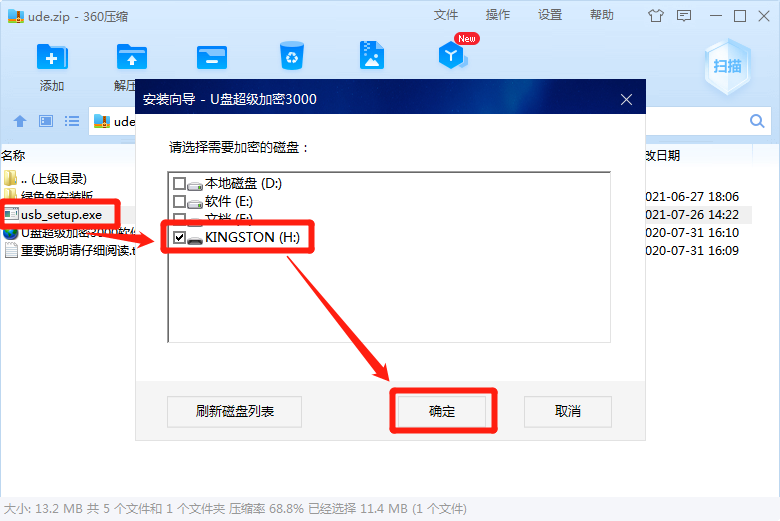
方法二:打开压缩包 , 直接运行usb_setup.exe 。 在弹出的窗口中选择需要加密数据所在的磁盘分区 , 然后点击确定 。 软件安装完成后 , 会弹出以下窗口 。 点击“退出”即可打开软件所在磁盘 。
第三章 功能和使用方法3.1 闪电加密
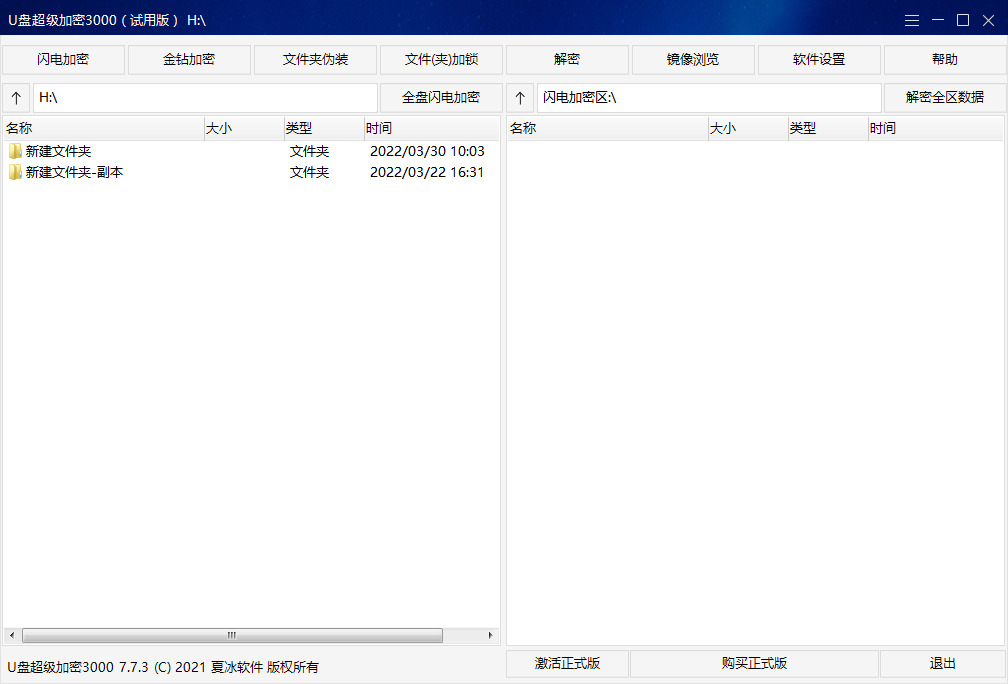
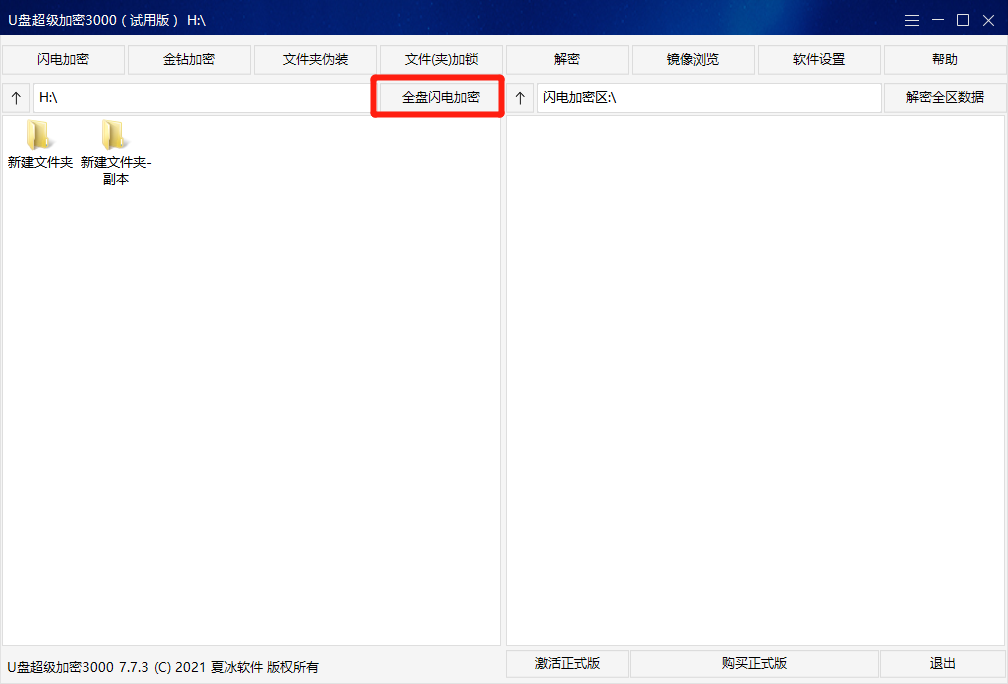
功能说明:对文件和文件夹进行加密 , 无大小限制 。 加密后的文件和文件夹在磁盘中看不到 , 只有通过软件才能看到 。
使用方法:双击运行ude.exe , 输入密码进入软件后 , 在软件左侧的文件列表中选择需要加密的文件(夹) , 然后点击“闪电加密” 。
闪电加密后的数据会转移到软件右侧的闪电加密区中 。
3.2 金钻加密
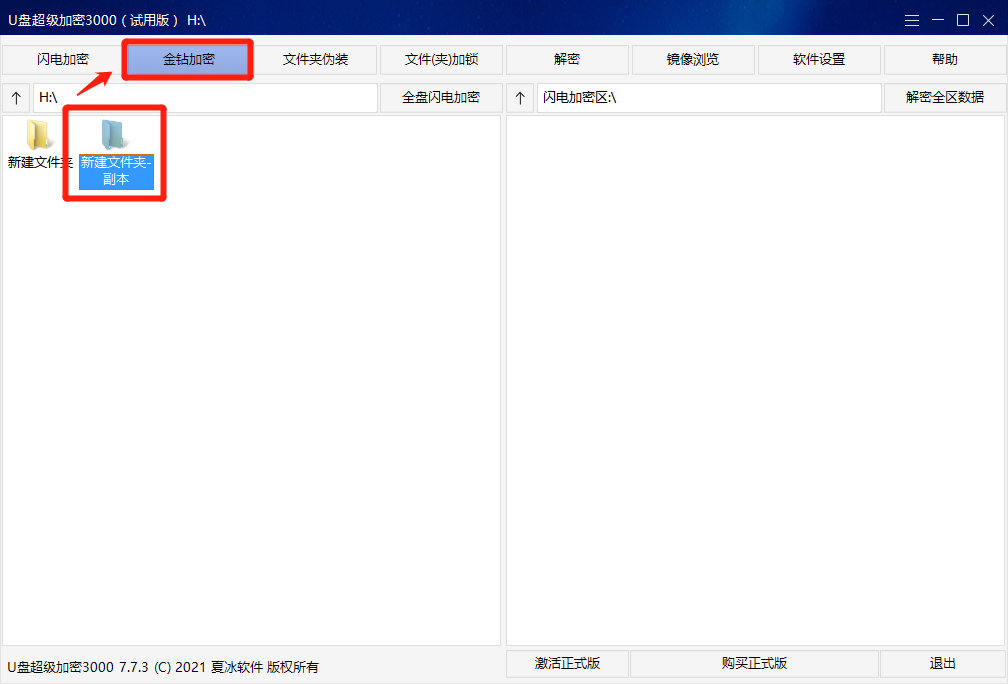
功能说明:对文件和文件夹进行加密 , 无大小限制 。 加密后的文件只有输入正确密码才能打开或解密 。
使用方法:双击运行ude.exe , 输入密码进入软件后 , 在软件左侧的文件列表中选择需要加密的文件(夹) , 然后点击“金钻加密” 。
3.3 解密方法
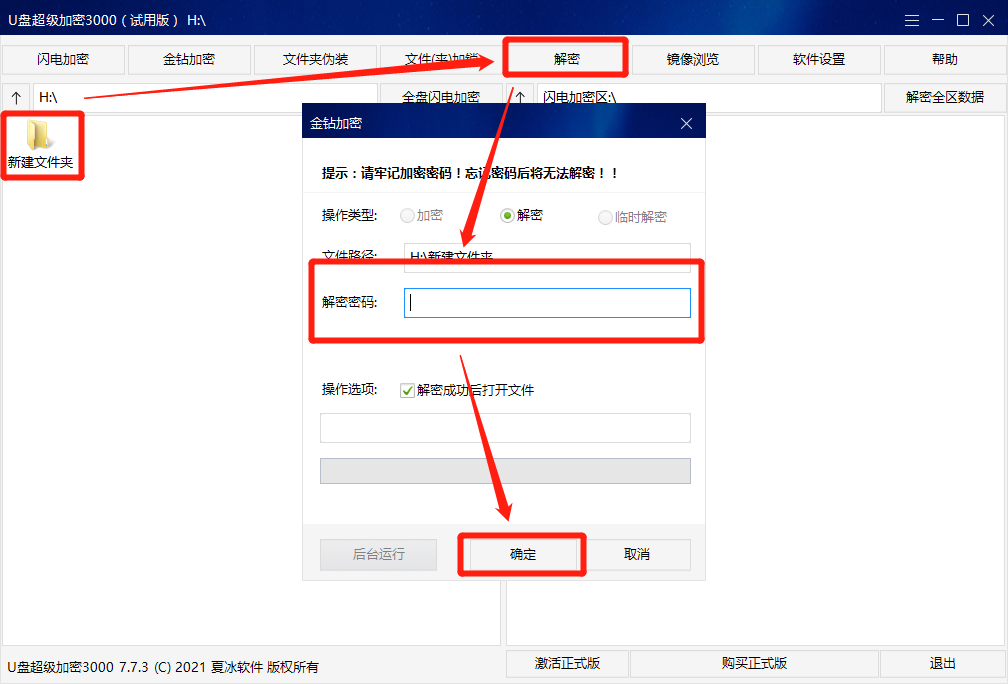
功能说明:解密闪电加密和金钻加密的文件或文件夹 , 解密后的文件或文件夹会恢复到未加密之前的状态 。
使用方法:
闪电加密:在软件右侧的文件列表框中选择需要解密的文件或文件夹 , 然后点击“解密” 。
金钻加密:在软件左侧的文件列表框中选择需要解密的金钻加密文件或文件夹 , 点击“解密” , 在弹出的密码输入框中输入解密密码 , 然后点击“确定” 。
3.4 文件夹伪装
功能说明:文件夹伪装后 , 打开文件夹看到的是伪装对象的内容 , 并不是文件夹的真正内容 。
使用方法:双击运行ude.exe , 输入密码进入软件后 , 在软件左侧的文件列表中选择需要伪装的文件夹 , 点击软件窗口上方的 “文件夹伪装” 。 在弹出的“请选择伪装类型”的窗口中 , 选择文件夹伪装类型 , 然后点击“确定” 。
解除伪装:打开软件 , 在需要解除伪装的文件夹上单击鼠标右键 , 选择“解除伪装” 。
3.5 文件(夹)加锁
功能说明:对NTFS分区里面的文件或文件夹进行加锁 , 打开加锁的文件/文件夹时提示拒绝访问 。
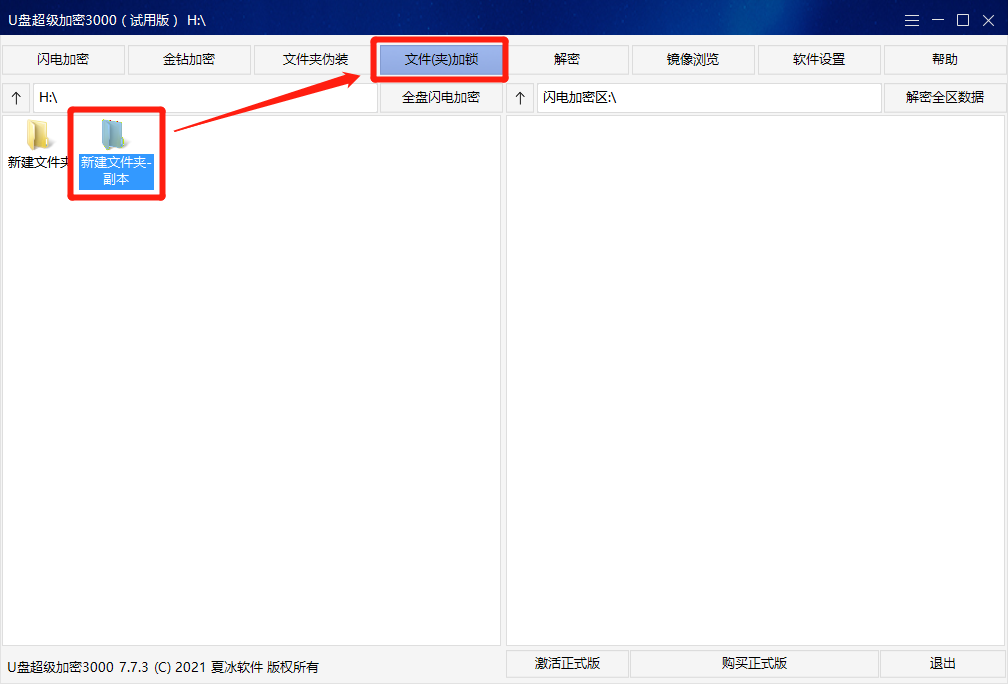
使用方法:双击运行ude.exe , 输入密码进入软件后 , 在软件左侧的文件列表中选择需要加锁的文件(夹) , 然后点击软件窗口上方的“文件(夹)加锁” 。
- 软件|Web前端:为什么用MEAN Stack 开发软件如此受欢迎?
- 联想|软件服务远远没跟上硬件?谈谈真实的拯救者联想Y9000P体验
- 软件|3款良心好用的效率工具,每一款都超出你的认知
- 软件|韦神能不能帮实现国产化MATLAB工程软件?
- 软件开发|嵌入式开发:嵌入式系统更快进入市场的7个技巧
- 软件|买安卓手机别抠搜,4款12GB+256GB超值手机推荐,能选大就不选小
- Chrome|流氓软件容易套取隐私?OPPO隐私替身功能避免踩坑
- 软件|精致又小巧的3款黑科技软件,一旦使用,难以割舍
- 软件|企事业单位5000万套纯国产电脑设备更换意味着什么?
- 显卡|为什么 macOS 上国产软件不流氓?