
筛选|使用切片器快速进行筛选,傻瓜式操作
文章插图
如下表格中,如果想看某个地区,某个产品,稍微会点Excel的人都知道,可以用筛选进行过滤,只显示想查看的信息。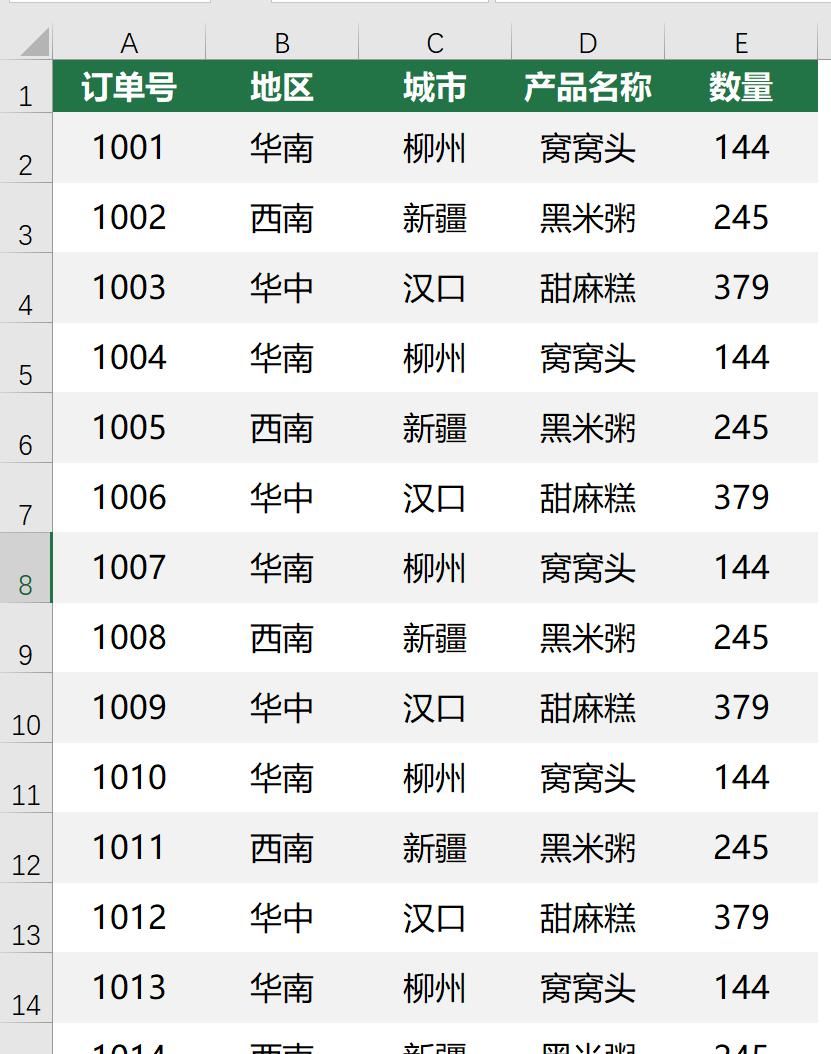
文章插图
点击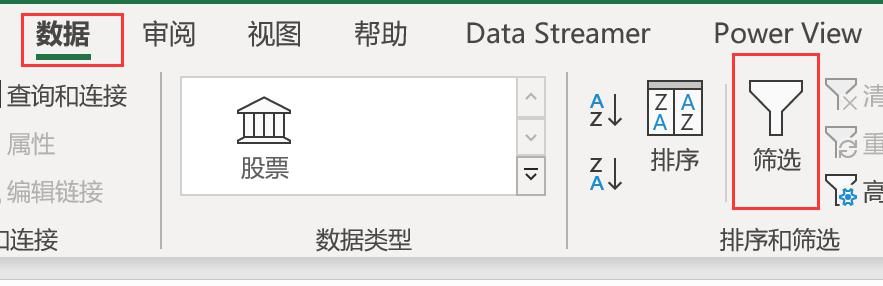
文章插图
接下来,表格的第一行就可以进行筛选。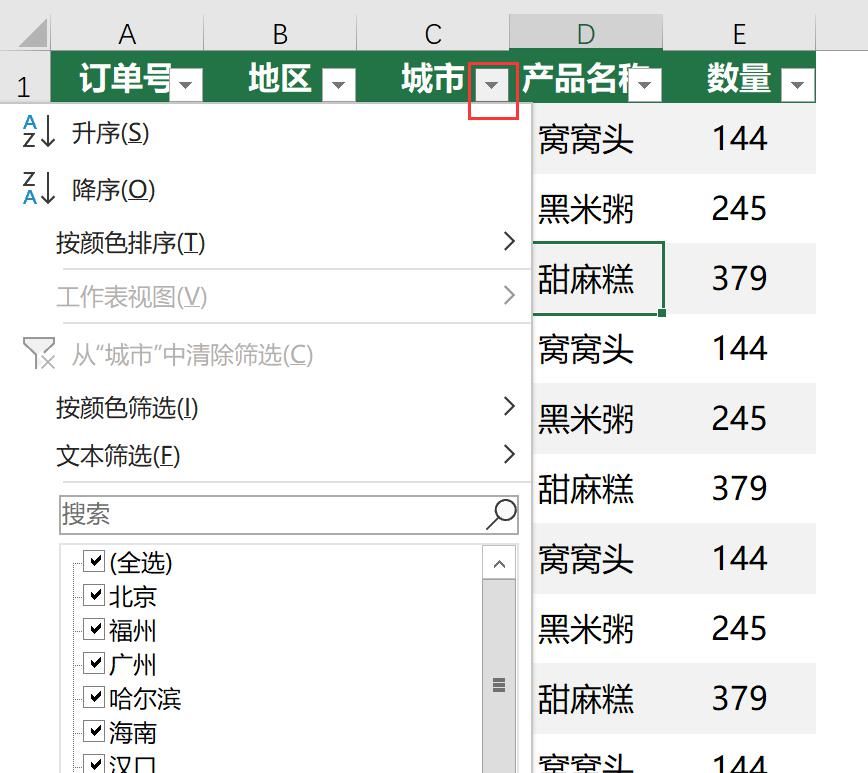
文章插图
但是,你要知道,这得稍微有点基础的用户。
而通常,领导,老板,是不做具体的事情,极有可能不知道这个按钮。
于是,换一个办法,更直接更傻瓜式的操作。
切片器。
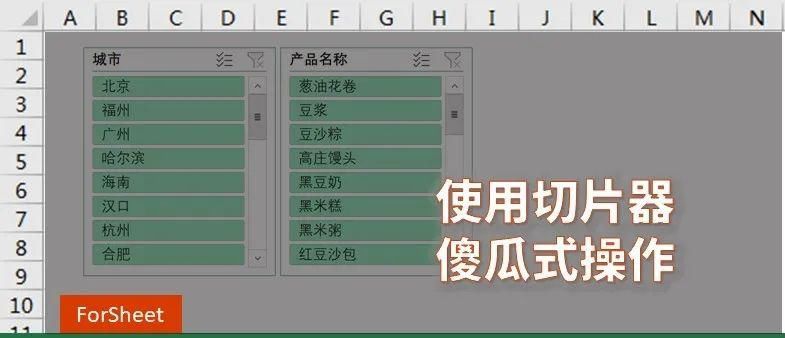
把数据表切成一个一个片断,想看哪里看哪里。
具体操作是,在数据表格中任意单元格中,按一下CTRL+T。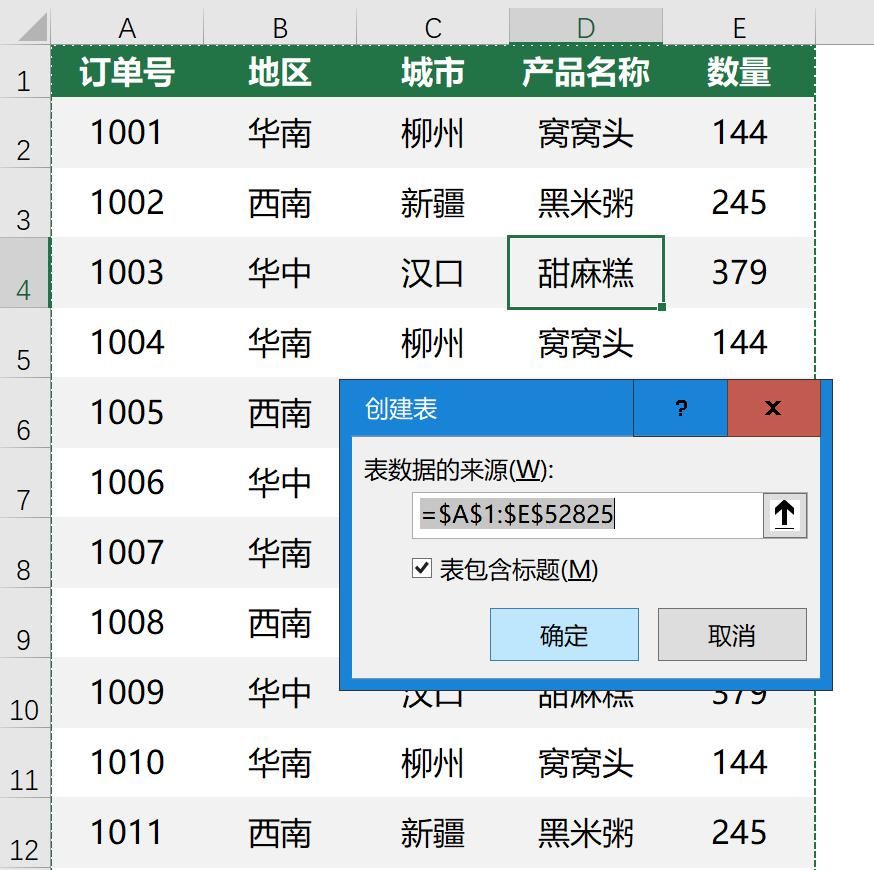
文章插图
这样就创建了一个表。
【 筛选|使用切片器快速进行筛选,傻瓜式操作】接下来,插入,切片器。
勾选“地区”,勾选“产品”。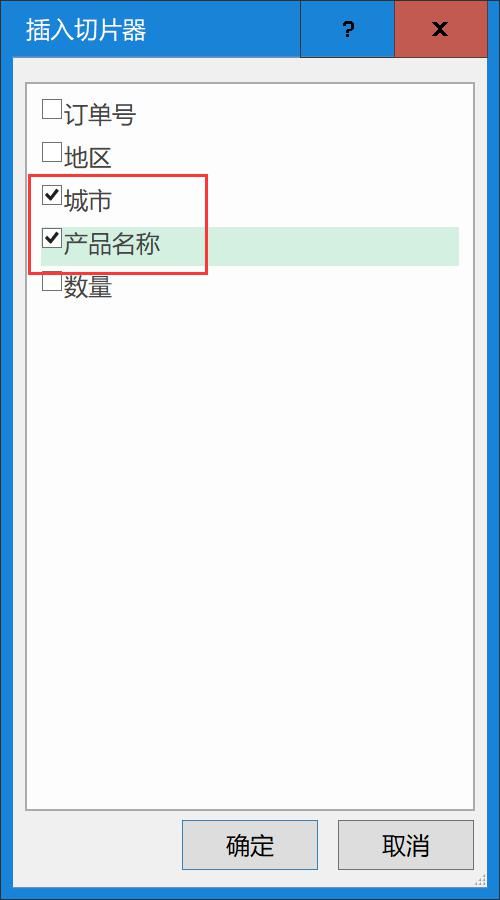
文章插图
这样就有类似于很多按钮。
点击这些按钮就可以愉快的筛选了。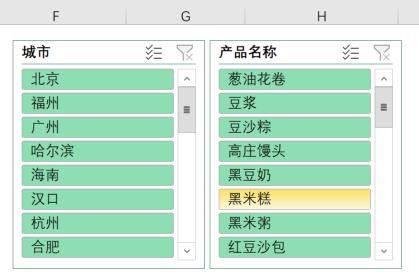
文章插图
学会了吗?这就是站在对方的角度来考虑,把观众当个傻瓜,他们还得谢谢你呢。
还不赶紧动手试一试。
子曰:用之则行,不用则藏。
意思是说,如果你用我的这些建议,就马上行动,知行合一,如果你不用,就赶紧收藏,以绝后患。
- 会员|美容院使用会员管理软件给顾客更好的消费体验!
- 桌面|日常使用的软件及网站分享 篇一:几个动态壁纸软件和静态壁纸网站:助你美化你的桌面
- QuestMobile|QuestMobile:百度智能小程序月人均使用个数达9.6个
- 轻松|使用 GIMP 轻松地设置图片透明度
- 电池容量|Windows 自带功能查看笔记本电脑电池使用情况,你的容量还好吗?
- 撕破脸|使用华为设备就罚款87万,英政府果真要和中国“撕破脸”?
- 冲突|智能互联汽车:通过数据托管模式解决数据使用方面的冲突
- 鼓励|(经济)商务部:鼓励引导商务领域减少使用塑料袋等一次性塑料制品
- 机身|轻松使用一整天,OPPO K7x给你不断电体验
- 屏幕|一台realmeq2的两天使用体验