按关键词阅读:
曾记否 , 在S5刚刚发布的时候 , 很多网友对S1大骂特骂 。 这不 , 松下听到了群众的呼声 , 将于11月24日发布松下S系列全画幅相机的全新固件 。 S1此次带来的是1.6版本的固件(甚至连2.0版本的升级清单都提前公布了) , 那些打算离家出走的S1用户真香了吗?
固件升级松下S1的固件升级流程比较简单 , 20分钟就能完成 。 下面为大家展示升级流程:
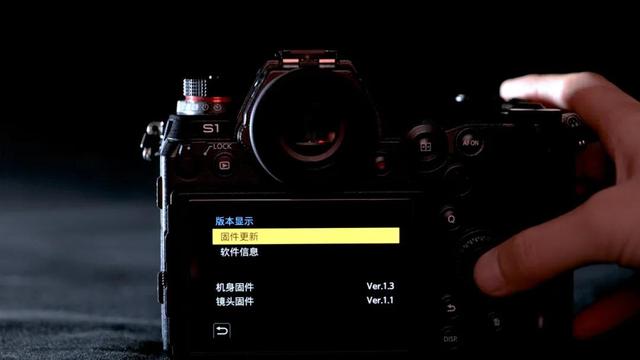
001、检查待升级主机的版本、型号
在进行固件升级前 , 要先查看待升级主机的版本合并型号 。 此次我们升级的这台S1是1.3版本的 , 搭配的镜头是松下原厂镜头24-105mm F4 。
 文章插图
文章插图
002、官网下载最新版本固件 , 导入存储卡
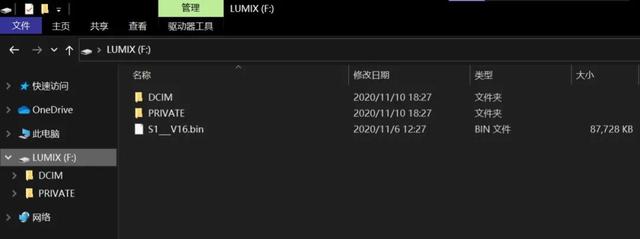
如果是已经发布的固件 , 大家可以前往官网自行下载 , 我们的测评文章也会放入相关下载链接 。 将下载好的固件直接放到存储卡的首层目录里(存储卡需先在相机内进行格式化) , 要注意放到子文件夹时 , 对于固件升级来说是无效文件 , 无法访问固件 。
我们在发布之前拿到了松下S1的1.6版本固件 , 无需从官网下载 , 所以直接放置在存储卡首层目录
 文章插图
文章插图
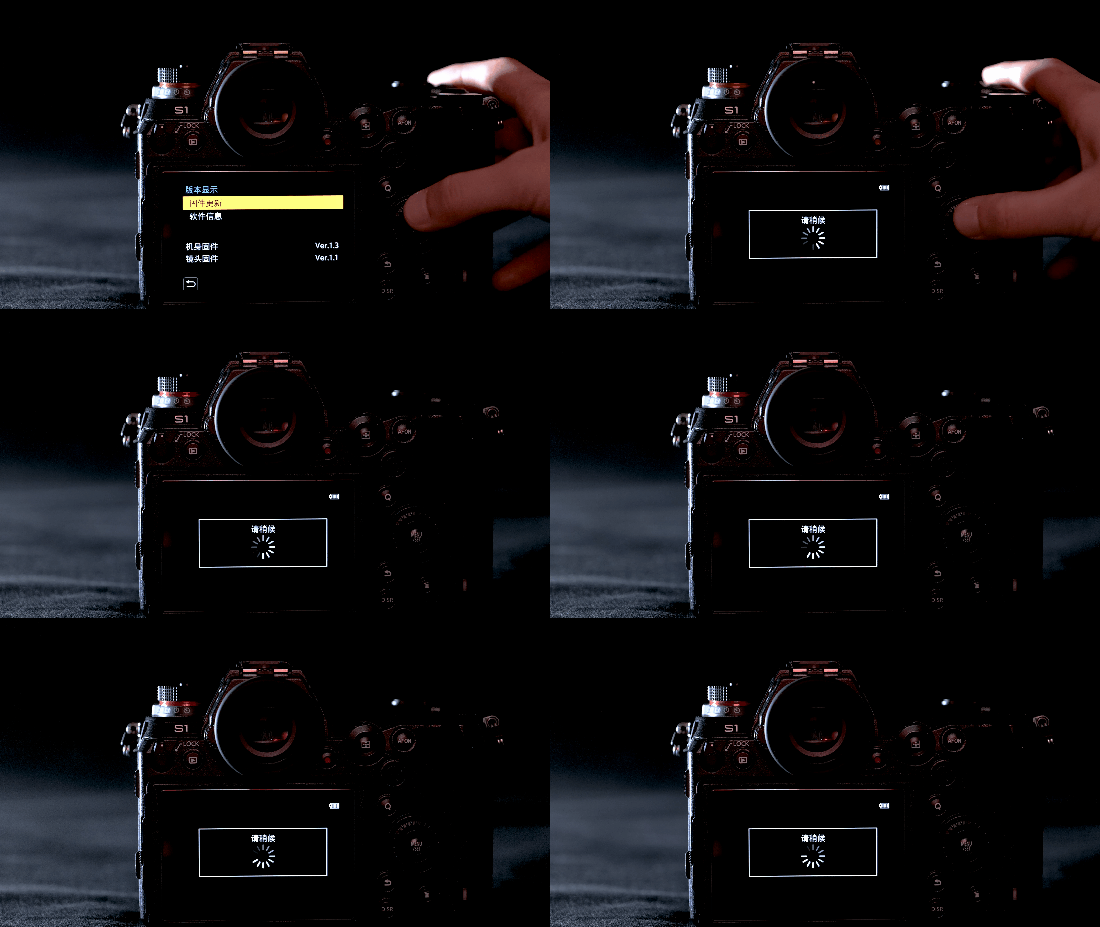
003、固件更新确认将装有最新固件的存储卡插入相机 , 直接在相机 [版本显示-固件更新] 对话框进行固件升级操作 。
 文章插图
文章插图
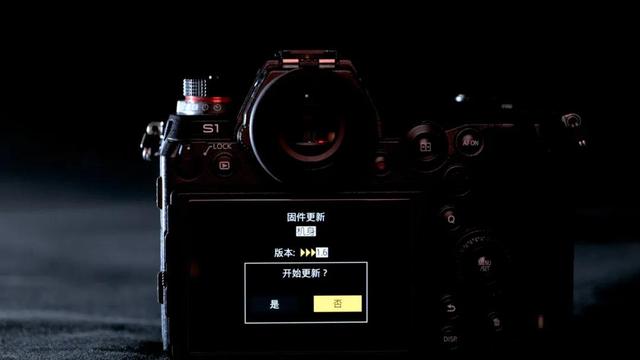
[固件更新] 选项加载出版本更新确认 , 此处需要手动选择“是”
 文章插图
文章插图
004、机内自动进行固件升级
松下S1的固件升级在机内自行完成 , 在升级过程中切记不要操作相机上的任何按键 , 否则会中断升级 , 导致相机变成砖机 。
自动升级持续5-10分钟 , 期间无需进行任何手动操作 , 耐心等待即可
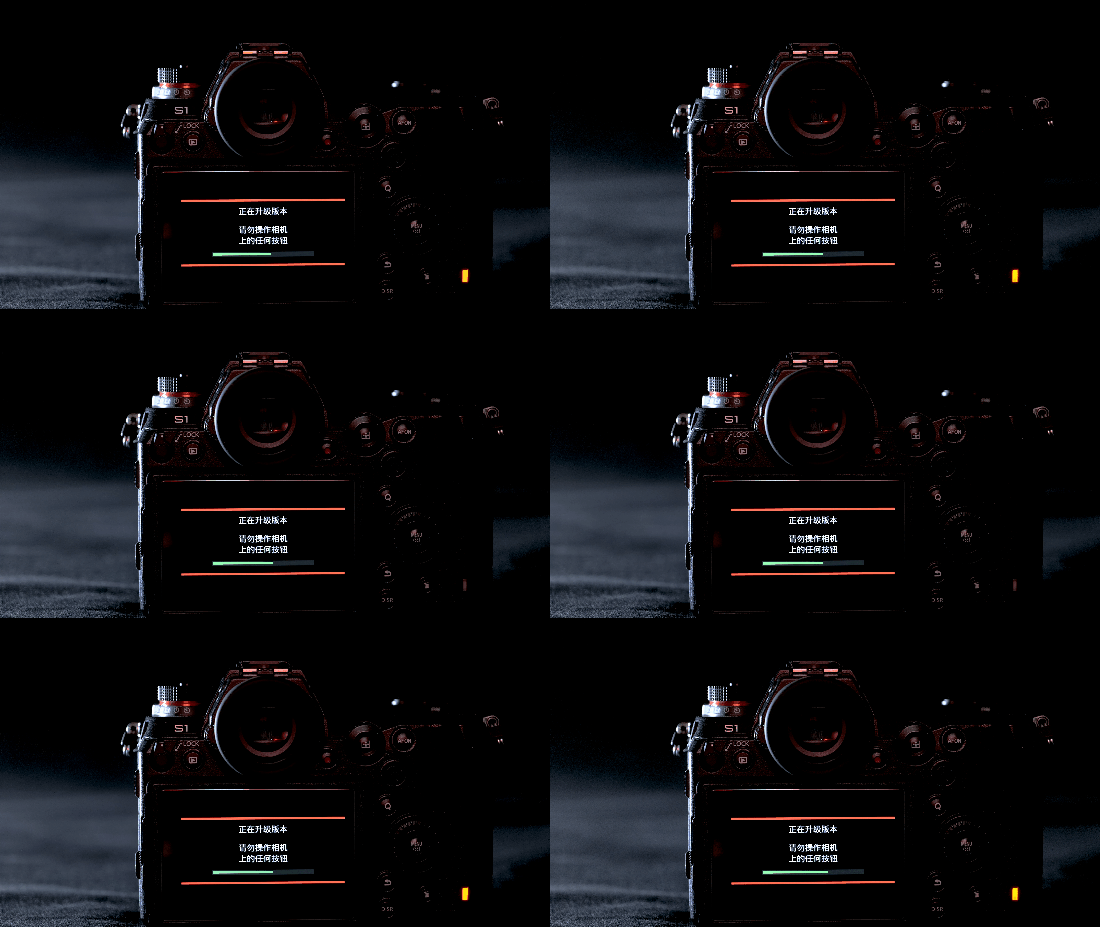 文章插图
文章插图
005、固件升级完成
机内自动升级加载完成后 , 会有几秒钟的黑屏 , 耐心等待10秒左右即可开机重启 , 获得全新的1.6版本的S1 。
自动升级加载完成
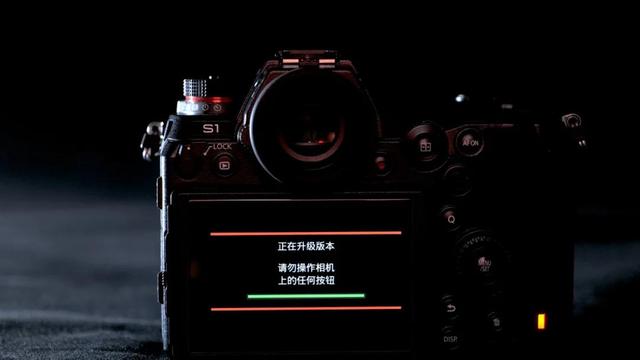 文章插图
文章插图
升级完成 , 重启相机
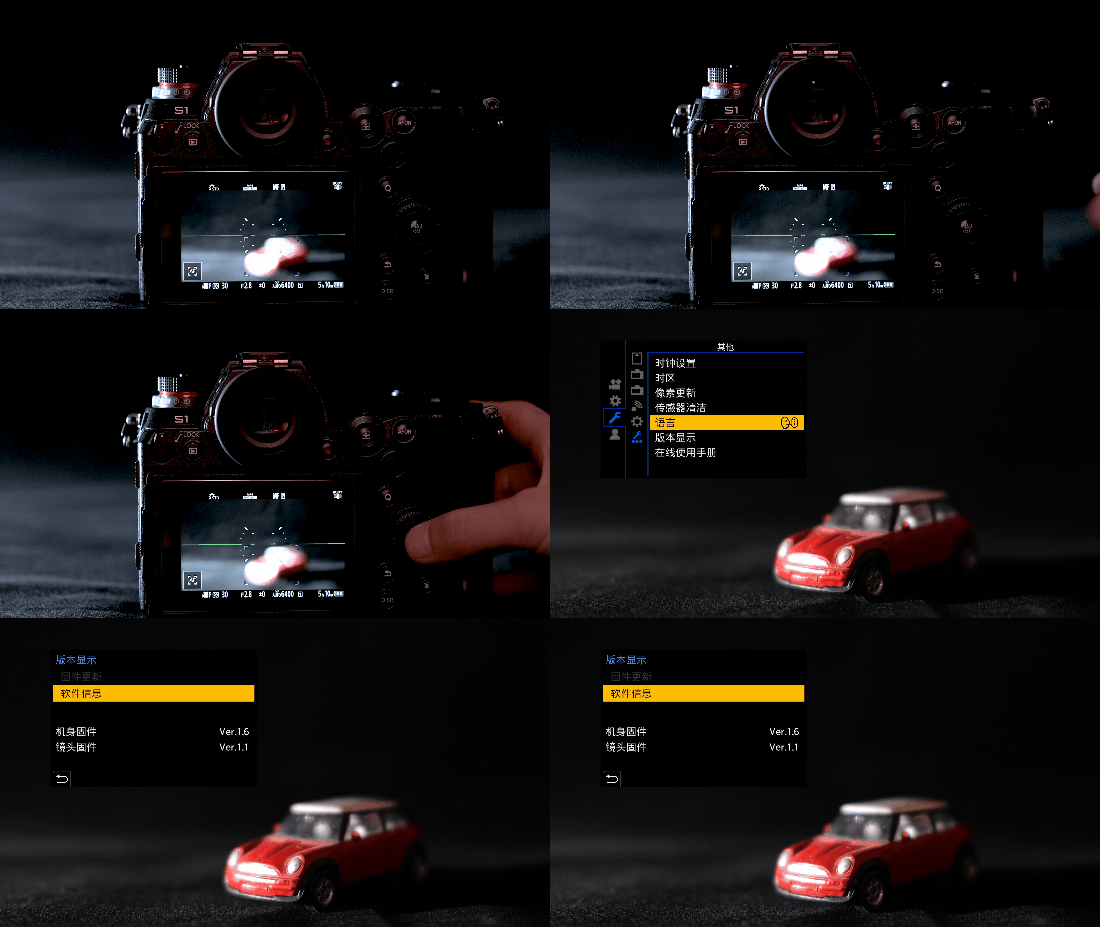 文章插图
文章插图
升级后 , 获得最新的1.6版本(后面将会展示S1的升级体验)
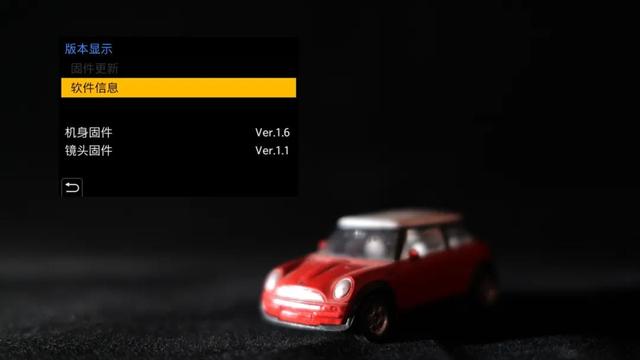 文章插图
文章插图
006、升级清单
此次 , 松下S1的1.6版本升级清单如下:
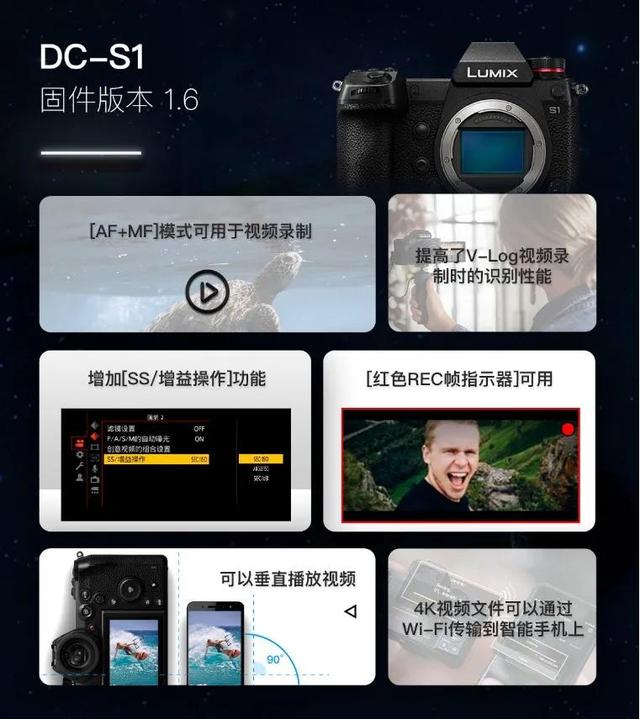 文章插图
文章插图
另外 , 官方还给出了S1的2.0版本的升级清单 , 不过这个版本要等到2021年上半年才会发布 。
官方给出的 V2.0 固件升级清单
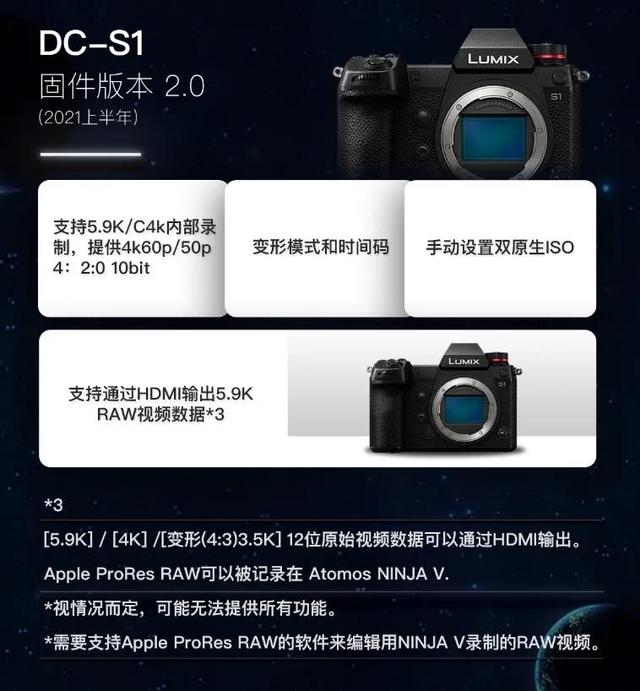 文章插图
文章插图
视频录制性能升级松下S1的1.6版本主要在视频方面进行了新升级 , 主要体现在自动对焦性能和操控性能上 。
001、SS/增益
升级后的S1新增了视频SS/增益 , 这对于兼容性很强的S1来说 , 自定义选择的3种增益模式 , 可以有效增强S1在暗光环境的视频拍摄性能 , 并且较好的保障画面质量 。
固件升级前 , 菜单栏无 [SS/增益] 功能选项
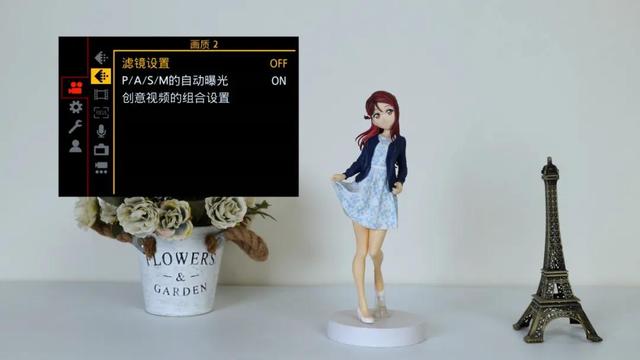 文章插图
文章插图
固件升级后 , 菜单栏增加 [SS/增益] 功能选项
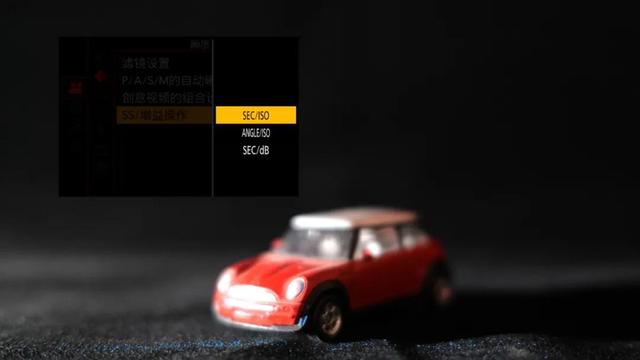 文章插图
文章插图
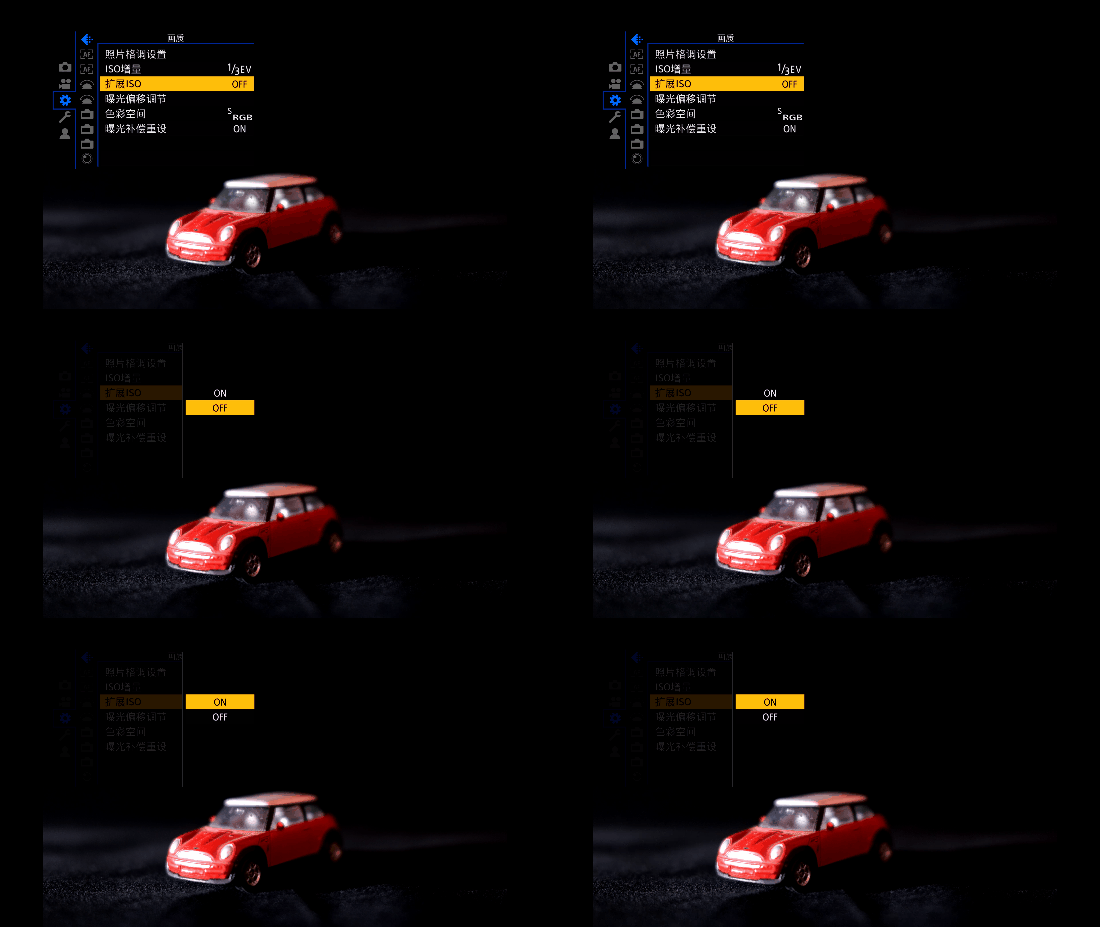
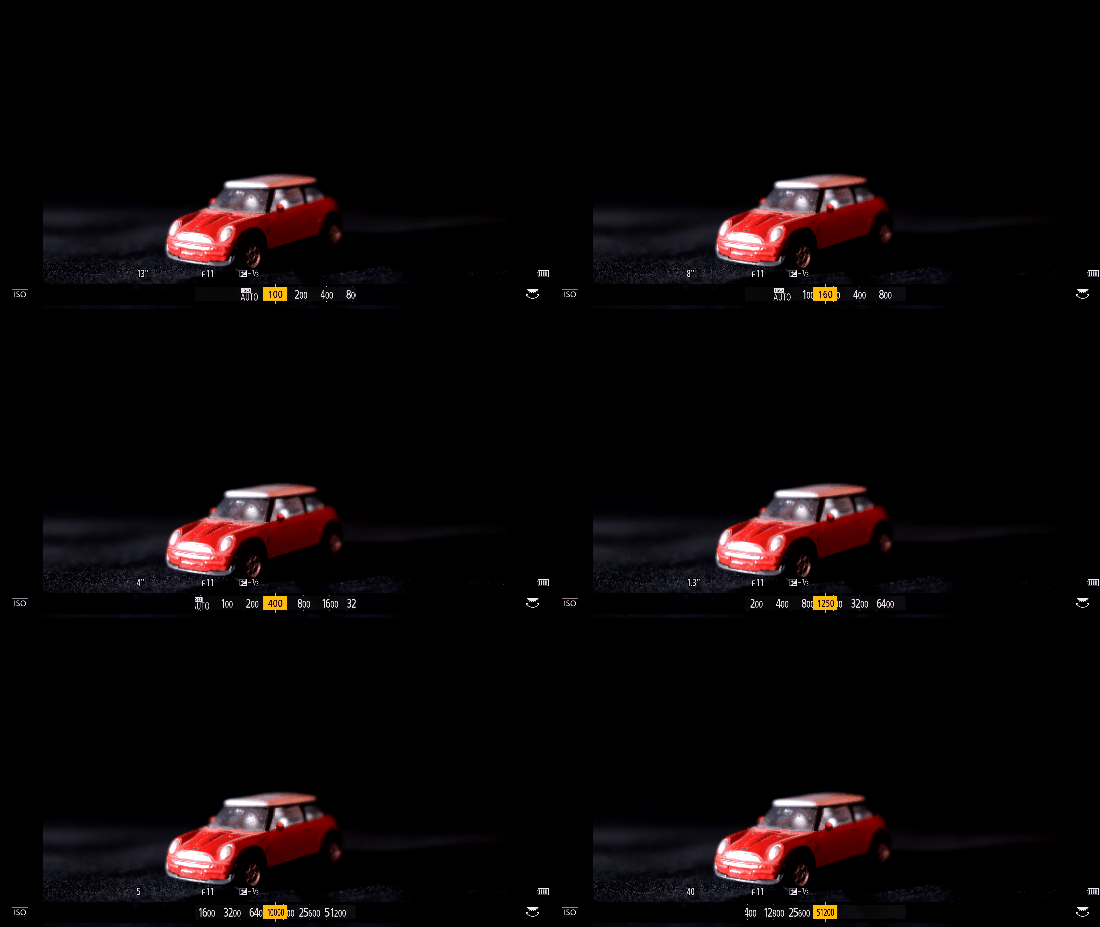
很多用户以为S1的双原生ISO是升级后才会有的 , 其实松下S1无论是升级前还是升级后 , 都拥有双原生ISO , 扩展范围均为100-51200 。
固件升级后 , 双原生ISO调节
 文章插图
文章插图
 文章插图
文章插图
002、自动对焦
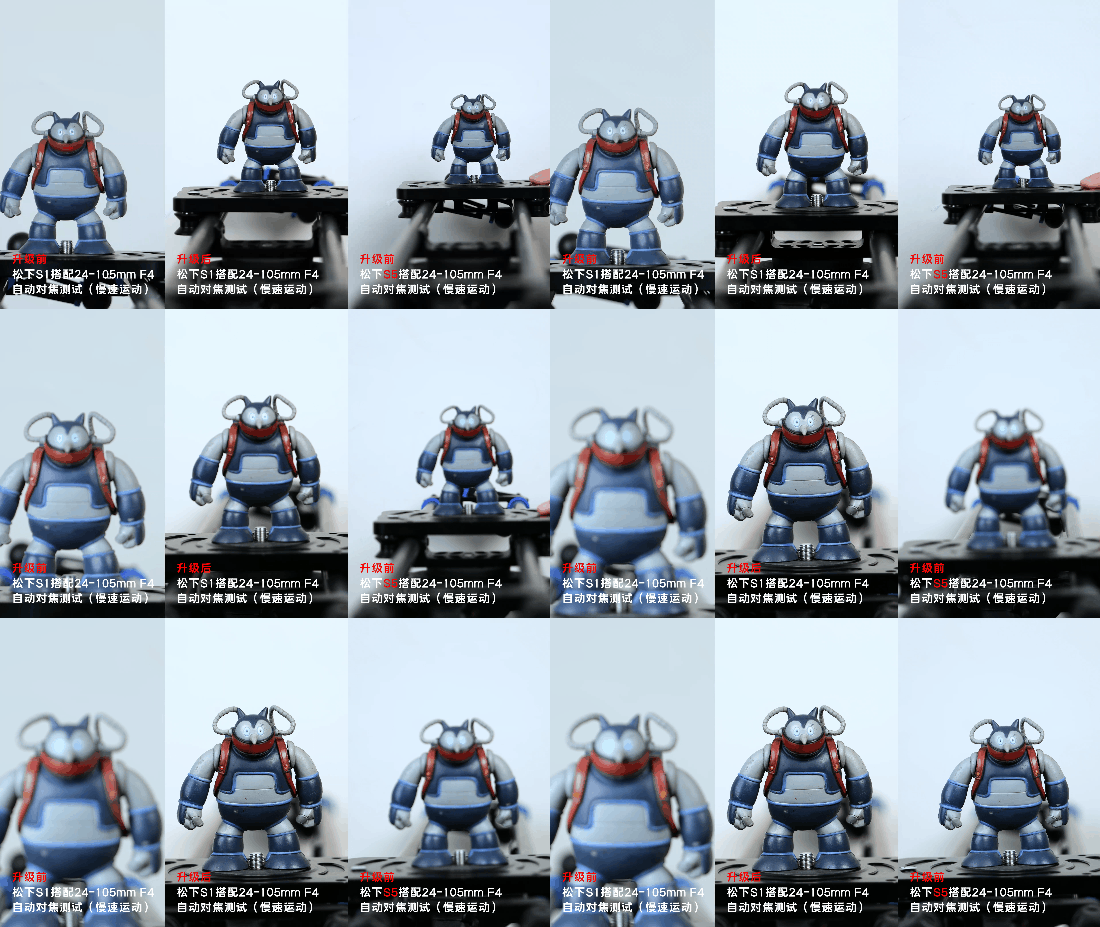
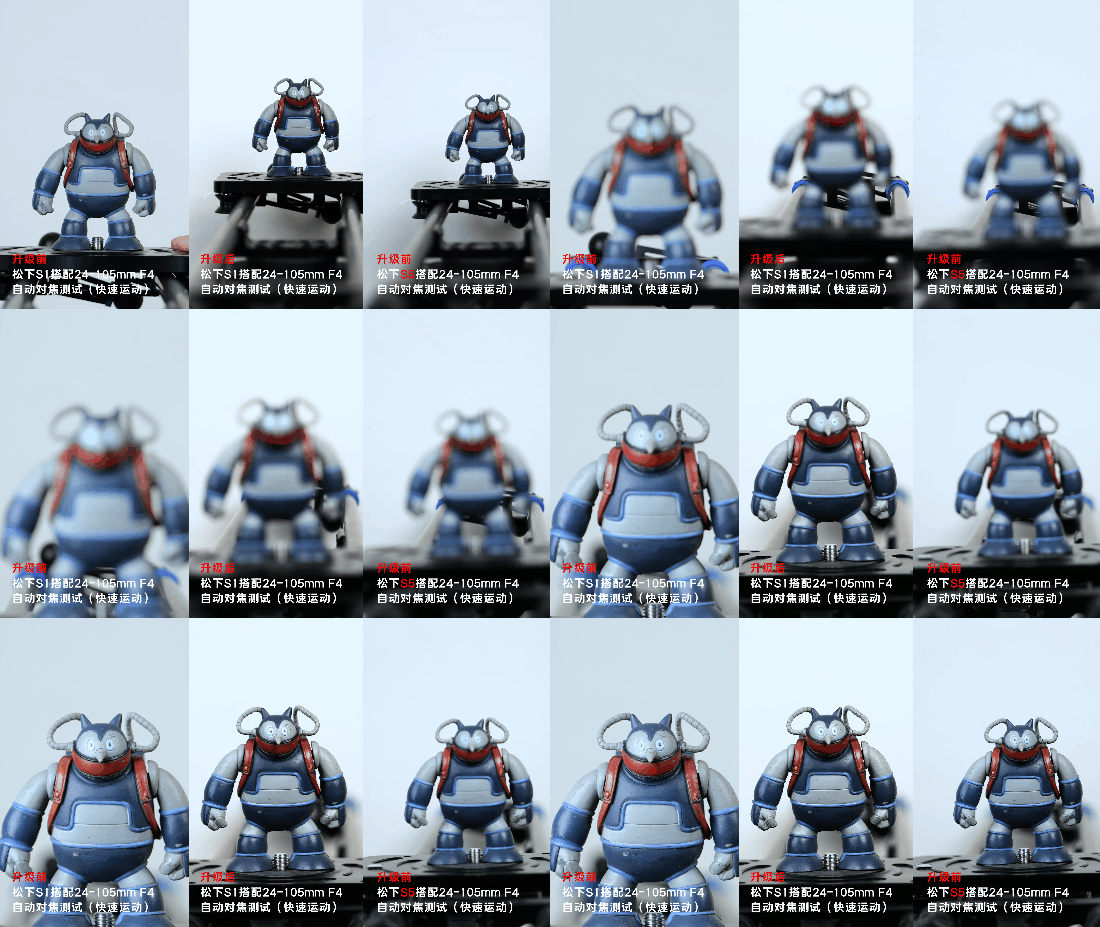
自动对焦是松下S1升级的一大亮点 , 据官方介绍 , 1.6版本的S1自动对焦性能已经达到了S5级别 , 于是我们马上进行了对比测试 。
对比测试 , 慢速运动
 文章插图
文章插图
对比测试 , 快速运动
 文章插图
文章插图
稿源:(未知)
【傻大方】网址:http://www.shadafang.com/c/111J2H452020.html
标题:松下全画幅微单S1固件升级啦~ 不花钱又变一台新机