按关键词阅读:
尽管微软正在采取措施将大多数Windows设置从控制面板移至“设置”应用程序中 , 许多用户仍然觉得需要访问经典的“控制面板” , 因为大多数有用的设置仍位于其中 。 你可以通过以下几种方法在Windows 10中打开控制面板:
- 使用开始搜索
- 创建桌面快捷方式
- 使用资源管理器地址栏
- 通过设置搜索
- 使用“运行”命令
- 使用命令提示符
- 使用Windows+X菜单
 文章插图
文章插图一、使用开始搜索单击任务栏上的搜索图标 , 在开始搜索中键入控制面板 , 然后按Enter键将其打开 。
二、建立桌面快捷方式在桌面上右键单击 , 选择新建》快捷方式 , 将以下命令作为目标位置 , 并将桌面快捷方式放在桌面上 , 以便随时可以快速访问它 。
explorer shell:ControlPanelFolder
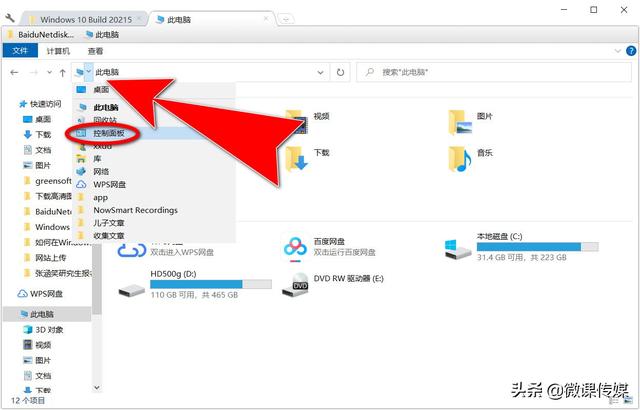
三、使用资源管理器地址栏【win10要淘汰经典的“控制面板”,如何快速找到它】快速打开“控制面板”的另一种方法是打开“文件资源管理器” , 然后单击“此电脑”左侧的小箭头 , 在展开的列表中选择控制面板和其他几个项目 。
 文章插图
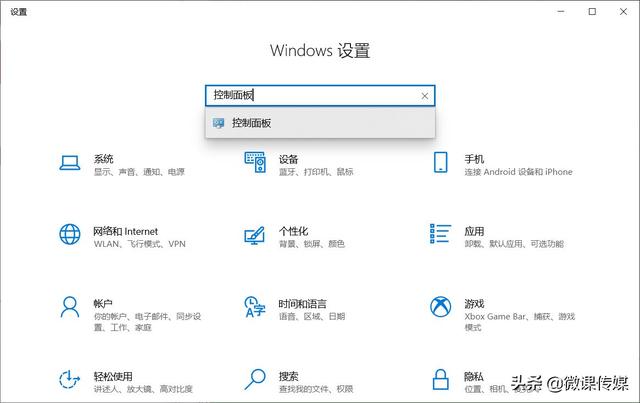
文章插图四、通过设置搜索打开Windows 10“设置”应用 , 然后在搜索栏中键入“控制面板” , 你将在结果中看到它 , 单击它以打开控制面板 。
 文章插图
文章插图五、使用“运行”命令右键单击左下角的“开始”按钮 , 选择打开“运行”命令框 , 键入control , 然后按Enter键以打开“控制面板” 。
 文章插图
文章插图六、使用命令提示符你也可以打开“命令提示符”窗口 , 键入control并按Enter键以打开“控制面板” 。
七、通过Windows+X菜单按下Windows+X快捷键 , 在打开的菜单中选择打开控制面板 , 需要注意的是 , 控制面板命令已从Windows 10 v1703和更高版本的WinX菜单中删除 , 因此 , 高版本的windows10现在不能使用此方法 。
你是否还知道在Windows 10中打开控制面板的方法 , 欢迎在评论区留言 。
更多windows 10操作系统使用技巧 , 请关注→→#win10玩机技巧#
想了解更多精彩内容 , 快来关注 @微课传媒
1.头条号【微课传媒】专注软件分享 , 如果你喜欢玩软件 , 欢迎关注、评论、收藏、转发 。
2.在学习中有什么问题 , 欢迎与我沟通交流 , 今日头条号搜索【微课传媒】 , 我在这里等你哟!

稿源:(未知)
【傻大方】网址:http://www.shadafang.com/c/111T312632020.html
标题:win10要淘汰经典的“控制面板”,如何快速找到它