
ABB机器人二次开发:使用Web网页读取机器人系统信息的操作方法
概述对于ABB机器人进行远程监控 , 除了使用PC SDK二次开发后生成远程监控程序以外 , 还可以使用ABB机器人的OPC Service软件 , 但是使用这两种方法都需要机器人安装PC Interface系统选项 , 这势必造成机器人购买成本的提高 , 而且还不支持手机端远程访问 。
除了以上两种方法以外 , 对于机器人控制器版本(Robotware)在6.0以上的 , 还可以通过Web网页对机器人进行远程监控 , 使用Web网页对机器人进行监控无需安装PC Interface系统选项 , 只需要连接上机器人控制器自带的以太网接口即可 , 方便快捷、节约成本 , 还支持手机端访问 。 本期 , 就来为大家介绍一下使用Web网页获取机器人系统信息的方法 , 为对ABB机器人二次开发感兴趣的小伙伴做一个入门 。
Robotstudio软件:RobotStudio 6.08
网页开发软件:Microsoft Visual Studio Professional 2019
接口测试软件:Postman v7.27.0
网页浏览器:Google Chrome
接口测试在RobotStudio软件中创建一个ABB机器人虚拟控制器 , 机器人型号可以随便选择 , 系统选项参数也可以随便选择 , 或直接保持默认 。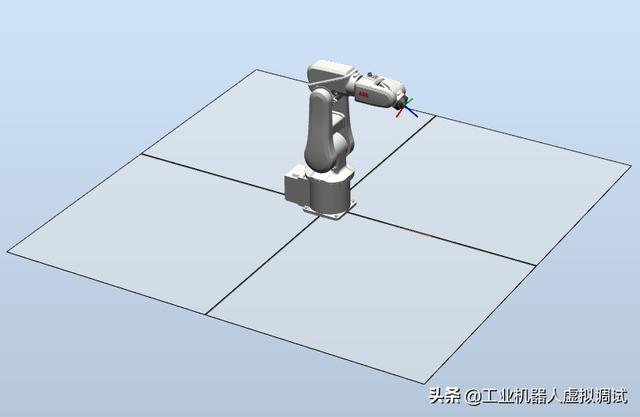 文章插图
文章插图
打开Postman软件 , 然后点击左上角的“New” 。 在弹出的对话框中选择“Request” , 创建新的请求接口 。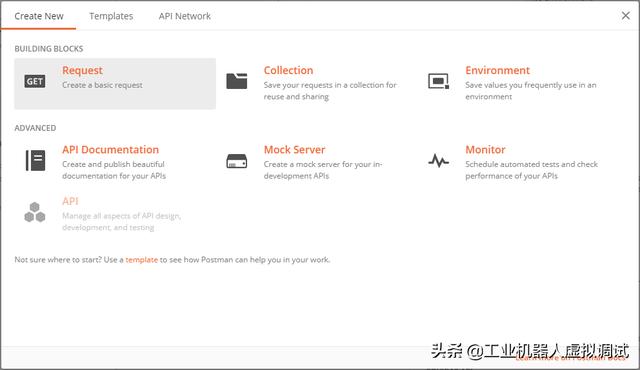 文章插图
文章插图
在弹出的SAVE REQUEST对话框中Request name后输入请求名称 , Select a collection or folder to save to下点击“Created Folder”按钮 , 创建一个接口集合 , 名称可以自定义 , 如RWS , 最后点击下方的“Save to RWS” 。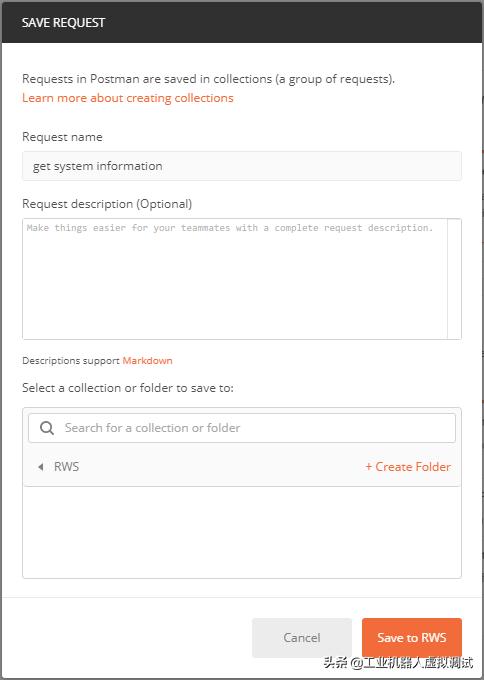 文章插图
文章插图
此时 , 创建的测试接口项目是空的 , 点击“Authorization” , 为接口添加登录信息 , 详细设置信息如下:
登录方式(TYPE):Basic Auth
用户名(Username):Default User
密码(Password):robotics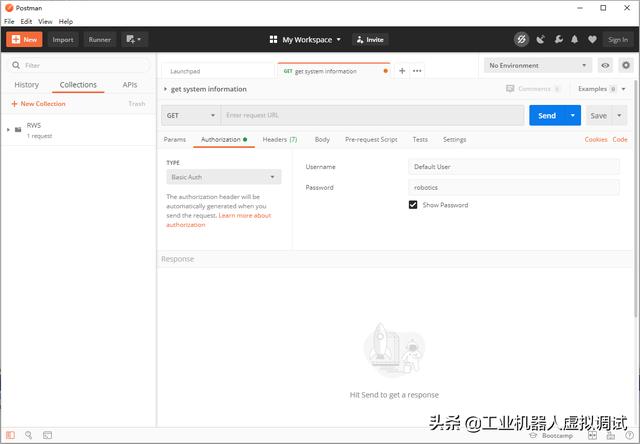 文章插图
文章插图
继续设置接口登录信息 , 详细设置信息如下:
登录方式(TYPE):Digest Auth
用户名(Username):Default User
密码(Password):robotics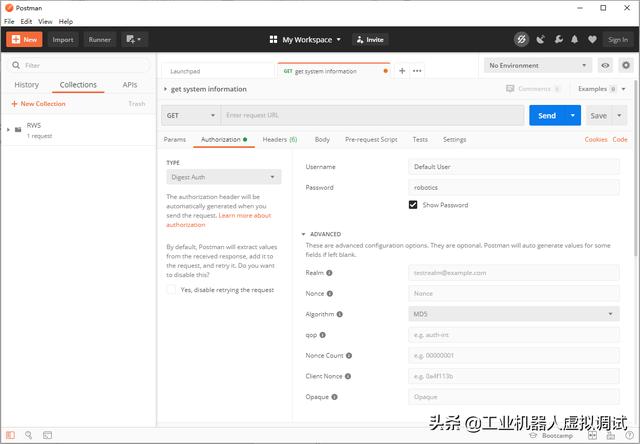 文章插图
文章插图
查看ABB机器人Robot Web Services的API文档 , 依次展开“Robot Web Services”→“RobotWare Services”→“System service” , 点击其下的System Information , 可以看到获取ABB机器人系统信息的Web接口的操作地址(URL)、操作方法(Method)等接口信息 。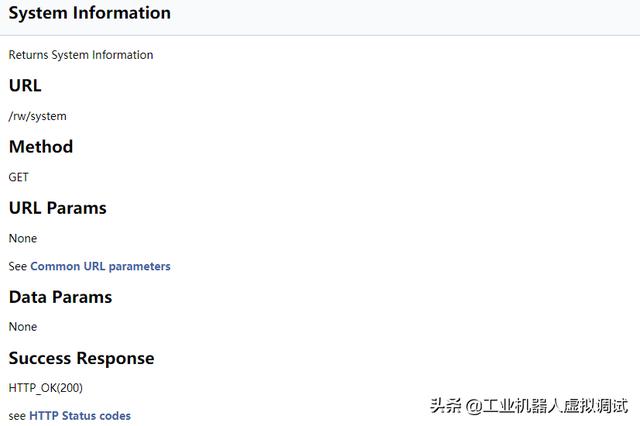 文章插图
文章插图
回到Postman软件中 , 按照ABB机器人Robot Web Services的API文档设置接口访问参数 , 接口操作方法选择为“GET” , 在其后输入接口操作地址: 。 其中 , 是Robotstudio软件中机器人虚拟控制器的默认IP地址 , 80是默认端口号 , 当然这里也可以使用http://localhost代替IP地址:80;若是连接真实的控制器 , 那么IP地址应设置为真实ABB机器人控制IP地址 , 默认情况下ABB机器人控制器Service接口IP地址为;rw/system是获取ABB机器人系统信息的Web接口的操作地址 。 设置完成后 , 点击“Send” , 可以看到请求接口返回的机器人系统信息 , 默认显示格式为XML , 可以将其切换为HTML显示格式 , 如下图所示 。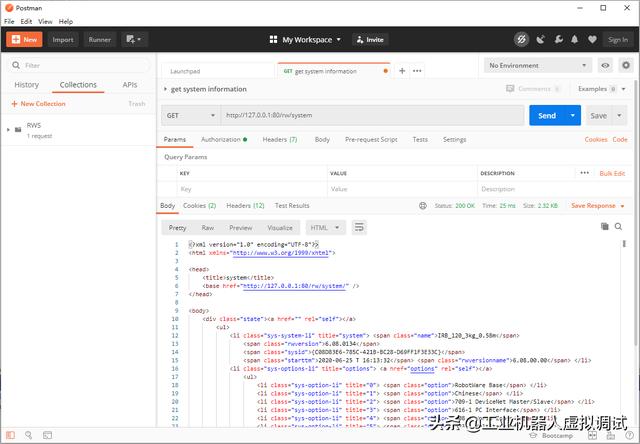 文章插图
文章插图
完整的接口返回信息代码如下所示 。
system
- 机器人|网络里面的假消息忽悠了非常多的小喷子和小机器人
- 跑腿|机器人“小北”上岗 让办事群众少跑腿
- 机器人|外骨骼康复训练机器人助力下肢运动功能障碍患者康复训练
- 教学|机器人教学的目标方案
- 体验|VR\/AR体验、3D打印、机器人“对决”……松江这所中学人工智能创新实验室真的赞
- 输送|新时达:“用于机器人码垛的输送系统”获发明专利
- 顶级|内地高校凭磁性球体机器人首获机器人顶级会议最佳论文奖
- 康复|五莲县康复医院引进全省首台康复机器人
- 地面|莱茵金属公司推出,用于武装侦察的新型地面机器人
- ABB机器人如何与外部通信(devicenet设置)