
iPhone12不想买,但苹果的这个PPT动画可以学
嗨 , 各位木友们好呀 , 我是小木 。
自从大学的时候从安卓机换了台iPhone 5S(暴露年龄了…) , 我就一直没换回安卓机了 。
在当时那个年代 , 苹果丝滑的操作体验 , 还有对各种流氓软件的管教有方 , 对比起用没多久就开始各种卡的安卓机 , 简直不要太香 , 这也是我后来陆续入手了他家的手表耳机平板的原因 。
但是后面几年 , 苹果的吃相是越来越难看…
价格上越提越高、配置上各种挤牙膏 , 尤其是今年为了省成本跟卖配件 , 连iPhone12的充电头跟耳机都取消了 , 美其名曰“为了环保” , 价格却没降 。
我这种忠实用户也着实被恶心到了…
不过 , 虽然苹果的手机越做越恶心人 , 但他家的PPT倒是一如既往的出色: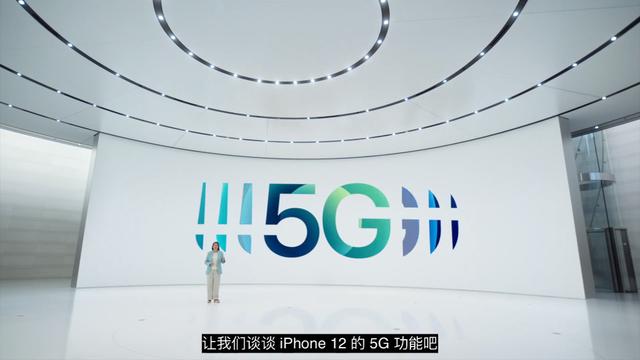 文章插图
文章插图 文章插图
文章插图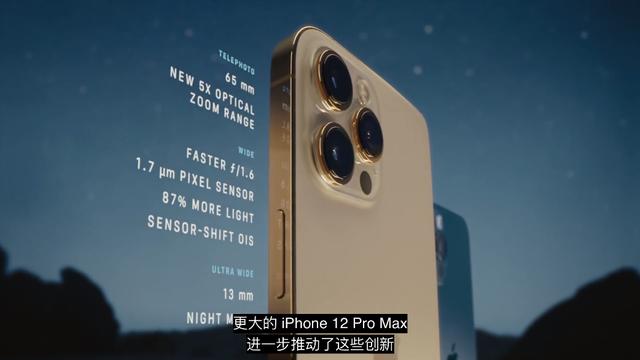 文章插图
文章插图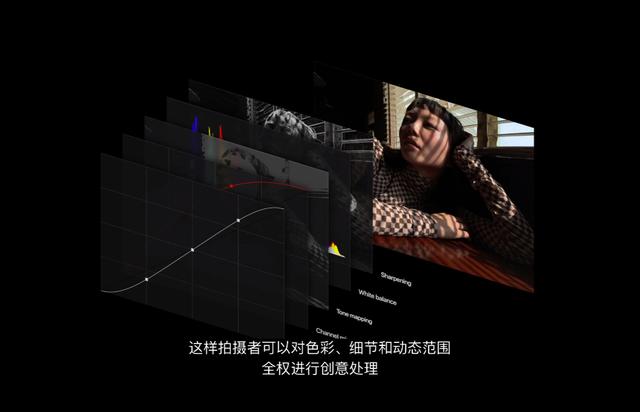 文章插图
文章插图
制作这些页面时要用到的PPT技巧 , 大部分我都讲过了~
今天的主角 , 是苹果发布会上的这个用于展现“网络覆盖范围”的动画: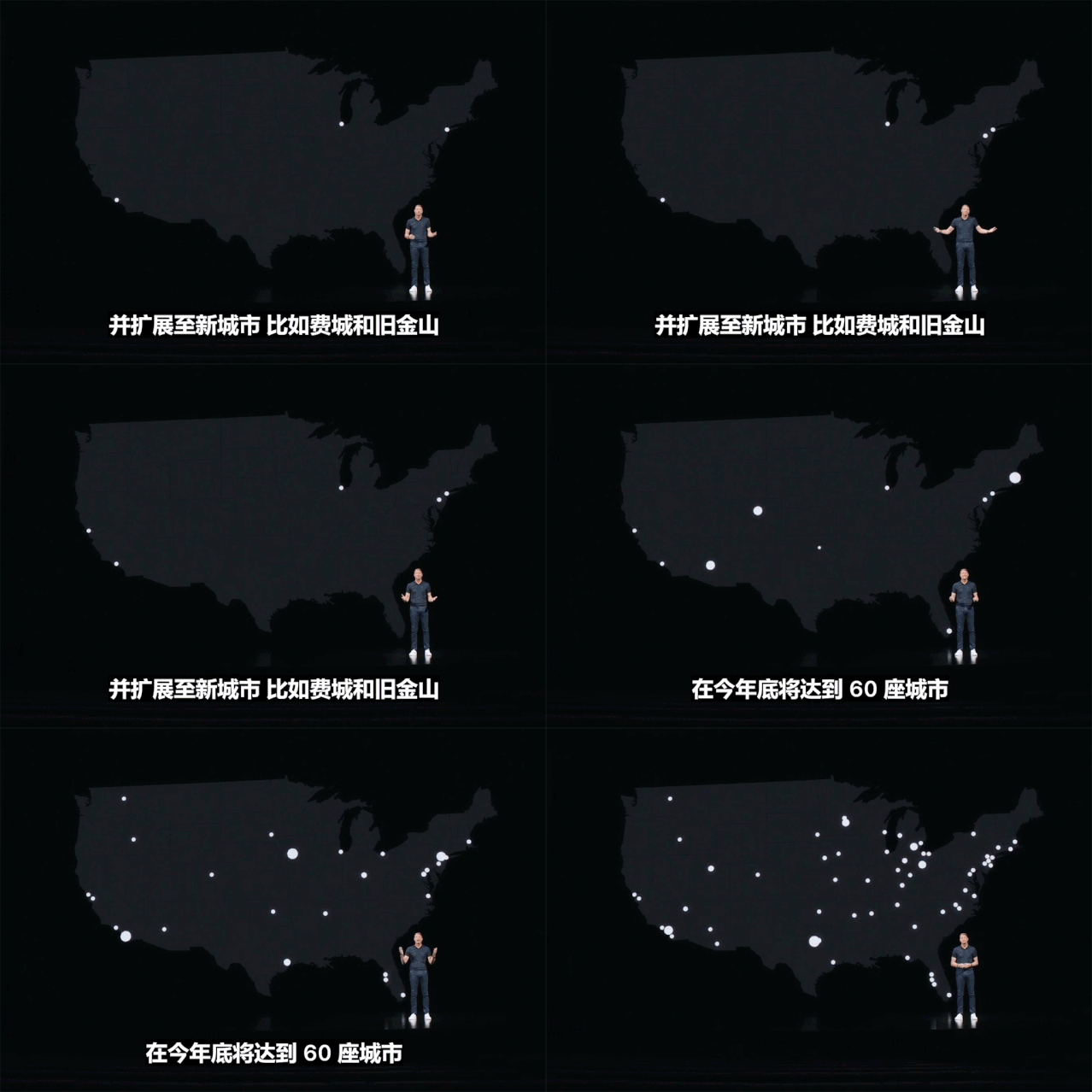 文章插图
文章插图
像这种动画 , 我们就可以用来展示客户人群的分布、服务网点的分布、或是分公司的地点等等涉及到多个地理位置的信息: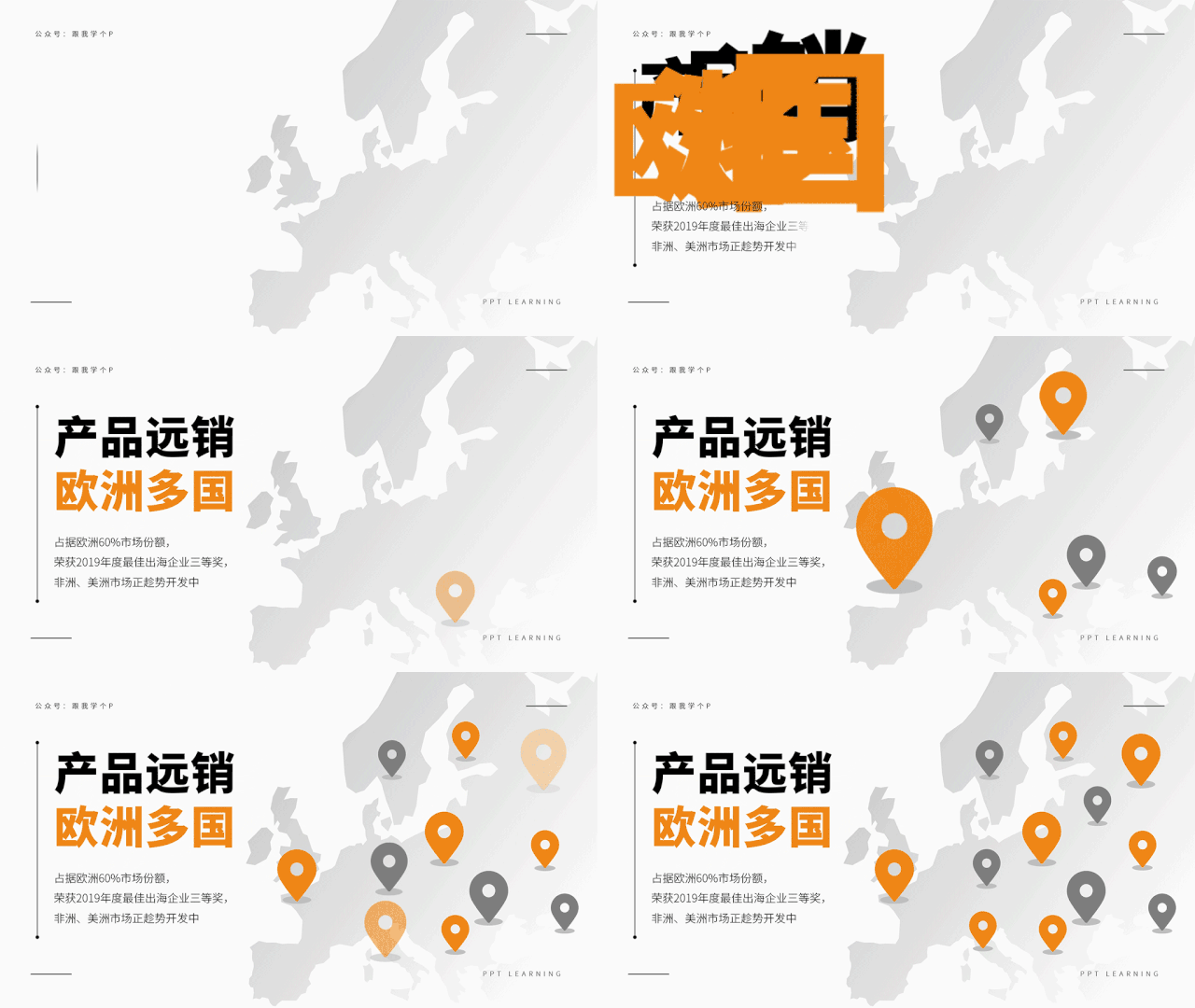 文章插图
文章插图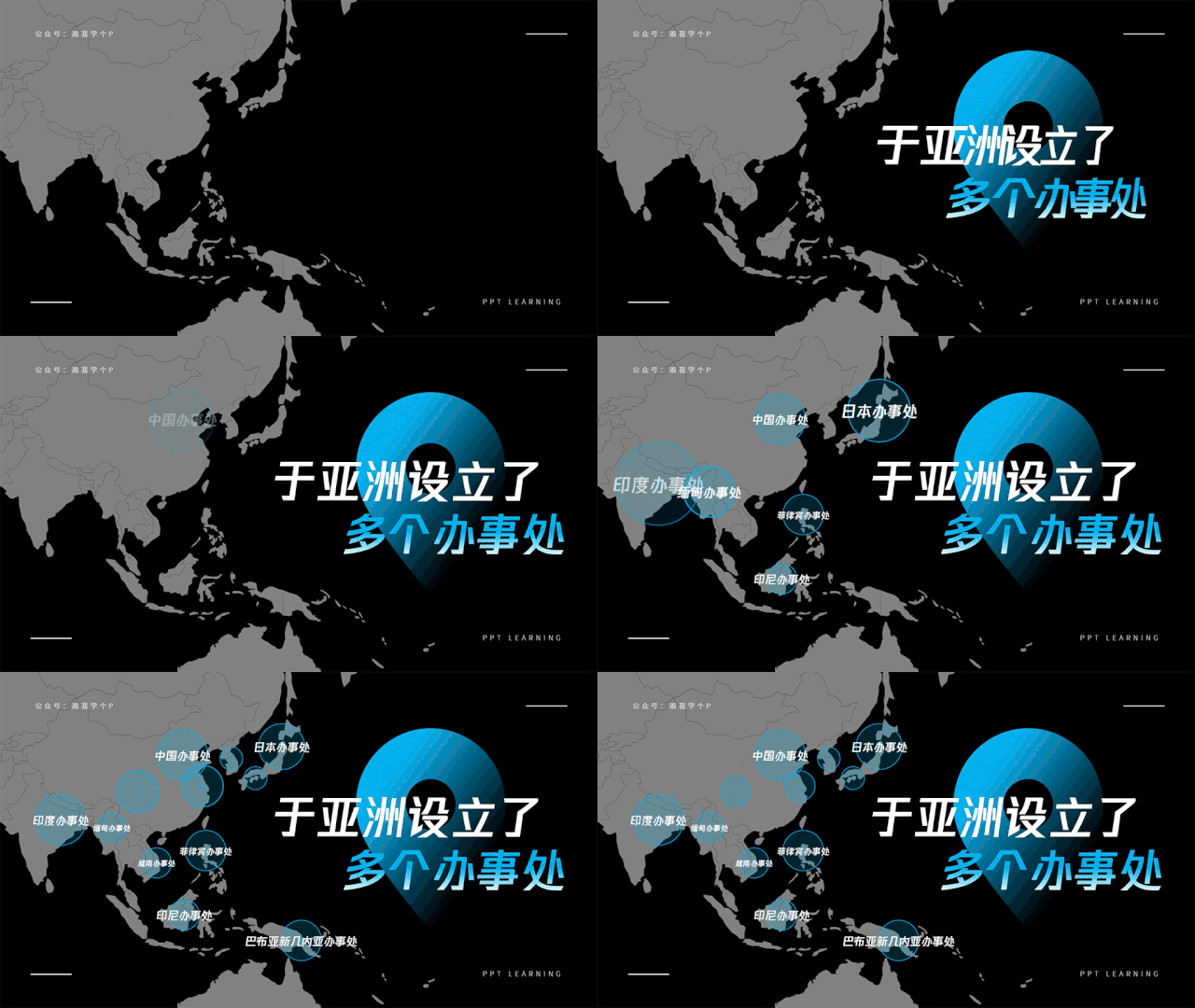 文章插图
文章插图
想知道苹果的这个看起来牛哔轰轰的动画是咋做的?分两步走:
1)为单个形状设置基础动画;
2)为多个形状的动画设置随机播放 文章插图
文章插图
为单个形状设置基础动画首先 , 仔细观察一下下图左侧图标的动画效果 , 你会发现这个动画其实是由右侧的【淡出】+【放大】两个动画组合而成的: 文章插图
文章插图
知道了原理 , 那我们接下来就可以动手了~
1)点击【动画】 , 为图标设置【淡出】动画: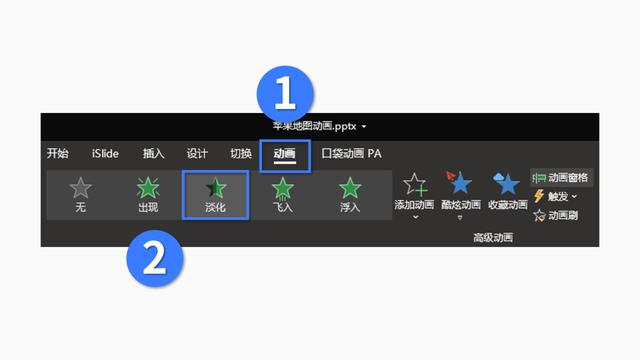 文章插图
文章插图
2)接着再点击【添加动画】-【放大/缩小】 , 为图标添加多一个放大的效果: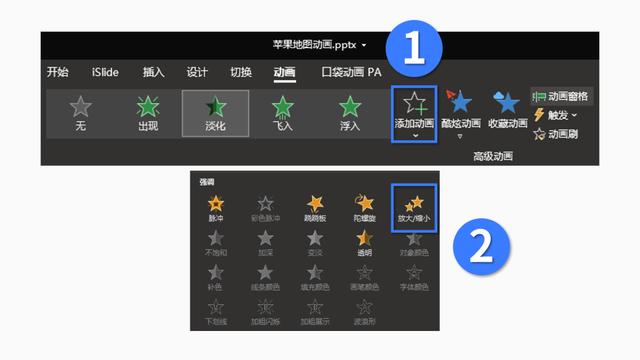 文章插图
文章插图
添加完动画以后 , 你就能得到下图右侧中的图标动画半成品了(【淡出】跟【放大】两个动画是先后播放的): 文章插图
文章插图
怎么把右侧的半成品变成左侧中的成品——图标在出现的同时放大 , 并且放大以后又马上恢复为正常大小?
很简单 , 首先你要让【淡出】跟【放大】这两个动画同时播放 , 并且它们播放的时长要保持一致 , 接着再把【放大】动画设置为“放大后自动恢复为正常大小” , 以下是详细步骤 。
3)在【动画窗格】中选中【淡出】跟【放大】动画 , 设置为【从上一项开始】播放 , 你就能把这两个动画设置为同时开始播放: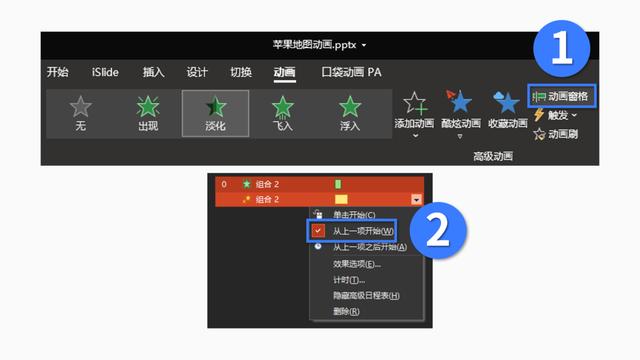 文章插图
文章插图
4)在【动画】选项卡中找到【持续时间】 , 接着在【动画窗格】中选中【淡出】跟【放大】这两个动画 , 把它们的【持续时间】设置为一致(这里我为它们设置的是0.15秒) , 这样你就能让它们同时开始播放并同时结束了 。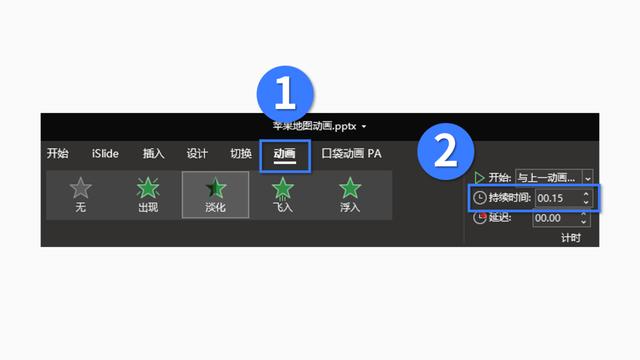 文章插图
文章插图
经过以上4步操作 , 你就能做出下图右侧中的动画效果了: 文章插图
文章插图
现在还有最后一步 , 如上图左侧成品图里所示 , 怎么让图标放大以后又迅速恢复到正常大小?
5)在【动画窗格】中右击【放大】动画 , 点击【效果选项】-勾选中【自动翻转】 , 搞定!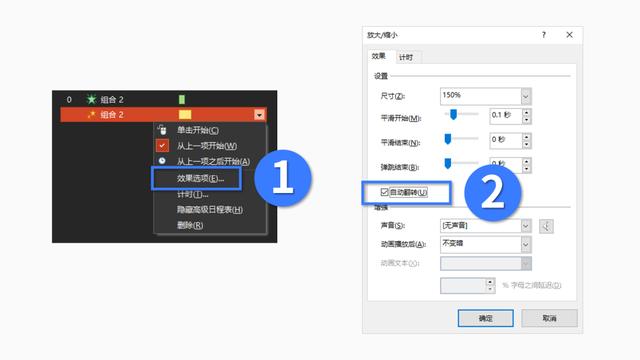 文章插图
文章插图 文章插图
文章插图
为多个形状的动画设置随机播放观察原图 , 你可以看到图标是有很多个的 , 并且它们都是随机出现的 , 即动画是随机开始播放的:
- 看不上|为什么还有用户看不上华为Mate40系列来看看内行人怎么说
- 闲鱼|电诉宝:“闲鱼”网络欺诈成用户投诉热点 Q3获“不建议下单”评级
- 整形美容|双十一医美不良事件高发 热玛吉风险高 业内:医美职业打假人太少
- 美国|英国媒体惊叹:165个国家采用北斗将GPS替代,连美国也不例外?
- 手机基带|为了5G降低4G网速?中国移动回应来了:罪魁祸首不是运营商
- 面临|“熟悉的陌生人”不该被边缘化
- 车企|华为不造车!但任正非加了一个有效期,3年
- 当初|这是我的第一部华为手机,当初花6799元买的,现在“一文不值”?
- 不负众望|12小时卖了30万部!Redmi Note9不负众望,卢伟冰开心了?
- 蛋壳公寓|官媒发声:绝不能让“割韭菜者”一跑了之!