
iPhone12不想买,但苹果的这个PPT动画可以学( 二 )
 文章插图
文章插图
所以 , 接下来你要做的 , 就是先把已经设置好动画效果的图标复制多几个出来 , 接着再为它们设置随机播放效果 。
1)按住【Ctrl】键 , 用鼠标点击并拖动图标 , 你就能把图标快速复制到需要的位置: 文章插图
文章插图
完成以上操作 , 播放PPT时你就能看到以下效果了: 文章插图
文章插图
现在你要做的 , 就是为这些图标设置随机播放效果 , 就像下面这样: 文章插图
文章插图
具体怎么设置?
2)想快速为多个动画设置随机播放效果 , 可以借助【iSlide】插件来实现 。
登陆islide.cc这个网址 , 下载并安装【iSlide】插件 , 重新打开PPT以后你就能看到PPT里多了个【iSlide】选项卡: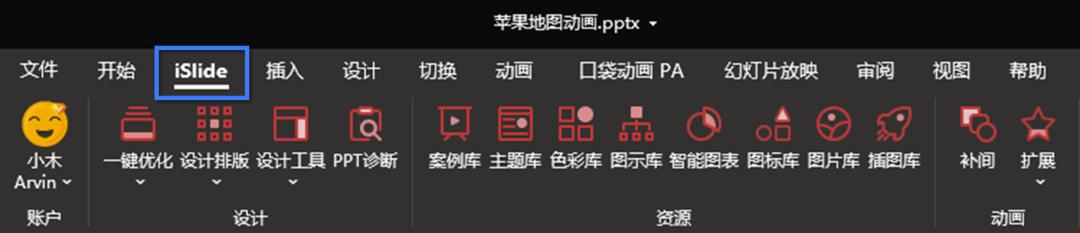 文章插图
文章插图
3)点击【iSlide】-【拓展】-【序列化】 , 调出菜单面板: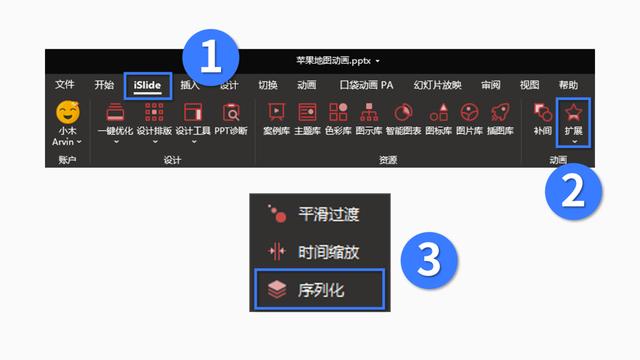 文章插图
文章插图
【序列化】面板中的各个菜单都代表了啥意思?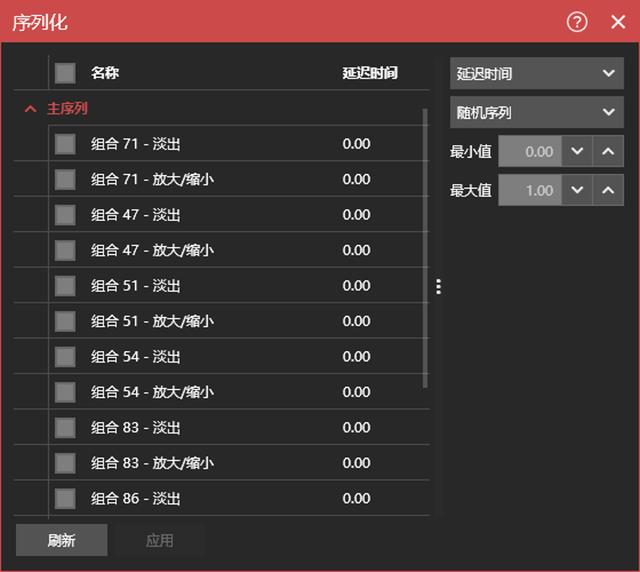 文章插图
文章插图
- 在左侧的面板中你可以看到当前页面中所有的动画;
- 【延迟时间】表示让动画延迟播放;
- 【随机序列】表示随机设置延迟时间;
- 【最小值】跟【最大值】分别表示最小以及最大的延迟时间 。
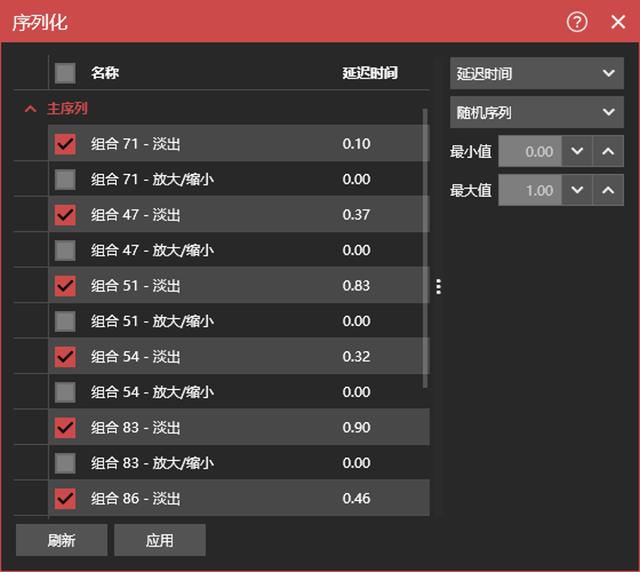
先勾选中所有的【淡出】动画 , 并将【延迟时间】设置为【随机序列】 , 最小值设置为【0秒】 , 最大值设置为【1秒】:
 文章插图
文章插图以上操作的意思是 , 让【淡出】动画随机播放 , 并且每个动画之间间隔的播放时间不超过1秒 。
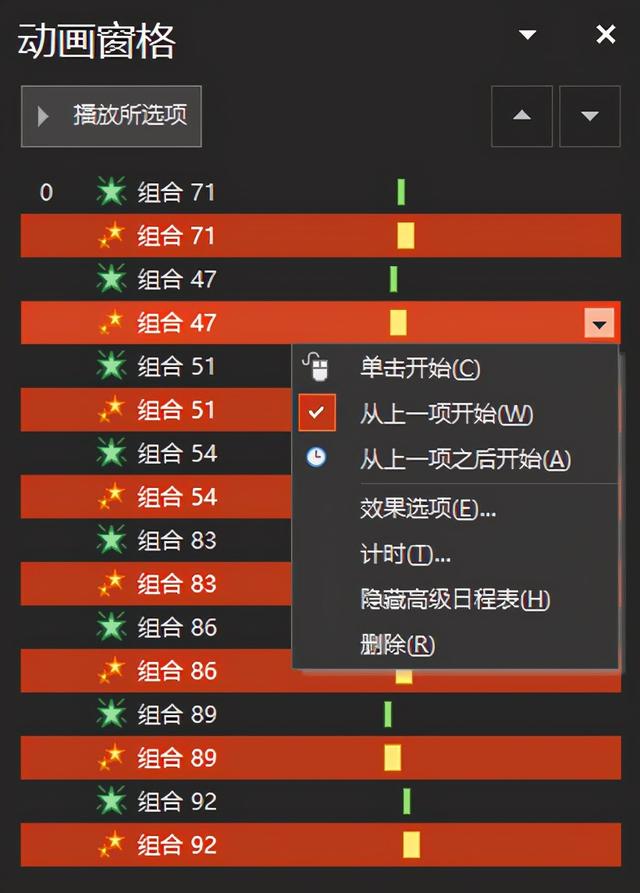
完成以上设置以后 , 先按住【Ctrl】键 , 接着在【动画窗格】中依次点击选中【放大】动画 , 选完了以后随便右击其中一个【放大】动画 , 选择【从上一项开始】:
 文章插图
文章插图这样你就能让【放大】动画跟刚刚设置好的【淡出】动画保持同步的延迟时间了 。
完成上面这步操作 , 你就能做出苹果同款动画了~
文章插图 文章插图
文章插图正文完 。
看到这里 , 知道我为什么一万年才会写一次动画教程了吗?
- 一来动画在平时实在用得少;
- 二来对PPT基础的要求也很高;
- 三来如果静态的东西设计得不好 , 那么加动画也改变不了“丑”的事实…
- 四来动画的难度太高 , 很少人能看懂 , 阅读量也容易暴跌…
【iPhone12不想买,但苹果的这个PPT动画可以学】好了 , 这期就是这样 , 咱们下期再贱~
欢迎关注我的公众号“跟我学个P”!
- 看不上|为什么还有用户看不上华为Mate40系列来看看内行人怎么说
- 闲鱼|电诉宝:“闲鱼”网络欺诈成用户投诉热点 Q3获“不建议下单”评级
- 整形美容|双十一医美不良事件高发 热玛吉风险高 业内:医美职业打假人太少
- 美国|英国媒体惊叹:165个国家采用北斗将GPS替代,连美国也不例外?
- 手机基带|为了5G降低4G网速?中国移动回应来了:罪魁祸首不是运营商
- 面临|“熟悉的陌生人”不该被边缘化
- 车企|华为不造车!但任正非加了一个有效期,3年
- 当初|这是我的第一部华为手机,当初花6799元买的,现在“一文不值”?
- 不负众望|12小时卖了30万部!Redmi Note9不负众望,卢伟冰开心了?
- 蛋壳公寓|官媒发声:绝不能让“割韭菜者”一跑了之!