
告别|活用MindMaster九大实用功能,告别低效加班
月初发布了一篇关于思维导图入门的文章,收藏数据还不错,所以我决定趁热打铁,把后续的思维导图进阶篇也一并发出来,主要是对MindMaster软件一些高级功能和隐秘实用功能的梳理,希望对大家提升工作效率有帮助。
01 把软件用到极致!我们对大多软件的使用,其实都还停留在非常基础的水平,比如同样用PPT,有的人可以自己动手做出酷炫的动画效果,有的人却还在不断找寻模板、套用模板的路上。差别在哪?就在于对软件的了解不够。
就拿我自己来说,刚入门思维导图那会,也是个只会用MindMaster最基础功能的小白,不知道可以进行主题替换、不知道怎么导出高清图片、软件里明明有这个功能却因为不知道而舍近求远……着实踩了不少低效率的坑。
可能是之前踩坑踩怕了,导致我现在每使用一款新产品,第一件事一定是先弄清楚它的大部分功能,或自己摸索,或请教别人,总之就是要把每款产品用到极致!
以下就是我追求极致的成果:
02 MindMaster九大实用功能(1)大纲展示如果你也做过那种超长导图,一定知道那种被满眼文字支配的感受,而且由于导图太长,你往往只能看到局部内容,思维导图结构化记忆的优势无疑会被削弱不少。
这种时候,就该“大纲展示”功能大展身手了。
打开右侧“大纲”面板,我们可以看到思维导图上的内容会以文档归纳的形式呈现出来: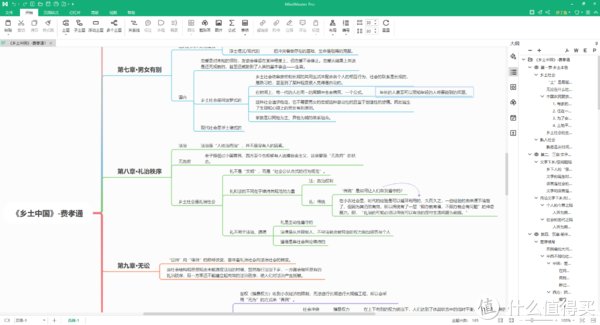
文章插图
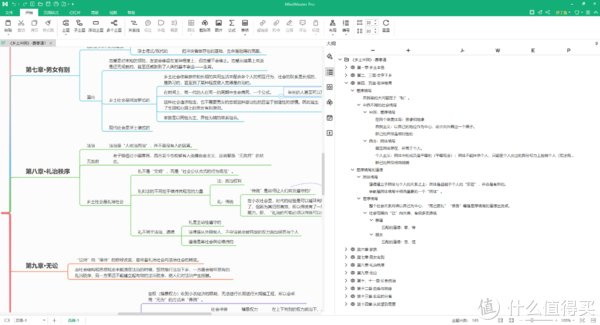
“大纲”面板支持拖动调整大小;支持在大纲编辑内容,编辑内容会同步至思维导图;支持大纲内容展开或收缩,这样就可以自由展开想看的内容,忽略不想看的内容。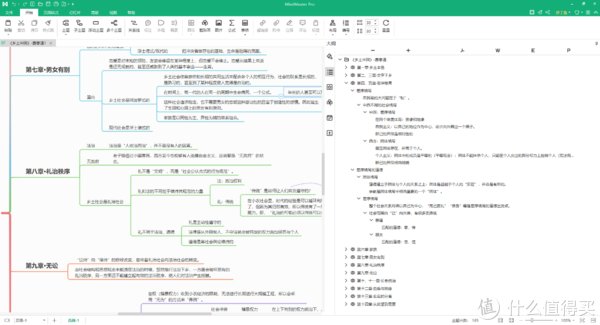
文章插图
文章插图
另外,如果你想快速添加多个主题内容,还可以通过Ctrl+M快捷键调出“添加多个主题”面板,同样通过“大纲”编辑的形式快速添加导图内容。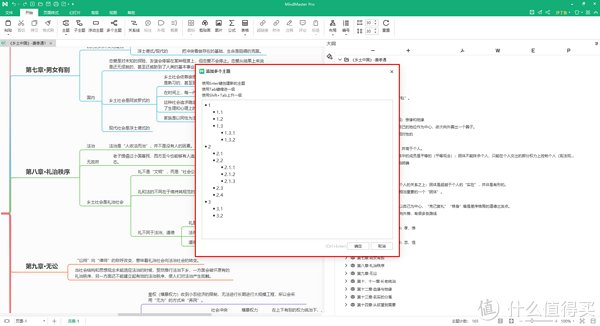
文章插图
(2)自定义导出之前不熟悉MindMaster的导出功能,我基本就是按照软件默认的导出方式,没有区分导图文件大小,结果导出来的图片有时清晰有时模糊。
后来我才知道,MindMaster导出图片是支持修改分辨率的,默认是“屏幕”,还有“资源”、“打印”、“自定义”可以选择,“屏幕”、“资源”、“打印”三类分辨率依次递增。这里吐槽下MindMaster的命名,对于不熟悉的用户来说,其实很难分辨“屏幕”、“资源”、“打印”的分辨率的区别。我也是后面才知道的。
提个建议,如果依次替换成“标清”、“高清”、“超高清”,是不是更容易理解了。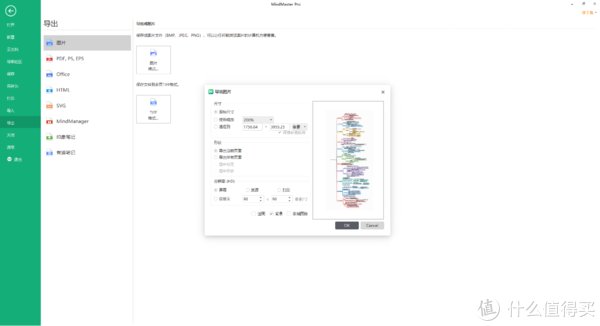
文章插图
如果是导出PDF/Word/HTML等其他格式,按默认设置导出即可。
关于导出,再给大家分享个隐秘功能,和前面的“大纲”功能密切相关。
打开“大纲”面板,选中面板顶部代表PDF和Word的icon,就可以将大纲的内容导出为PDF/Word文件: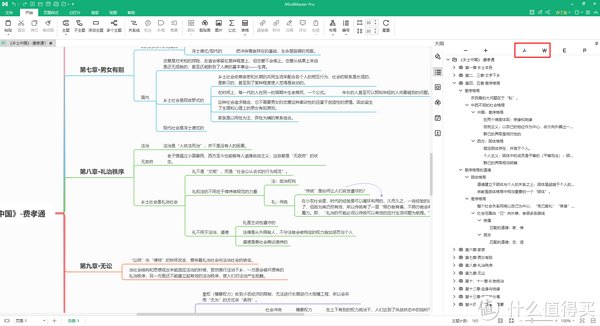
文章插图
导出来的文件长下面这样,对追求颜值的我来说,PDF版大纲在排版上要好看很多: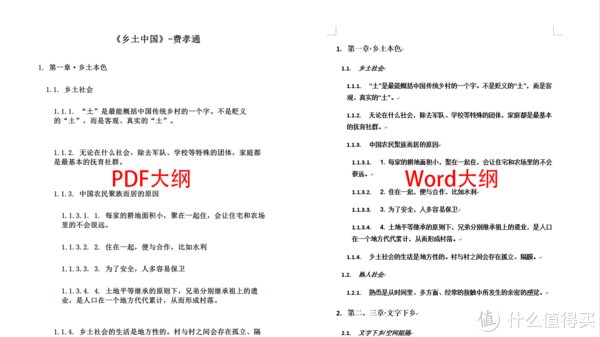
文章插图
(3)Word转思维导图思维导图能转为Word,同样的,Word也可以转思维导图。
但要注意一点,转换前需要对Word文件中的内容进行分级,不然导出来的思维导图就只有一个层级。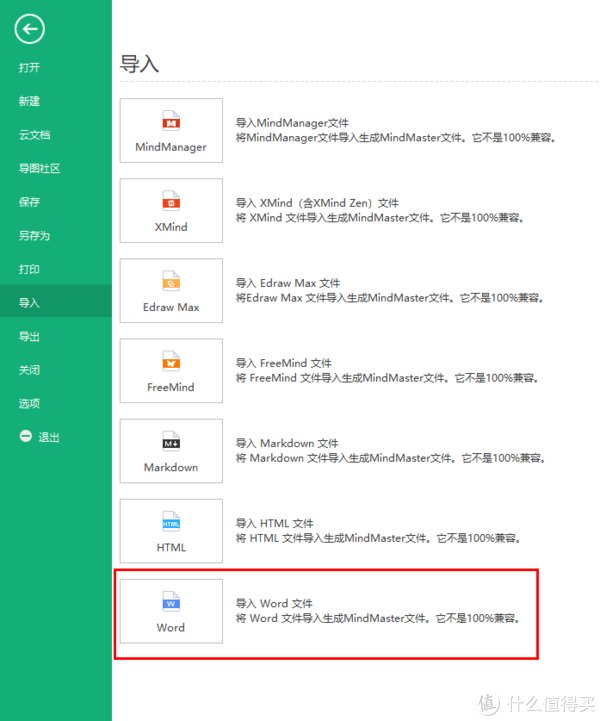
文章插图
(4)头脑风暴关于思维导图,百度百科是这么定义的,“一种表达发散性思维的有效图形工具”,这与头脑风暴在运行逻辑上(无限制的自由联想和讨论)是非常相似的。简单来说,思维导图天然适合头脑风暴。
MindMaster软件就内置了这一功能,在顶部工具栏依次选择“高级>头脑风暴”,即可调出“头脑风暴”面板: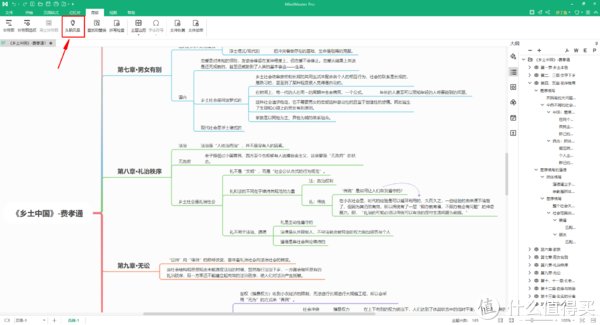
文章插图
然后我们就可以在面板上快速记录大家的观点、创意、想法等,脑暴结束后就可以快速生成思维导图,最后来合并同类型即可。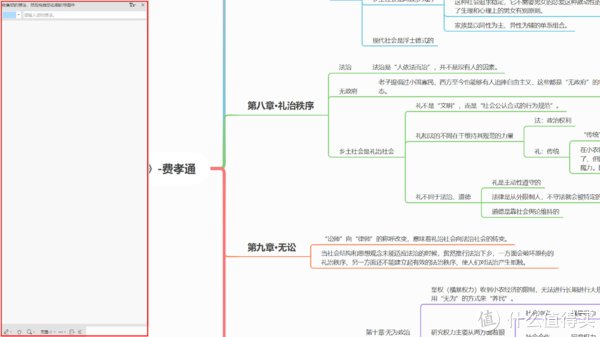
文章插图
值得一提的是,MindMaster“头脑风暴”中还有个计时器功能,便于控制及统计脑暴时长。
- 虾米|虾米终曲:内部员工不断被调出,月活用户不足 200 万
- 告诉|阿里大佬告诉你如何一分钟利用Python在家告别会员看电影
- 告别CNN?一张图等于16x16个字,计算机视觉也用上Transformer了
- 告别卡顿,一份手机清理指南
- 易联支付|快手告别“无证驾驶”,支付牌照硝烟再起?
- 告别3D眼镜,索尼做了块屏幕代替
- 用户|滴滴月活用户突破4亿?火力全开的滴滴到底有多么凶猛?
- 共享充电宝价格告别1元时代 行业发展走出“W”曲线
- 腾讯内部社交软件差别大:微信月活用户破12亿,QQ让人太意外
- 彻底告别电量焦虑,奥睿科30000毫安时充电宝