
告别|活用MindMaster九大实用功能,告别低效加班( 二 )
(5)甘特图大家可能都听说过甘特图,它是一种可以将任务/活动可视化进行项目管理的图形图表。
MindMaster同样装备了这一高级功能,搭配前面提到的“头脑风暴”一起使用,可以实现“头脑风暴-活动策划-项目管理-活动复盘”全流程的无缝连接,比在多个工具之间反复切换要节省下大量时间,效率简直飞起。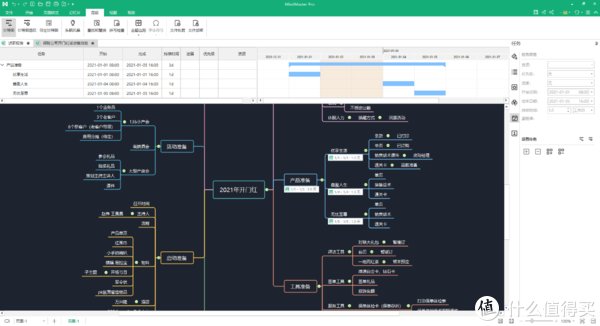
文章插图
(6)幻灯片思维导图做好之后,你可以用MindMaster的“幻灯片”功能进行内容展示。
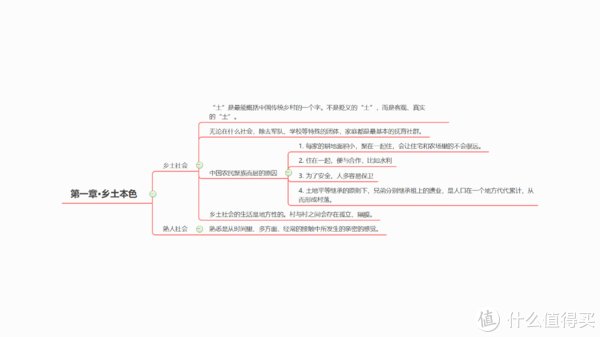
打开一幅思维导图,选择顶部菜单栏的“幻灯片”选项,点击“自动创建”,软件将会以一级主题作为分割点自动拆解思维导图,第一张幻灯片是中心主题,其余的幻灯片是分支主题,播放效果与PPT没有太大差别。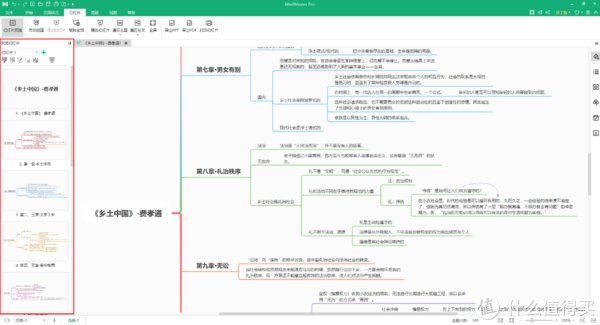
文章插图
文章插图
(7)个人云文档今天整理的这九个功能里,我最钟爱的就是“个人云文档”,不用担心文件丢失、无需经历迁移文件的痛苦,一端保存,多端同步。
比如你在电脑上用MindMaster做了一张近代史思维导图,可以不在本地保存,而是选择另存到 “云文档”。如此一来,你就可以在手机上、pad上打开这张思维导图,方便随时随地复习。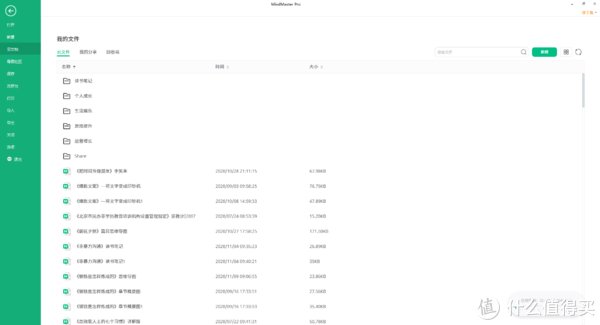
文章插图
(8)导图社区这是MindMaster的特色功能,用户可以在这里发布自己的原创导图,也可以查看、学习、使用其他创作者的优秀导图,据官方介绍,MindMaster导图社区目前已经拥有超10万优秀思维导图作品,涵盖IT、产品经理、运营、程序员、大学学科、读书笔记等多个领域。可以说是一个不小的资料库了。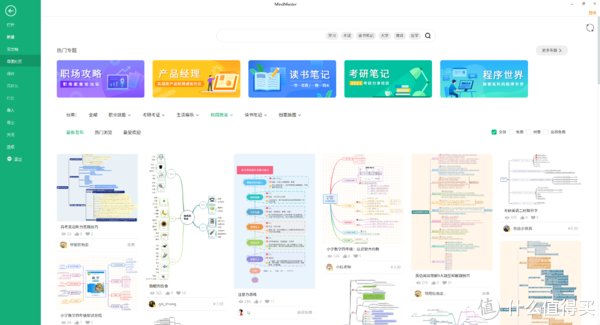
文章插图
比如你过两天要考大学毛概、思修、近代史,但你之前完全没有听过课,那么就可以来MindMaster导图社区去搜索相关的知识导图。听一个师弟说,他就是这么过思修的。绝了。
不过,MindMaster导图社区的部分作品需要付费才能使用,价格在1-10元不等。当然,这也意味着你们也可以用自己的原创优质导图去赚点零花钱。
(9)文件恢复估计不少人都遇到过电脑突然死机,正在绘制的导图没有保存这种令人抓狂的情况。
不过MindMaster可以给你“原地恢复”的机会:
打开MindMaster,在顶部菜单栏选择「高级-文件恢复」,在弹窗的恢复文件列表中,根据文件名和时间,即可快读定位到你想要恢复的文件。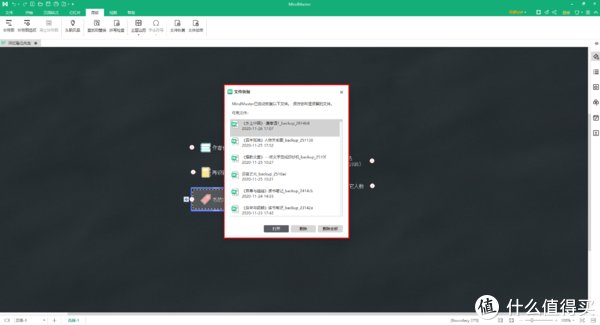
文章插图
当然,你也可以通过以下路径,快速找到在电脑本地自动保存的文件:
C盘Users电脑用户名AppDataLocalEdrawMindMaster
写在最后关于思维导图、关于MindMaster的介绍就到这里啦,两篇文章字数不多,在介绍上难免挂一漏万,还望各位包涵。衷心希望这两篇文章能够给希望入门和进阶思维导图的小伙伴带去帮助。
附上第一篇文章:《思维导图入门 | MindMaster老用户的2年经验总结》
【 告别|活用MindMaster九大实用功能,告别低效加班】最后的最后做个预告,我接下来可能会写软件评测方面的文章,标准是挑同领域排名靠前的两三款软件进行对比,不做推荐,只辅助你们更好决策。那就下次见咯~
- 虾米|虾米终曲:内部员工不断被调出,月活用户不足 200 万
- 告诉|阿里大佬告诉你如何一分钟利用Python在家告别会员看电影
- 告别CNN?一张图等于16x16个字,计算机视觉也用上Transformer了
- 告别卡顿,一份手机清理指南
- 易联支付|快手告别“无证驾驶”,支付牌照硝烟再起?
- 告别3D眼镜,索尼做了块屏幕代替
- 用户|滴滴月活用户突破4亿?火力全开的滴滴到底有多么凶猛?
- 共享充电宝价格告别1元时代 行业发展走出“W”曲线
- 腾讯内部社交软件差别大:微信月活用户破12亿,QQ让人太意外
- 彻底告别电量焦虑,奥睿科30000毫安时充电宝