
电脑重装系统教程来了,Win10 20H2正式版安装图解
Win 10系统又更新了 , 这次的版本是20H2 , 小迷虫在第一时间做好了电脑重装系统教程 , 正好打算重装系统的朋友 , 可以对比着操作 , 以免失误 。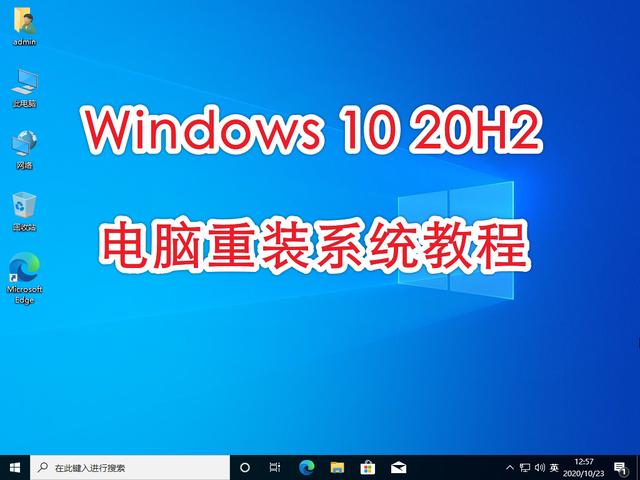 文章插图
文章插图
一、准备条件1、备份原系统桌面资料 , 以及C盘资料 , 移动到其它的盘里;
2、下载win 10最新版20H2系统镜像;
3、准备一个启动U盘;
这里需要注意一点:系统镜像必须选择微软官方原版镜像 , 以免被植入捆绑软件甚至木马 , 推荐去MSDN下载 。
另外 , 启动U盘的制作也要注意 , 选择一款无捆绑无广告的PE软件非常重要 , 小迷虫推荐微PE或者U盘魔术师 , 本文中小迷虫是以微PE制作的启动U盘 。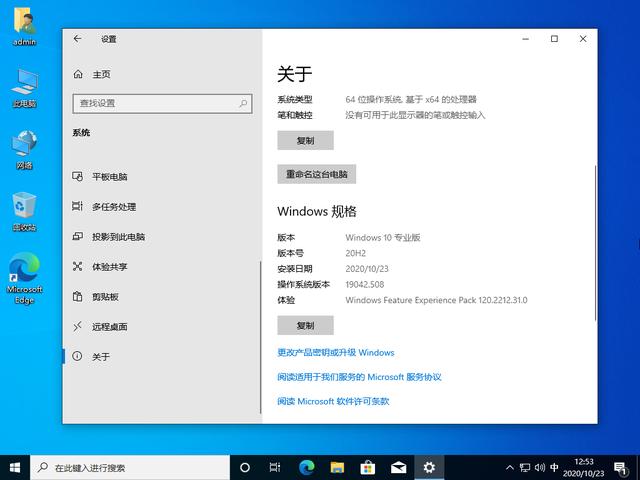 文章插图
文章插图
二、安装步骤因为是电脑重装系统 , 所以再次强调 , C盘和桌面资料必备备份 , 话不多说 , 直接上图 , 按照安装步骤逐个截图 , 方便大家对照着操作 。
1、备份完资料 , 制作好启动U盘 , 将U盘插入电脑 , 打开电脑或者重启电脑 , 狂按F12(部分电脑主板的快捷键不一定是F12) , 选择自己的U盘: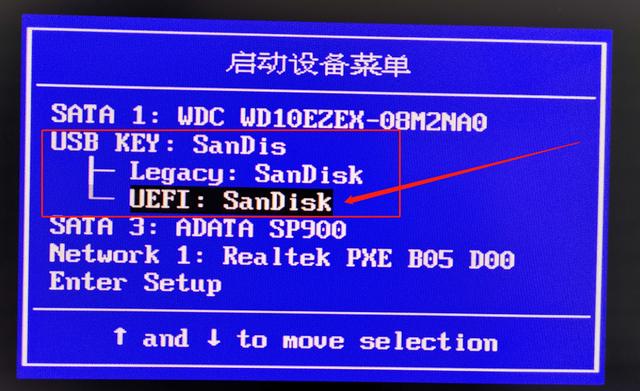 文章插图
文章插图
2、选择启动U盘并回车 , 稍等一会进入PE系统: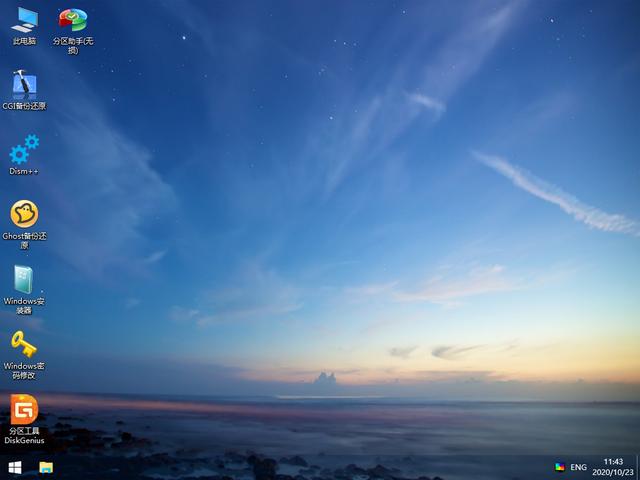 文章插图
文章插图
3、需要先把原先的系统盘 , 即C盘格式化掉 , 这样才能顺利安装全新的系统 , 打开桌面的分区工具: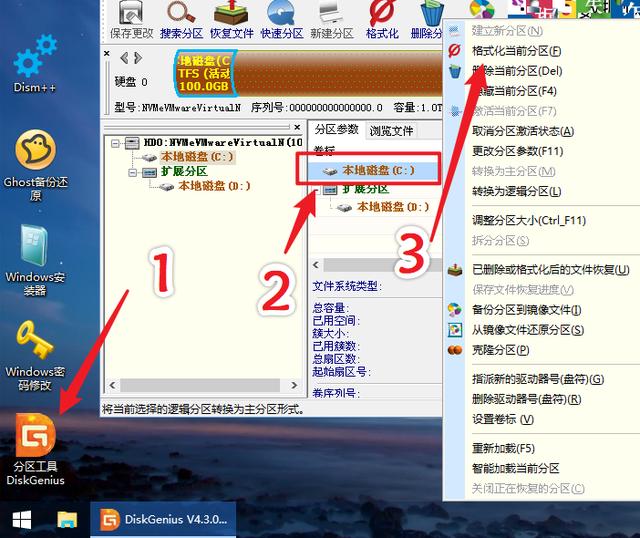 文章插图
文章插图
格式化C盘之前要注意 , PE系统里的盘符有时候会有变化 , C盘的盘符不一定显示是C , 也可以能别的字母 , 千万不要格式化错了硬盘啊 。
4、格式化掉系统盘之后 , 打开桌面的“Windows安装器” , 在第一个选择里 , 找到U盘里的win10 20H2系统镜像 , 选择它: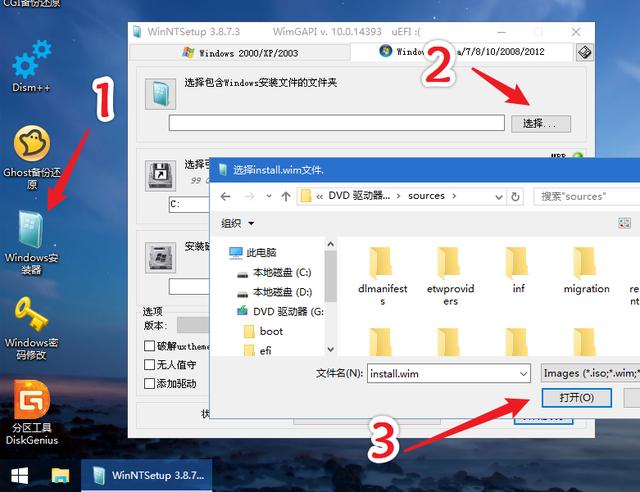 文章插图
文章插图
5、接下来是选择引导分区和系统安装在磁盘的位置 , 注意不一定都是C盘 , 引导分区的盘符可能会是别的字母 , 然后选择系统版本 , win10系统镜像里包含了教育版、企业版、专业版、工作站版 , 不同的系统镜像可能还有家庭版 , 选择自己喜欢的版本之后 , 点击右下角“开始安装”: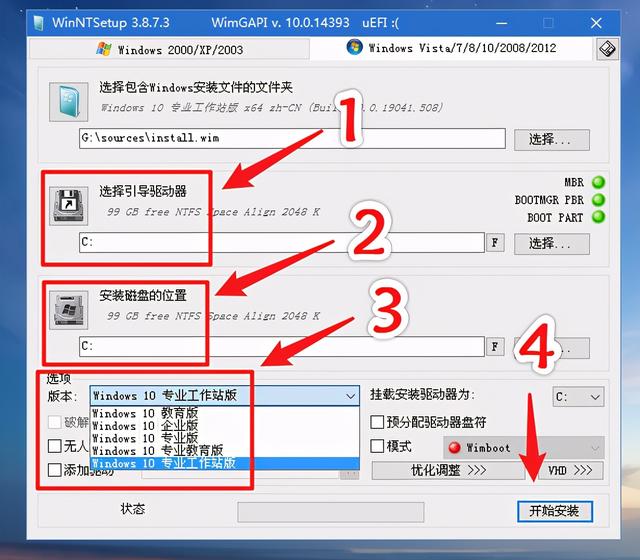 文章插图
文章插图
6、弹窗一个确定的窗口 , 确认参数无误后 , 点击“确定”: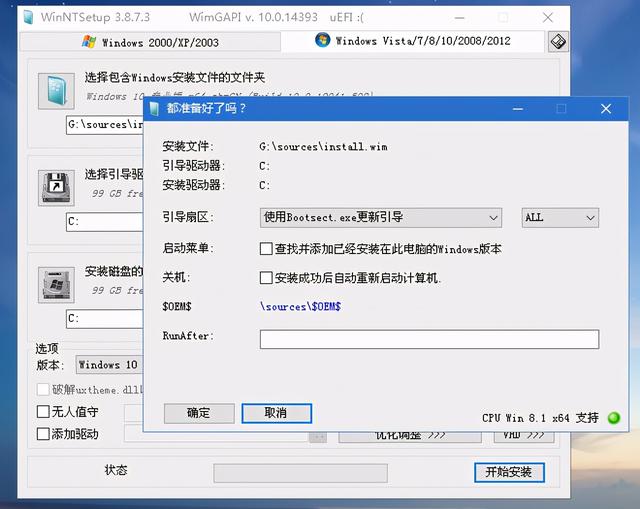 文章插图
文章插图
7、等待进度条走完: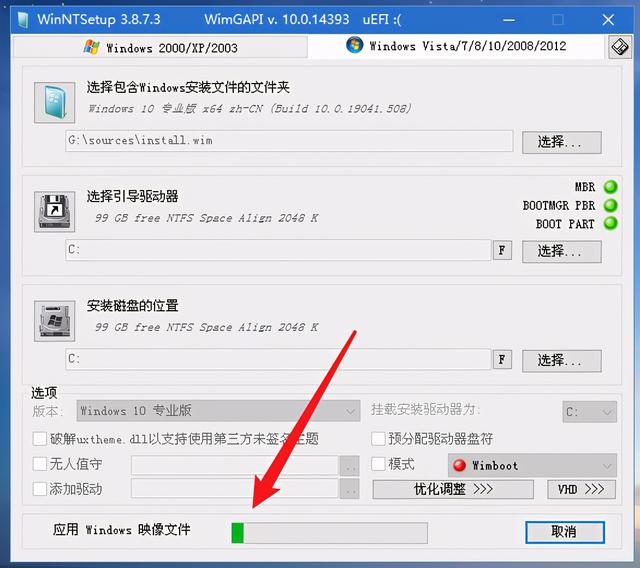 文章插图
文章插图
8、进度条走完后 , 提醒重启电脑(如果点击后没有重启 , 就点击左下角菜单重启):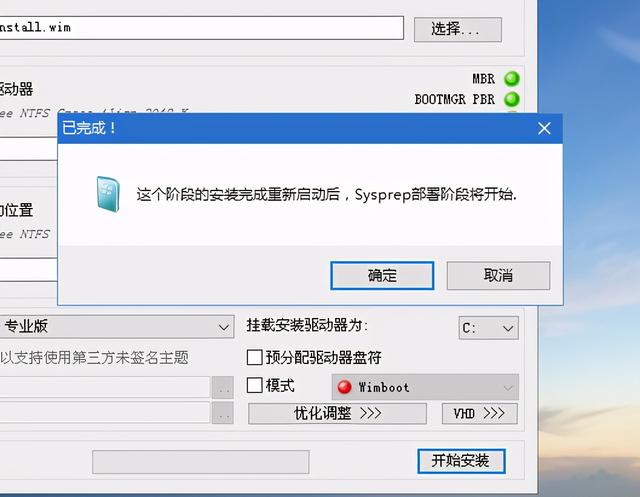 文章插图
文章插图
9、重启后 , 开始进入电脑重装系统的过程 , 这个过程可能会重启2到3次: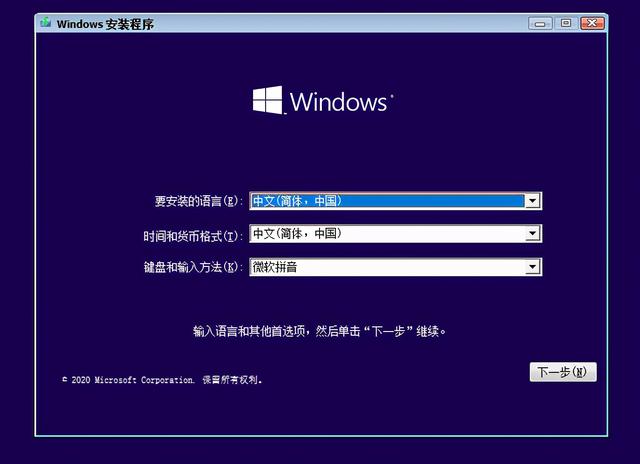 文章插图
文章插图
10、点击“现在安装”: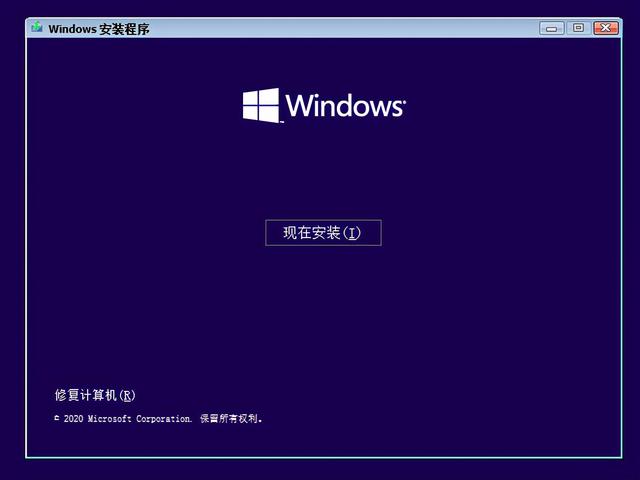 文章插图
文章插图
11、这里就耐心等待吧 , 走完之后会第一次重启: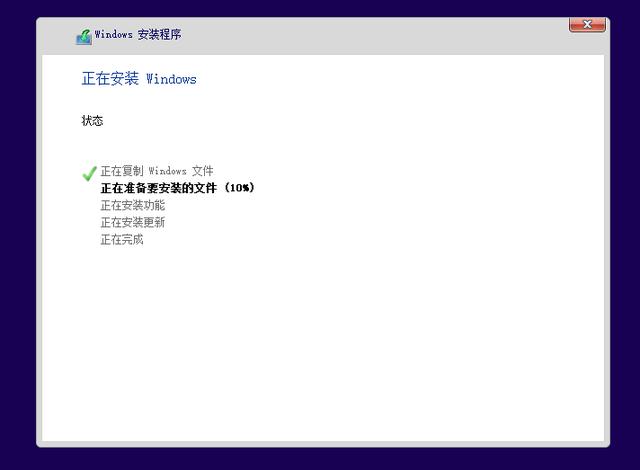 文章插图
文章插图
12、继续等待 , 这里走完会第二次重启: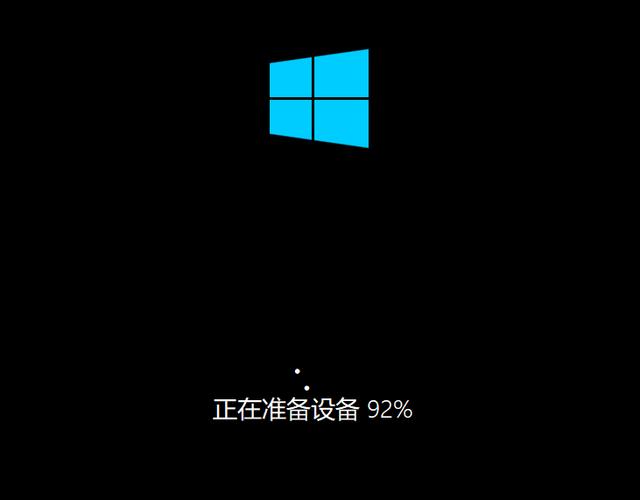 文章插图
文章插图
13、熟悉的画面回来啦: 文章插图
文章插图
14、开始会有一串串信息设置: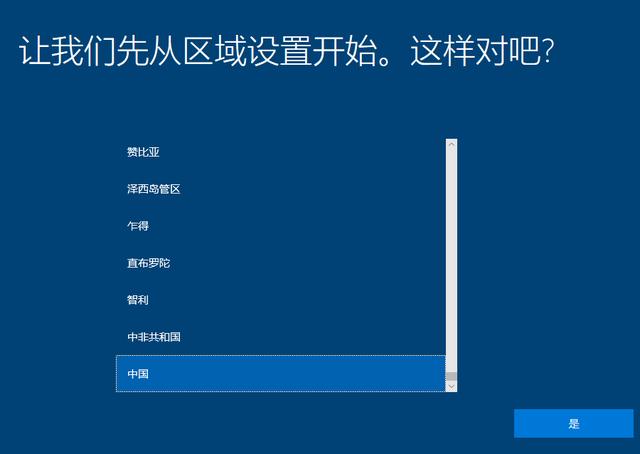 文章插图
文章插图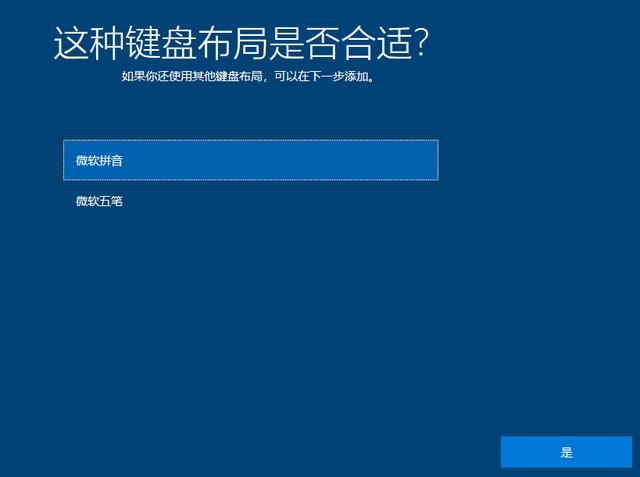 文章插图
文章插图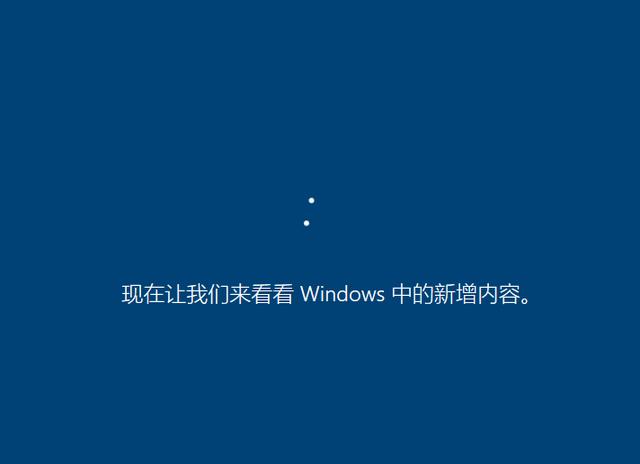 文章插图
文章插图
15、个人用户的话 , 就选择第一个: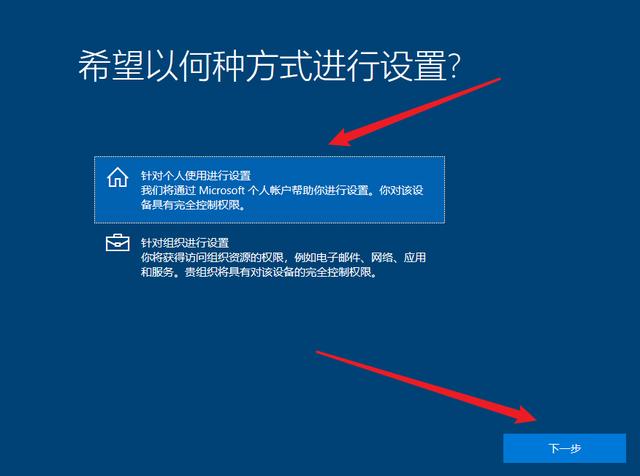 文章插图
文章插图
16、如果不愿意使用微软账户登陆 , 就选择“脱机账户”: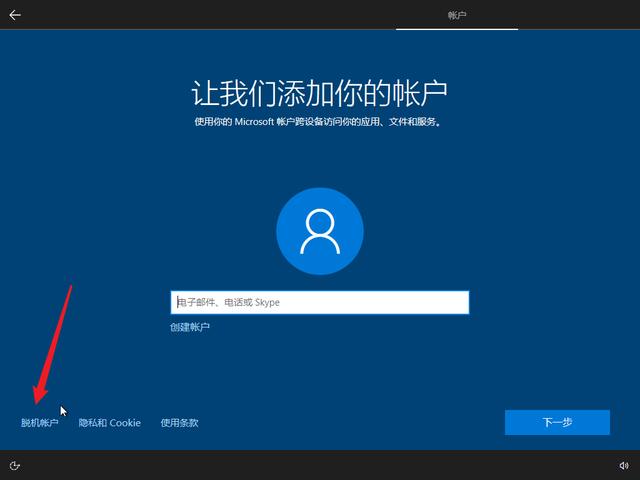 文章插图
文章插图
17、这个画面 , 是微软还在挽留你使用微软账户登陆 , 继续点击左下角“有限的体验”:
- 缩小|调整电脑屏幕文本文字显示大小,系统设置放大缩小DPI图文教程
- Win10系统桌面|手机桌面秒变Win10电脑系统,这波操作太给力了!
- 系统|电子邮箱系统哪家好?邮箱登陆入口是?
- 车轮旋转|牵引力控制系统是如何工作的?它有什么作用?
- 计算机学科|机器视觉系统是什么
- 恢复|电脑文件不小心被删除了怎么恢复?文件恢复可以用这招解决!
- 手机|新鲜评测:让手机变身电脑的显示器见过没?只用4步即可完成!
- 系统|vivo系统迎来“大换血”,OriginOS体验报告来了
- N1U|华为手机秒变电脑,15.6英寸4K便携显示器,INNOCN N1U上手
- 电池容量|Windows 自带功能查看笔记本电脑电池使用情况,你的容量还好吗?