
电脑重装系统教程来了,Win10 20H2正式版安装图解( 二 )
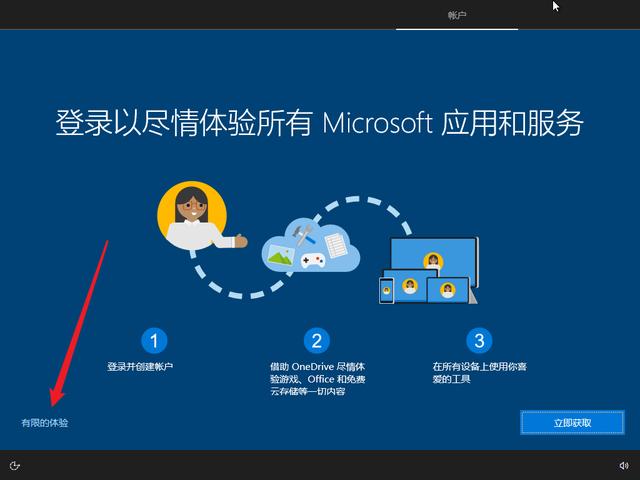 文章插图
文章插图
18、输入自己喜欢的账户名称 , 或者你女朋友的哟: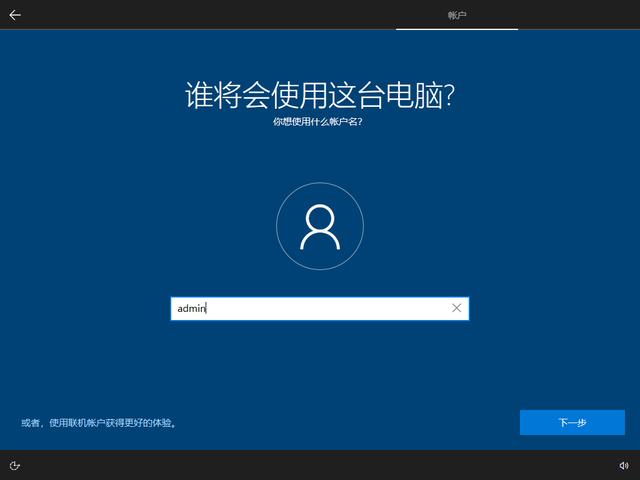 文章插图
文章插图
【电脑重装系统教程来了,Win10 20H2正式版安装图解】19、密码要不要设置 , 设置什么密码 , 看你咯: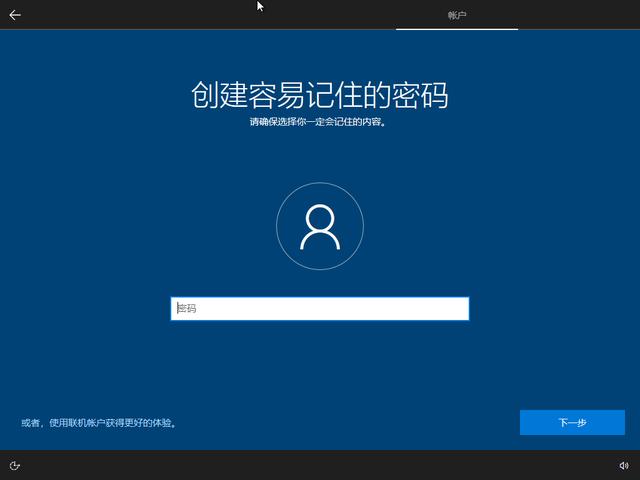 文章插图
文章插图
20、这里的信息 , 不需要的可以直接关闭: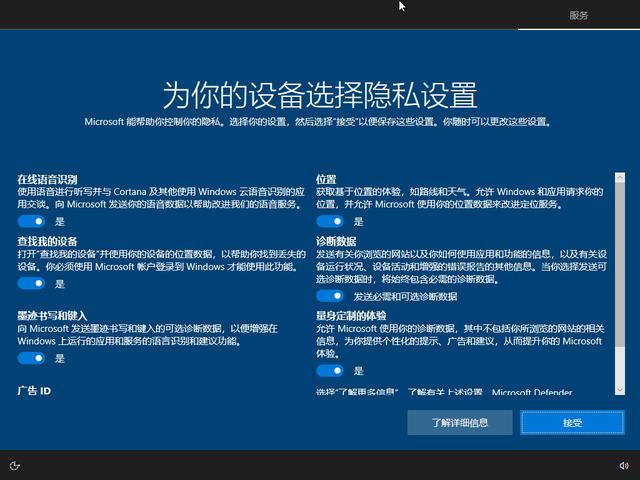 文章插图
文章插图
21、这是Windows系统的语音系统 , 还是根据个人喜欢选择吧: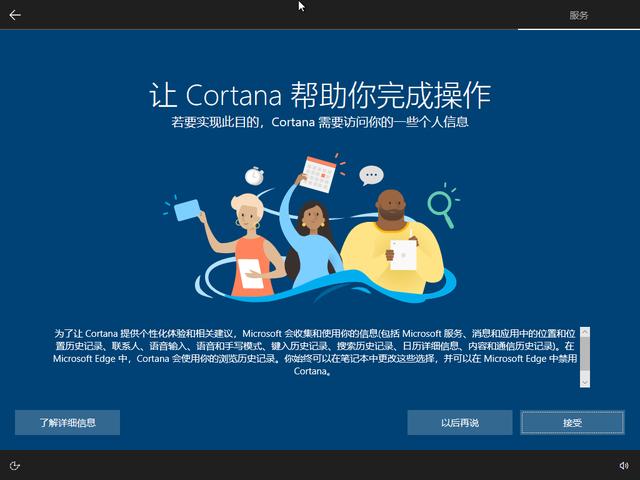 文章插图
文章插图
22、需要几分钟 , 做啥呢也不说说: 文章插图
文章插图
23、终于进入了熟悉的桌面: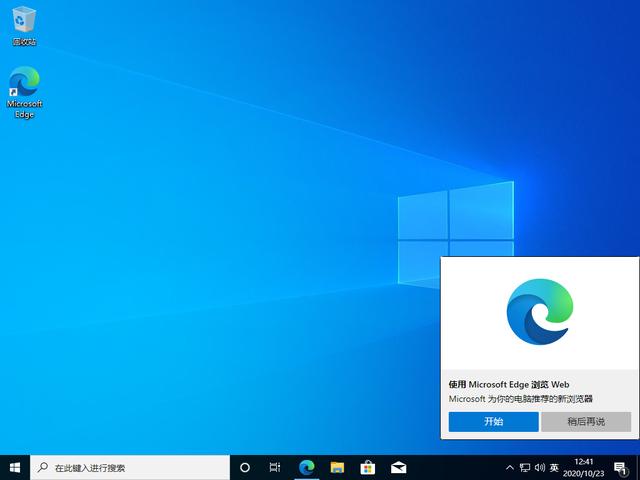 文章插图
文章插图
电脑重装系统教程就到这里做好了 , 全新的微软官方原版系统 , 桌面就只有一个回收站和浏览器图标 , 没有任何捆绑软件 。
三、需要注意的系统做好了 , 可是桌面其它的图标怎么调出来呢?
1、在桌面点击“个性化”: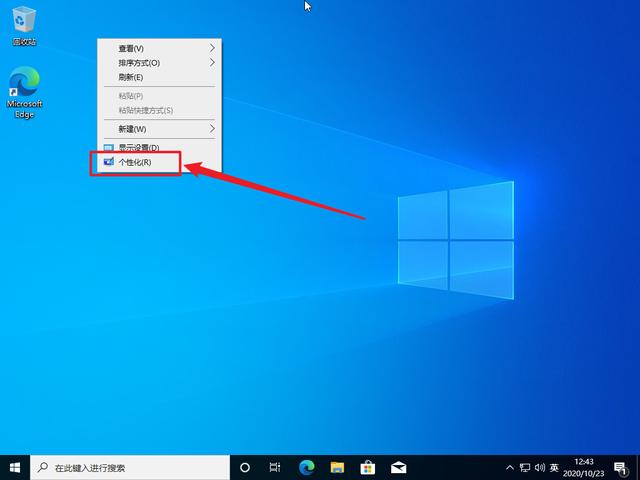 文章插图
文章插图
2、选择左侧的“主题” , 在右侧找到“桌面图标设置”: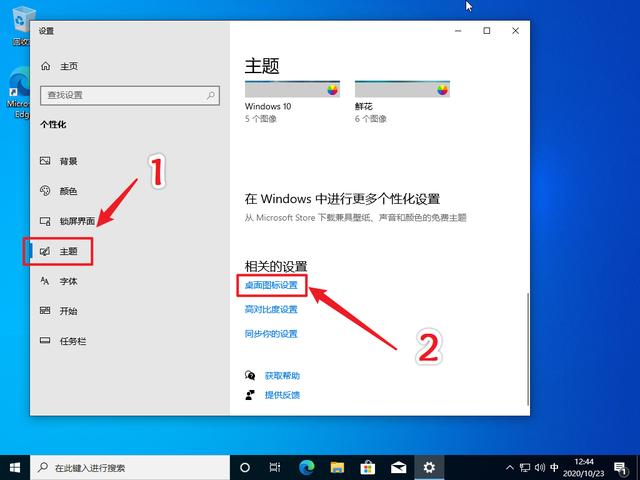 文章插图
文章插图
3、在弹窗里选择自己需要的桌面图标 , 然后点击确定: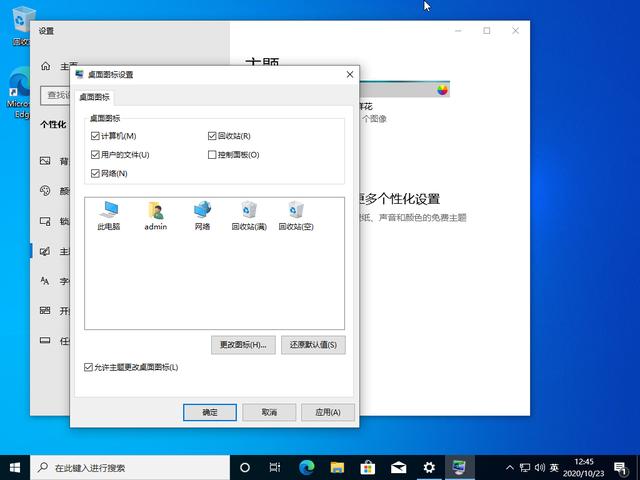 文章插图
文章插图
4、看看 , 熟悉的桌面图标都出现啦: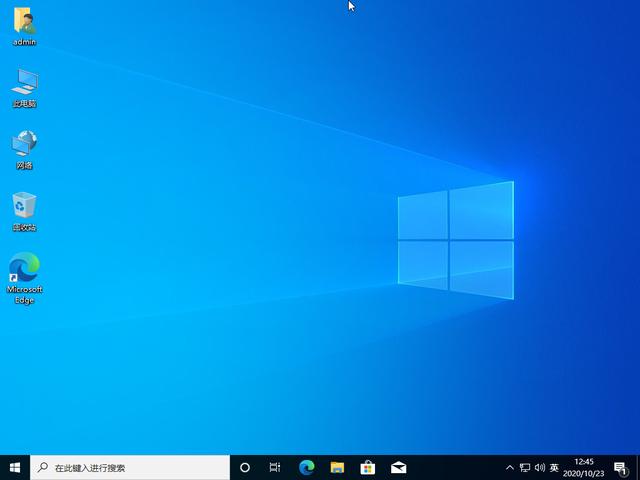 文章插图
文章插图
好啦 , 一个全新的Windows 10系统就装好啦 , 接下里就是安装各种软件 , 有人说 , 哎 , 驱动没装啊 , 其实在win10系统里 , 系统会自动匹配各个硬件的驱动 , 这比什么驱动安装软件都靠谱 , 只要你的网络正常 , 一会会你的驱动都会安装好 , 不用担心 。
今天的电脑重装系统教程就到这里啦 , 大家有什么问题 , 可以留言 , 或者私信小迷虫 。
每天学习一个小技巧 , 生活工作更轻松 , 大家好 , 我是电脑小迷虫!
- 缩小|调整电脑屏幕文本文字显示大小,系统设置放大缩小DPI图文教程
- Win10系统桌面|手机桌面秒变Win10电脑系统,这波操作太给力了!
- 系统|电子邮箱系统哪家好?邮箱登陆入口是?
- 车轮旋转|牵引力控制系统是如何工作的?它有什么作用?
- 计算机学科|机器视觉系统是什么
- 恢复|电脑文件不小心被删除了怎么恢复?文件恢复可以用这招解决!
- 手机|新鲜评测:让手机变身电脑的显示器见过没?只用4步即可完成!
- 系统|vivo系统迎来“大换血”,OriginOS体验报告来了
- N1U|华为手机秒变电脑,15.6英寸4K便携显示器,INNOCN N1U上手
- 电池容量|Windows 自带功能查看笔记本电脑电池使用情况,你的容量还好吗?