
10分钟!教你上手视频编辑神器Final Cut Pro X
 文章插图
文章插图 文章插图
文章插图 文章插图
文章插图
Final Cut Pro是苹果公司开发的一款专业视频非线性编辑软件 , 第一代Final Cut Pro在1999年推出 。
而最新版本的Final Cut Pro X在原有基础上进行了大量的更新 , 包含了进行后期制作所需的一切功能 。 导入并组织媒体、编辑、添加效果、改善音效、颜色分级以及交付 , 所有操作都可以在该应用程序中完成 。 文章插图
文章插图
作为目前市场上的主流剪辑软件 , Final Cut Pro X不仅拥有优秀的稳定性和友好的操作界面 , 它的高效率也一直为人津津乐道 , 对于拥有Mac系统的小伙伴而言 , 基本上可以说是必备软件了 。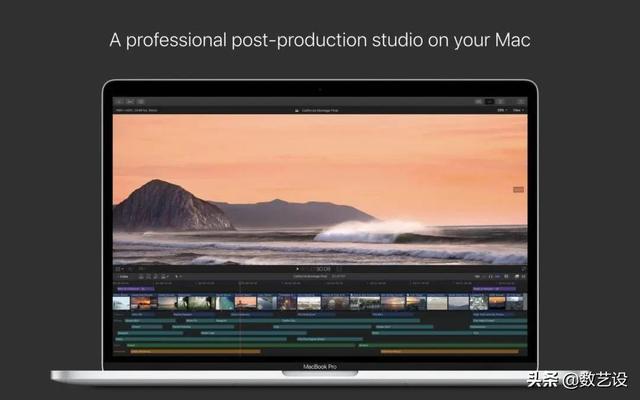 文章插图
文章插图
今天 , 数艺君就来给大家唠唠 , Final Cut Pro X这款软件的基本设置和操作 。
01
认识操作界面
启动Final Cut Pro X , 操作界面主要分为4个区域 , 如图所示 。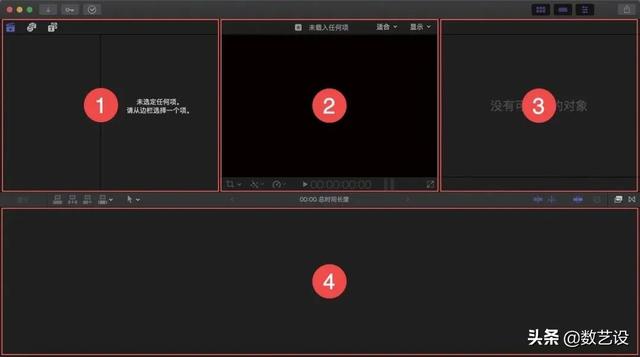 文章插图
文章插图
区域1为“浏览器”面板 , 用于管理素材、资源库、事件、项目、字幕和发生器 。
区域2为“检视器”面板 , 用于查看素材 , 监看剪辑等 。
区域3为“检查器”面板 , 用于查看添加元数据、调整参数、编辑字幕和调色等操作 。
区域4为“时间线”面板 , 用于剪辑 。 另外 , Final Cut Pro X操作界面最上方的一栏被称为“任务栏” , 如图所示 。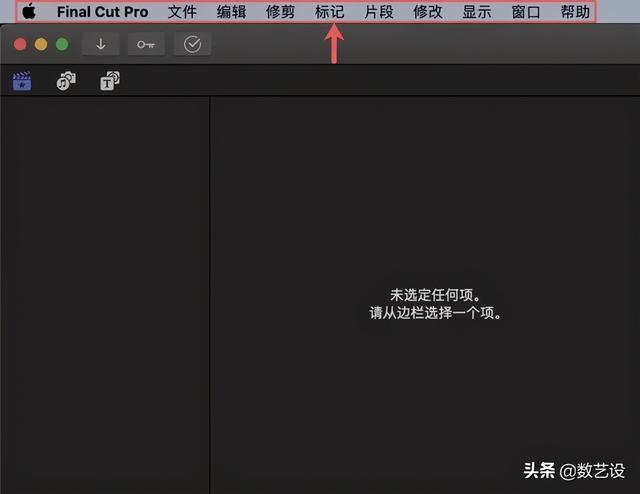 文章插图
文章插图
02
认识Final Cut Pro X基本功能
打开Final Cut Pro X , 在4个主要工作区域中还有一些功能按钮 , 如图所示 。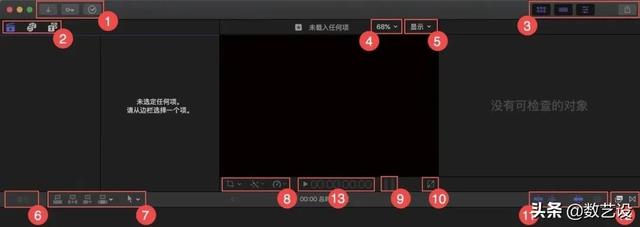 文章插图
文章插图
1.用于打开“媒体导入”面板(Command+I) , 如图所示 。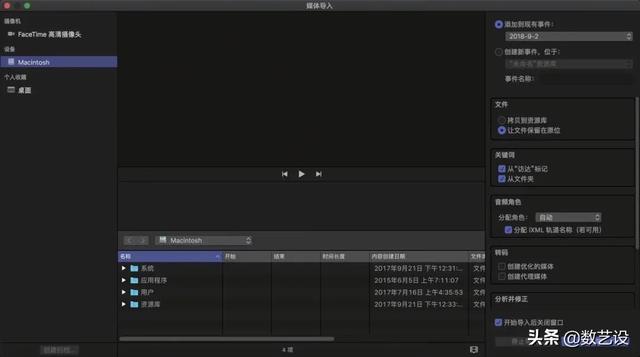 文章插图
文章插图
用于打开“关键词编辑器”面板(Command+K) , 如图所示 。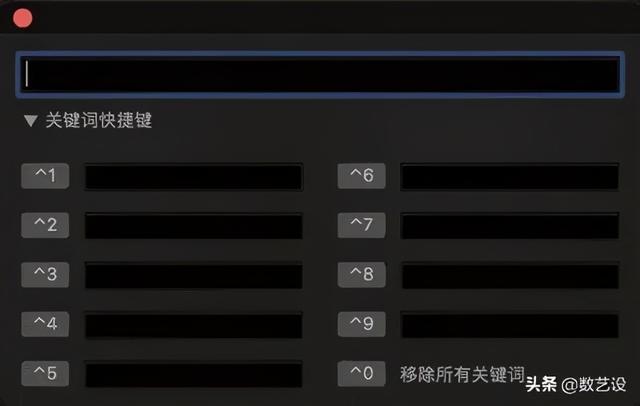 文章插图
文章插图
用于打开“后台任务”面板(Command+9) , 渲染、转码、分析和导出等进度都可以在这里查看 , 如图所示 。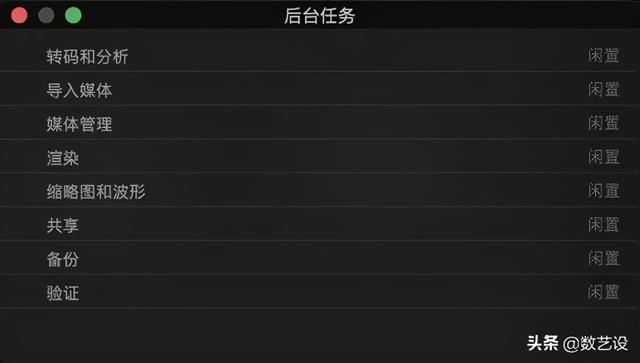 文章插图
文章插图
2.“资源库” 用于查看和管理“资源库”、“项目”和导入的素材 。 “照片和音频” 用于打开“照片和音频”面板 。 其中 , “照片”用于浏览和使用图片及视频 , “iTunes”用于浏览和使用iTunes应用里的音乐 , “声音效果”用于浏览和使用Final Cut Pro X中的声音效果 。 “照片和音频”面板如图所示 。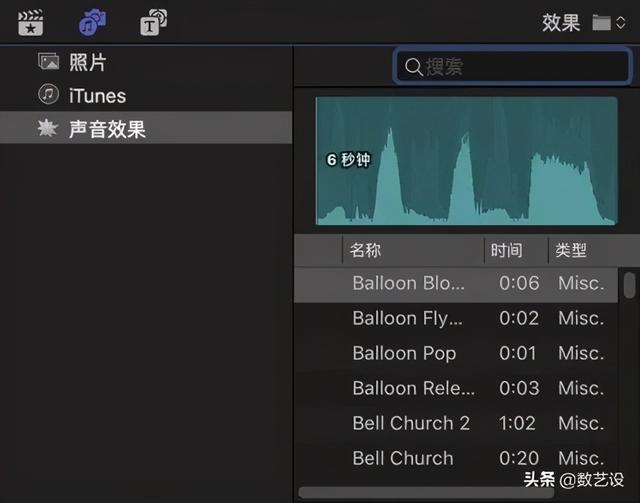 文章插图
文章插图
“字幕和发生器”用于打开“字幕和发生器”面板 , 第三方字幕和发生器插件也安装于此 。 “字幕和发生器”面板如图所示 。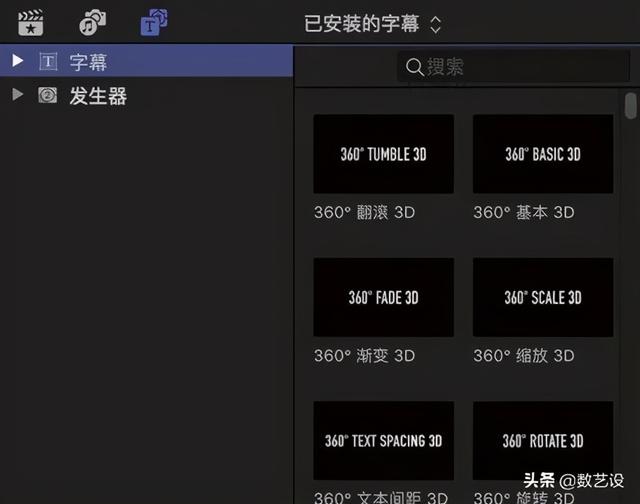 文章插图
文章插图
3.“显示或隐藏浏览器” (Control+Command+1)用于显示或隐藏“浏览器”面板 , 如图所示 。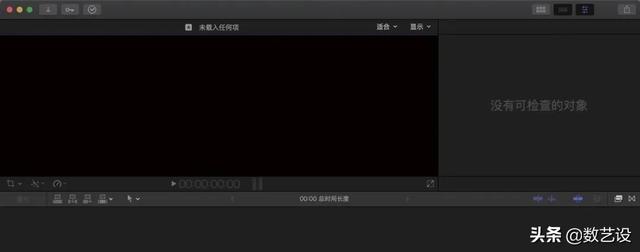 文章插图
文章插图
“显示或隐藏时间线” (Control+Command+2)用于显示或隐藏“时间线”面板 , 如图所示 。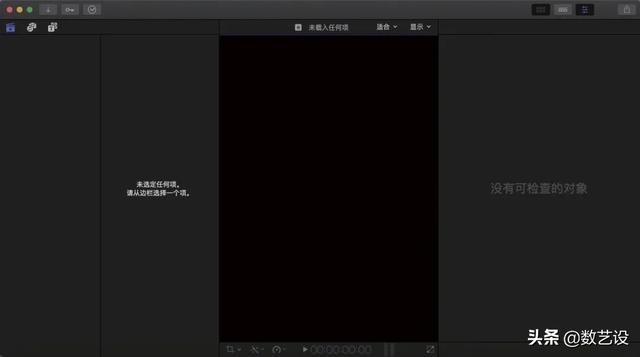 文章插图
文章插图
“显示或隐藏检查器” (Command+4)用于显示或隐藏“检查器”面板 , 如图所示 。 “共享项目、事件片段或时间线范围” 用于打开共享面板 , 并进行输出视频、音频和图片等操作 。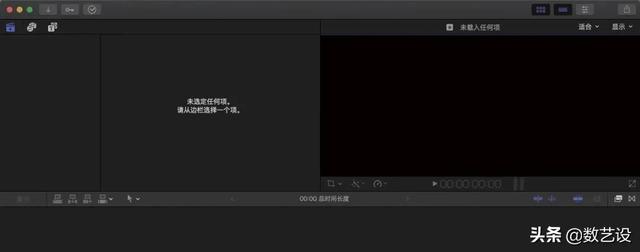 文章插图
文章插图
4.用于调整“检视器”面板素材的显示大小 。 该操作只会改变视图大小 , 不会改变素材本身 。 例如 , 在进行一些精准操作时需要将视图放大 , 以方便操作 。
5.可用于展开详细功能 , 如图所示 。 相关功能将在后续学习中涉及 。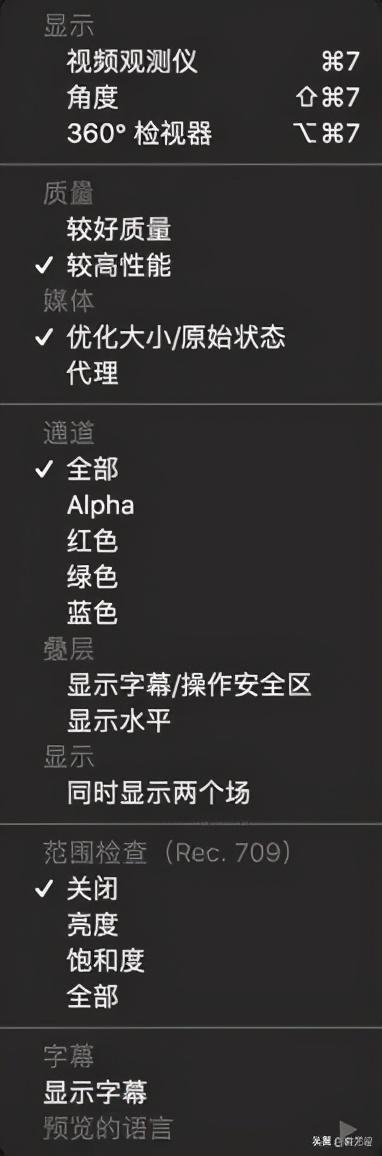 文章插图
文章插图
6.为“索引” , 用于搜索和管理时间线上的素材 。
- 路由器|家里无线网经常断网、网速慢怎么办?教你几个小窍门,轻松解决
- N1U|华为手机秒变电脑,15.6英寸4K便携显示器,INNOCN N1U上手
- 值得|真香!红米Note9 Pro上手:这可能是你最值得买的千元机
- 走心|平安夜还在送苹果?太不走心了,教你几招,快来物色一个
- 上手|OriginOS上手体验如何?化繁为简就是正确的打开方式!
- 云图|不会制作词云图?我来教你
- 2021卷轴屏概念|“未来手机”初上手,谈谈OPPO卷轴屏带来的那些惊喜
- 华为|最后一款麒麟芯片?华为Mate40 Pro上手,这才叫国产机皇!
- 流氓软件|老电脑开机10分钟?5M小软件一出手,流氓软件藏不住
- 手机|手机文件夹都是英文,占空间还不敢删除,教你一招省下10G内存