
10分钟!教你上手视频编辑神器Final Cut Pro X( 二 )
7.为剪辑工具 。
8.“裁剪”(Shift+C)用于素材裁剪;“选取颜色校正和音频增强选项” 用于颜色的匹配和平衡 , 以及音频的匹配和增强;“选取片段重新定时选项”(Command+R)通常在对视频进行“重新定时”(调节速度)时使用 。
9.为“音频指示器” , 可以在“时间线”面板右侧展开 。
10.“以全屏模式播放” 用于全屏播放素材 。
11.用于调整“时间线”面板的显示效果和工作方式 。
12.效果浏览器” (Command+5)用于打开“效果浏览器”面板 , 如图所示;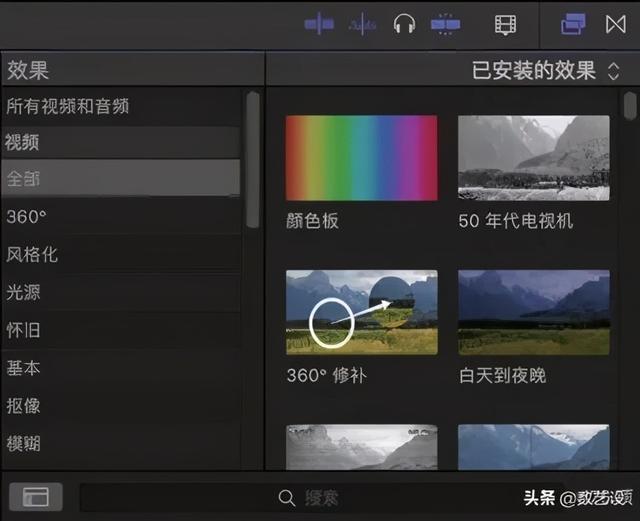 文章插图
文章插图
“转场浏览器”(Shift+Command+5)用于打开“转场浏览器”面板,如图所示 。 安装的第三方效果或转场插件也显示于此 。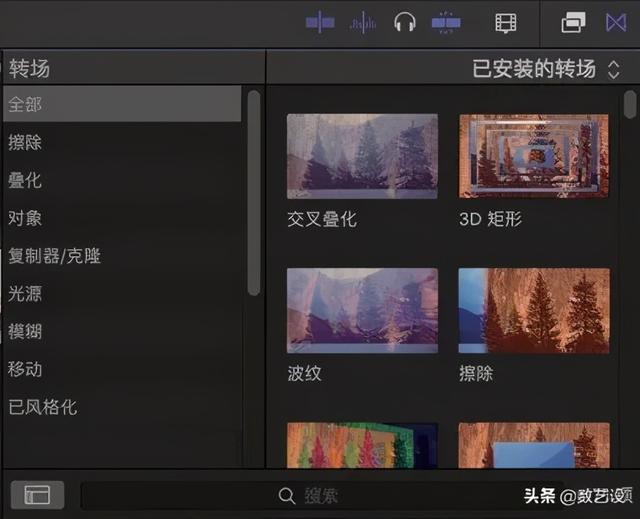 文章插图
文章插图
13.用于显示时间码 。
03
调整工作区
1.合理地调整工作区可以提高工作效率 。 在管理素材时 , 关闭“时间线”面板可以显示更多的素材;在调色时 , 关闭“浏览器”面板可以留出空间给“视频观测仪” 。 拖动面板之间的分界线可以对面板大小进行微调 , 如图所示 。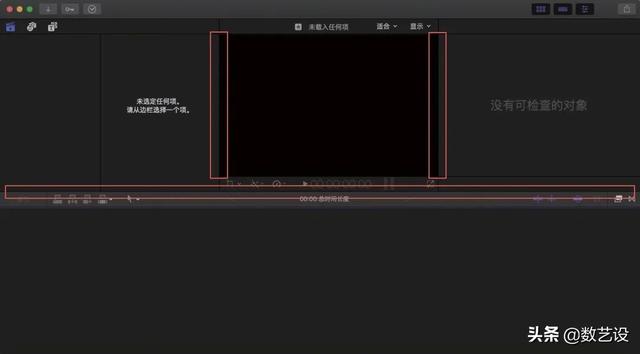 文章插图
文章插图
2.Final Cut Pro X预设了常用的工作区设置 。 在任务栏中执行“窗口>工作区”命令 , 如图所示 。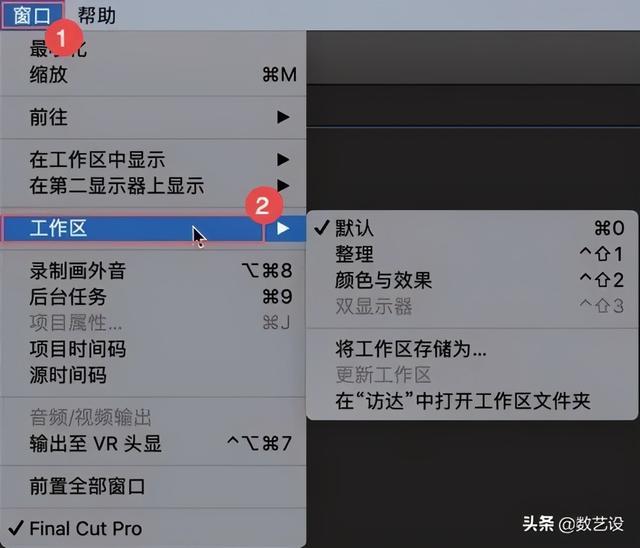 文章插图
文章插图
3.如果在操作过程中误单击了一些功能按钮 , 软件界面可能会出现其他面板 , 这时执行“窗口>工作区>默认”命令 , Final Cut Pro X工作区将恢复成默认布局 , 如图所示 。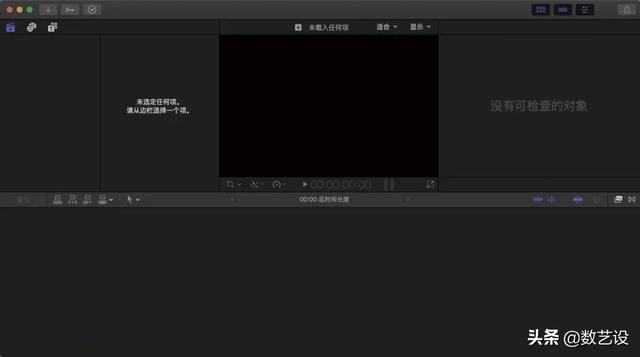 文章插图
文章插图
4.执行“窗口>工作区>整理”命令(Control+Shift+1) , 系统会关闭“时间线”面板 , 如图所示 。 该功能多用于管理素材 。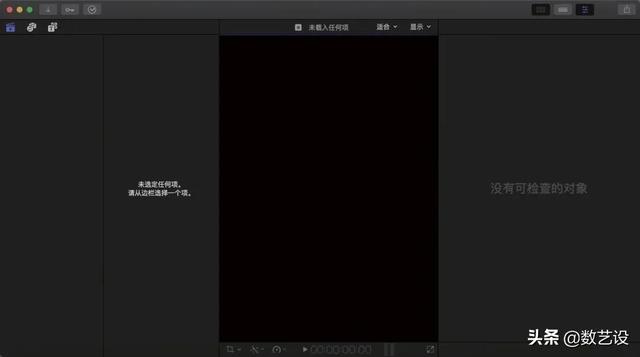 文章插图
文章插图
5.执行“窗口>工作区>颜色与效果”命令(Control+Shift+2) , 系统会关闭“浏览器”面板 , 打开“视频观测仪”面板和“效果浏览器”面板 , 如图所示 。 该命令主要用于对片段进行调色和应用效果 。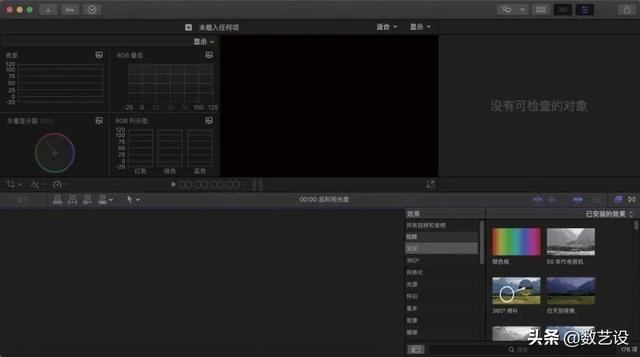 文章插图
文章插图
6.如果有第2台显示器 , 那么可以执行“窗口>工作区>双显示器”命令(Control+Shift+3) 。 在默认情况下 , FinalCut Pro X会关闭主显示器的“浏览器”面板 , 如图1所示;在第2个显示器上只显示“浏览器”面板 , 如图2所示 。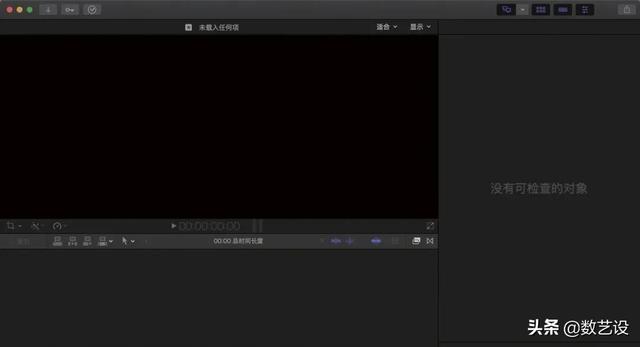 文章插图
文章插图
图1 文章插图
文章插图
图2
7.在主显示器的“检查器”面板上方单击, 可以更改第2个显示器的显示内容 , 如图所示 。 这里的“显示窗口”即“检视器” 。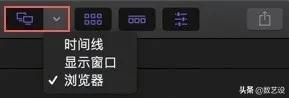 文章插图
文章插图
执行“窗口>工作区> 将工作区存储为”命令 , 可以保存当前的工作区设置 , 以便下次直接使用;如需删除自定义工作区设置 , 那么可以通过 执行“窗口>工作区> 在‘访达’中打开工作区文件夹”命令 , 然后在“访达”面板将工作区文件删除 。
04
设置与优化Final Cut Pro X
在正式使用Final Cut Pro X之前 , 还需要对软件进行设置 , 以保证更好地使用Final Cut Pro X开展工作 。
1.在任务栏中执行“Final Cut Pro>偏好设置”命令(Command+“ , ”) , 如图所示 。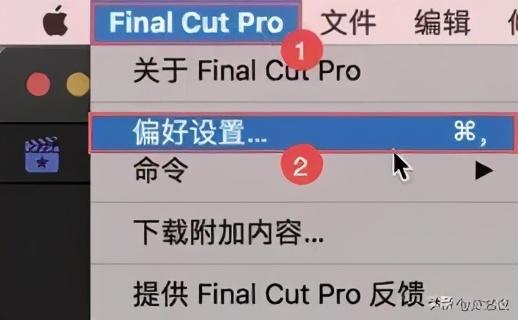 文章插图
文章插图
打开“偏好设置”面板 , 如图所示 。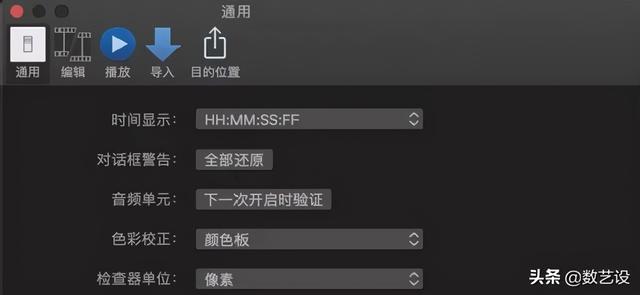 文章插图
文章插图
2.暂时保持“通用”和“编辑”面板的默认设置 , 在学习完本书内容后 , 读者便可以对这两处进行针对性的设置 。 切换到“播放”面板 , 如图所示 。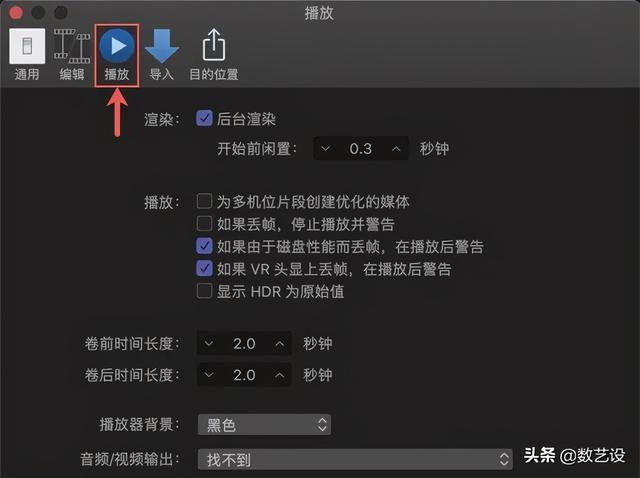 文章插图
文章插图
3.当对视频进行变换、裁剪、添加效果或转场等操作时 , 需要对视频进行渲染 , 否则会在预览播放效果时出现卡顿 。 如果系统默认勾选“后台渲染”选项 , 那么系统会在闲置时根据设定的“开始前闲置”的时间进行自动渲染;当开始剪辑时 , 系统会自动停止渲染 , 以防占用过多资源 , 导致剪辑卡顿 。
- 路由器|家里无线网经常断网、网速慢怎么办?教你几个小窍门,轻松解决
- N1U|华为手机秒变电脑,15.6英寸4K便携显示器,INNOCN N1U上手
- 值得|真香!红米Note9 Pro上手:这可能是你最值得买的千元机
- 走心|平安夜还在送苹果?太不走心了,教你几招,快来物色一个
- 上手|OriginOS上手体验如何?化繁为简就是正确的打开方式!
- 云图|不会制作词云图?我来教你
- 2021卷轴屏概念|“未来手机”初上手,谈谈OPPO卷轴屏带来的那些惊喜
- 华为|最后一款麒麟芯片?华为Mate40 Pro上手,这才叫国产机皇!
- 流氓软件|老电脑开机10分钟?5M小软件一出手,流氓软件藏不住
- 手机|手机文件夹都是英文,占空间还不敢删除,教你一招省下10G内存