
10分钟!教你上手视频编辑神器Final Cut Pro X( 三 )
如果取消勾选“后台渲染”选项 , 那么可以在任务栏中执行“修改>全部渲染”命令(Control+Shift+R)或“修改>渲染所选部分”命令(Control+R)进行手动渲染 , 如图所示 。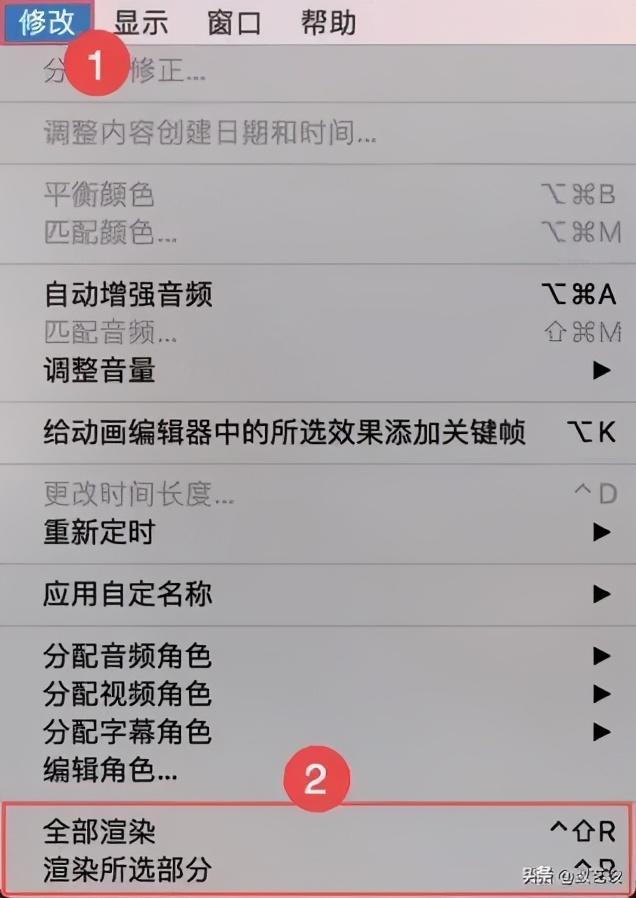 文章插图
文章插图
4.继续观察下图所示的“播放”面板 。 在进行多机位剪辑时 , 如果计算机配置过低、素材体积过大或分辨率过高 , 那么可以在“播放”选项中勾选“为多机位片段创建优化的媒体”选项 , 减轻视频剪辑时的硬件压力 。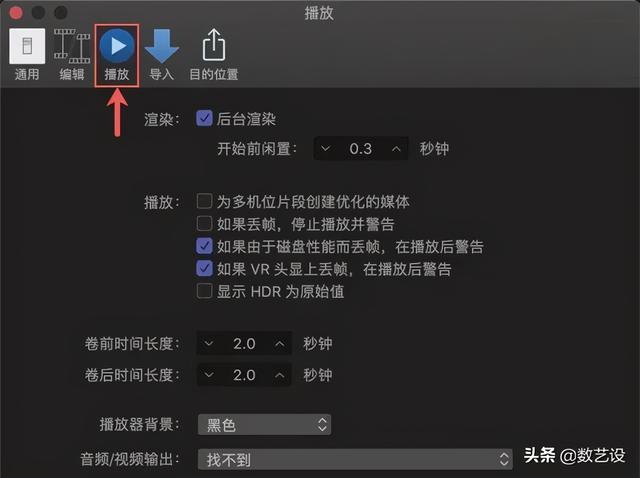 文章插图
文章插图
“播放器背景”对应“检视器”面板 , 默认为“黑色”;“音频/视频输出”需要连接对应设备才能选择 , 建议保持默认设置 。 切换到“导入”面板 , 如图所示 。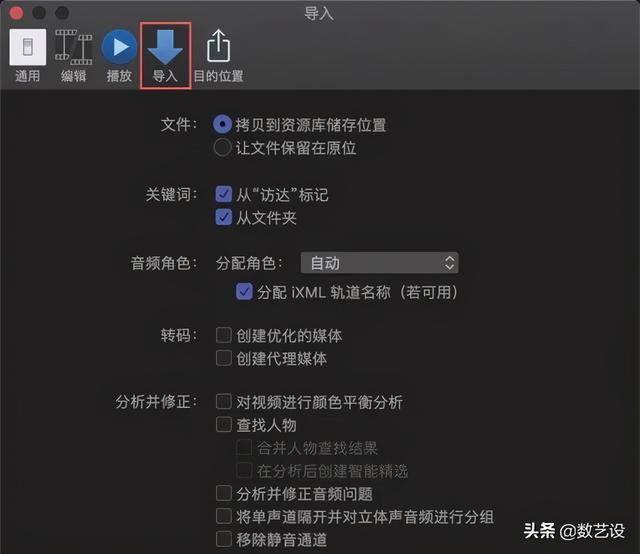 文章插图
文章插图
下面介绍“导入”面板中的重要参数 。
文件:在导入素材时 , 如果选中了“拷贝到资源库储存位置”选项 , 那么Final Cut Pro X会自动复制一份素材到资源库中 。 这样就可以避免素材丢失 , 当然也会多占用硬盘空间 。
关键词:导入素材时 , 选择文件夹目录即可导入该文件夹内的全部素材 , 不用打开文件夹一个个地选择 。 另外 , 系统还会根据文件夹名称自动为文件夹内的素材创建“关键词” 。
音频角色:分为对白、音乐和效果3种 。 不同角色在时间线上将以不同的颜色显示 , 方便查找和管理 。 导入素材时 , 系统将自动分析音频类型并分配角色 。 注意 , 这种自动分配并非完全可靠 。
转码:当计算机配置过低、素材体积过大或分辨率过高时 , 可以勾选“创建优化的媒体”选项和“创建代理媒体”选项 , 系统会在导入素材时自动转码 , 用户可以在“后台任务”面板中查看进度 。
分析并修正:用于在导入素材时进行检测 。 勾选“查找人物”选项可以对视频进行分析 , 并根据视频中的人物个数自动分类和创建关键词;勾选“对视频进行颜色平衡分析”选项可以检测白平衡(偏色)和对比度等问题;
勾选“分析并修正音频问题”选项可以检测并修正音频噪声等问题;勾选“将单声道隔开并对立体声音频进行分组”选项可以对音频通道进行分组;勾选“移除静音通道”选项可以分析并移除静音通道 。
单击“目的位置”按钮 , 如图所示 。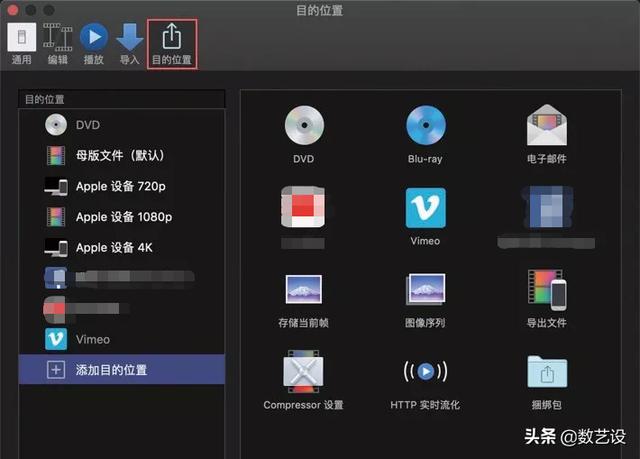 文章插图
文章插图
“目的位置”面板用于设置视频输出的参数 , 左侧为Final Cut Pro X的预设 , 右侧为可添加的设置项 。 选中需要添加的设置项并拖曳到左边栏内即可完成添加设置 。 例如添加“导出文件”设置项 , 如图所示 。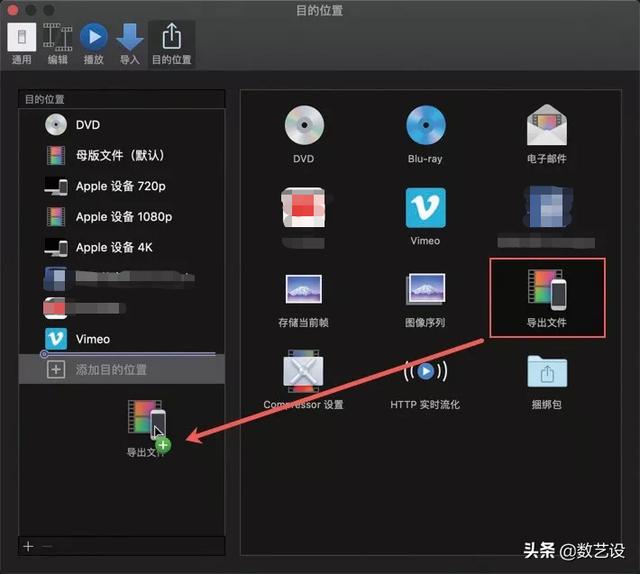 文章插图
文章插图
【10分钟!教你上手视频编辑神器Final Cut Pro X】添加完成后即可在左边栏内查看 , 如图所示 。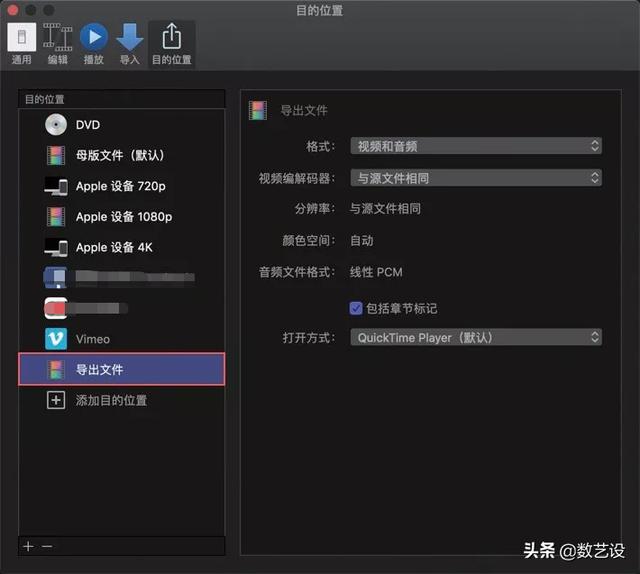 文章插图
文章插图
- 路由器|家里无线网经常断网、网速慢怎么办?教你几个小窍门,轻松解决
- N1U|华为手机秒变电脑,15.6英寸4K便携显示器,INNOCN N1U上手
- 值得|真香!红米Note9 Pro上手:这可能是你最值得买的千元机
- 走心|平安夜还在送苹果?太不走心了,教你几招,快来物色一个
- 上手|OriginOS上手体验如何?化繁为简就是正确的打开方式!
- 云图|不会制作词云图?我来教你
- 2021卷轴屏概念|“未来手机”初上手,谈谈OPPO卷轴屏带来的那些惊喜
- 华为|最后一款麒麟芯片?华为Mate40 Pro上手,这才叫国产机皇!
- 流氓软件|老电脑开机10分钟?5M小软件一出手,流氓软件藏不住
- 手机|手机文件夹都是英文,占空间还不敢删除,教你一招省下10G内存